外设天下 - 电脑外设发烧友聚集地

我的人缘0
11
发表于 2009-2-11 15:49 只看该作者
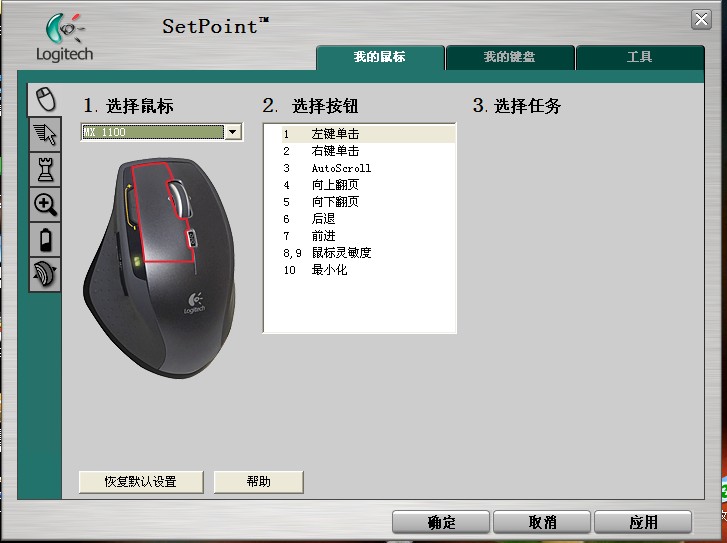
罗技MX1100的驱动,我的版本是4.60.122
鼠标,键盘,耳机驱动图文解说统计贴(双倍加分)
这是鼠标各个键的设置, 鼠标,键盘,耳机驱动图文解说统计贴(双倍加分)
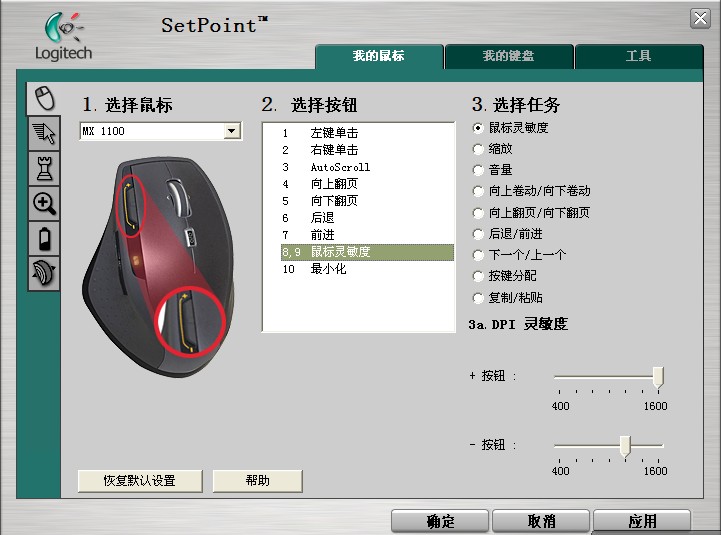
这里可以设置鼠标的DPI。
鼠标,键盘,耳机驱动图文解说统计贴(双倍加分)
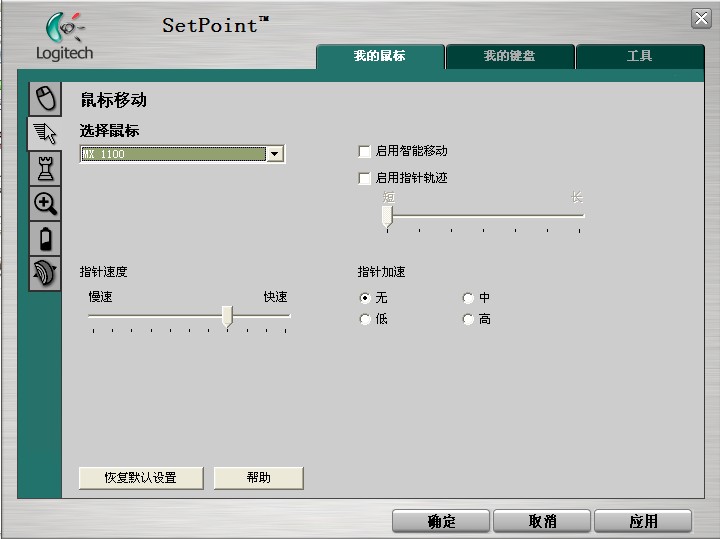
这里设置鼠标的速度哦
鼠标,键盘,耳机驱动图文解说统计贴(双倍加分) 鼠标,键盘,耳机驱动图文解说统计贴(双倍加分)
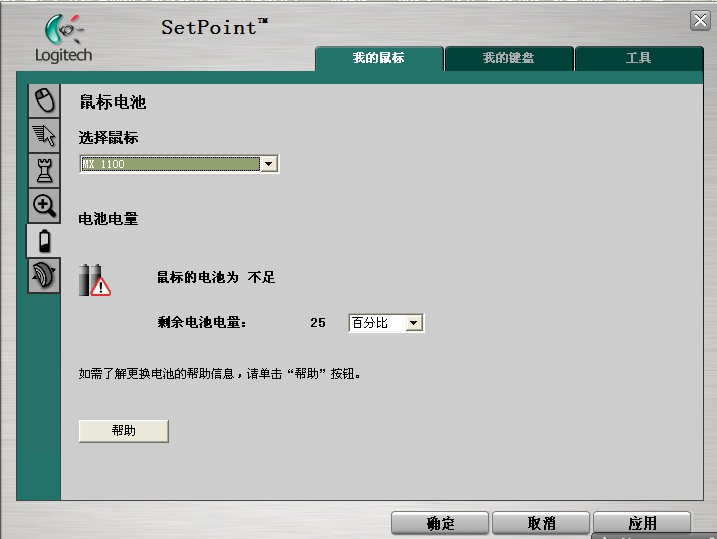
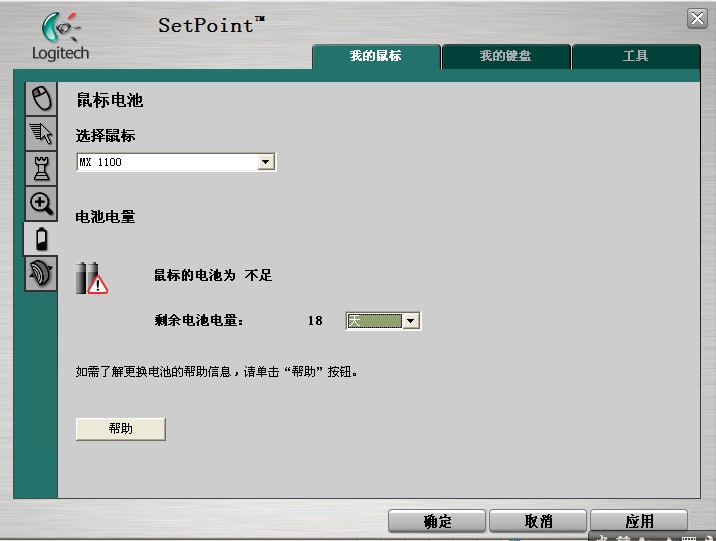
鼠标电量在还有25%的时候还能使用18天,明显高于罗技其它无线鼠 鼠标,键盘,耳机驱动图文解说统计贴(双倍加分)
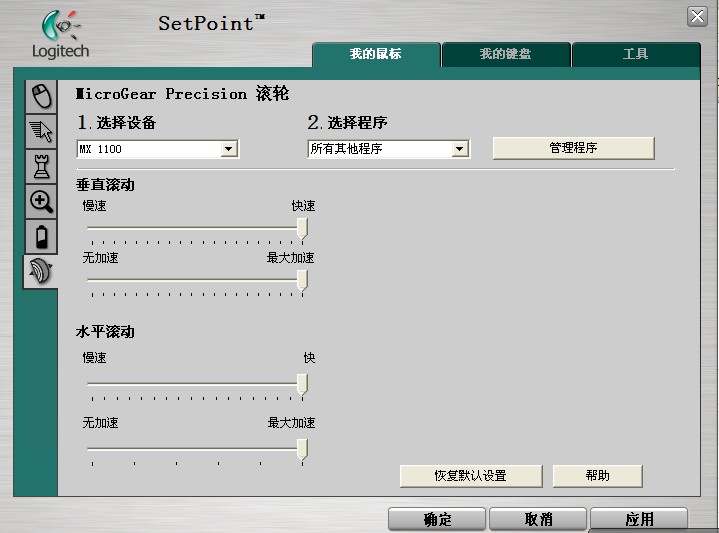
这里可以设置滚轮的纵横速度
鼠标,键盘,耳机驱动图文解说统计贴(双倍加分)
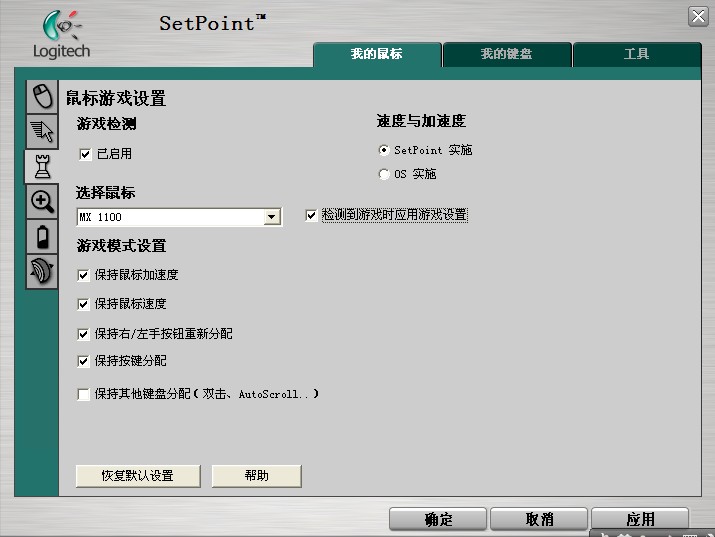
这里可以简单的进行鼠标的游戏设置,目前感觉良好

评分

参与人数 1技术分 +2 收起 理由
红发78 + 2

查看全部评分

我的人缘0
12
发表于 2009-2-11 16:00 只看该作者
再讲讲MX3200套装中的键盘驱动,版本还是那个
鼠标,键盘,耳机驱动图文解说统计贴(双倍加分)
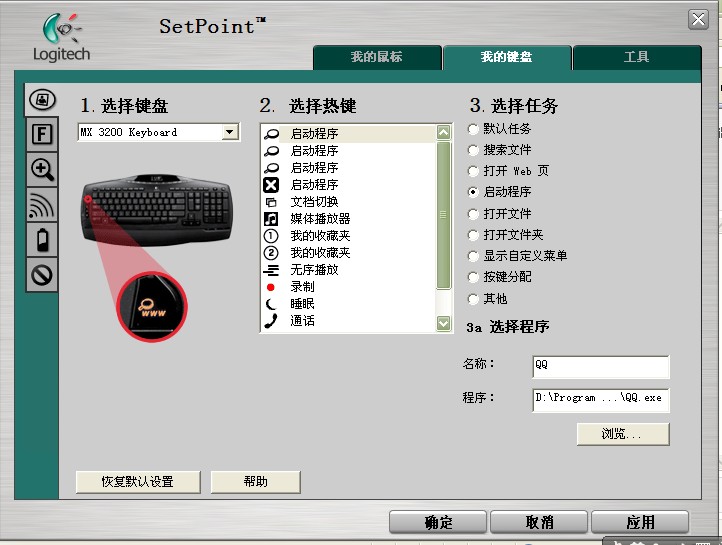
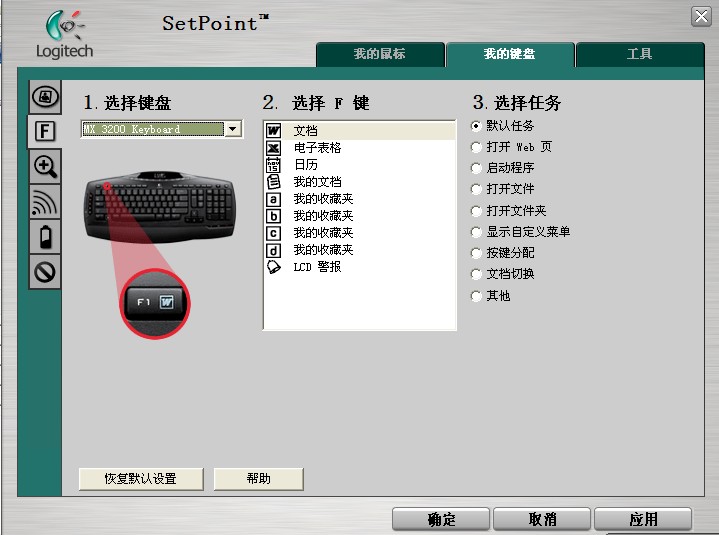
还是键盘各个键的设置,其中可自定义一些程序的快捷启动,一键启动,很是方便。
鼠标,键盘,耳机驱动图文解说统计贴(双倍加分)
这里进行FN+F键的设置,可以把默认的十二个F键自定义快捷。
鼠标,键盘,耳机驱动图文解说统计贴(双倍加分)
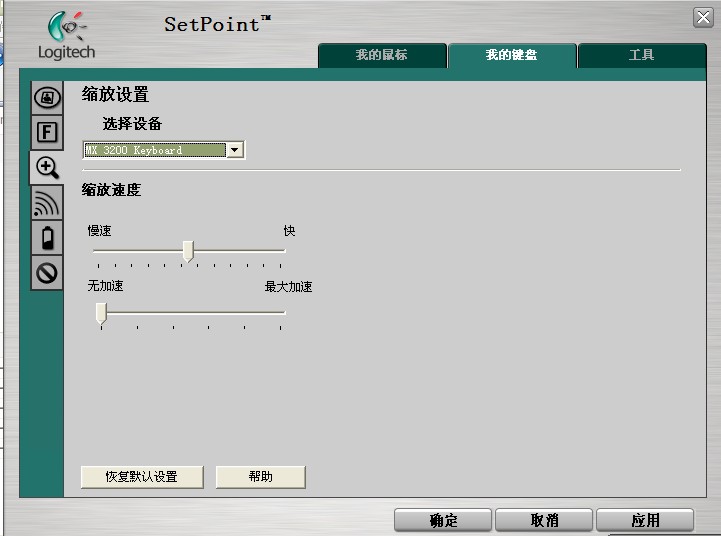
MX3200的键盘有个触控区,可以触控设置IE的大小,这里就是设置IE的缩放速度的。
鼠标,键盘,耳机驱动图文解说统计贴(双倍加分)
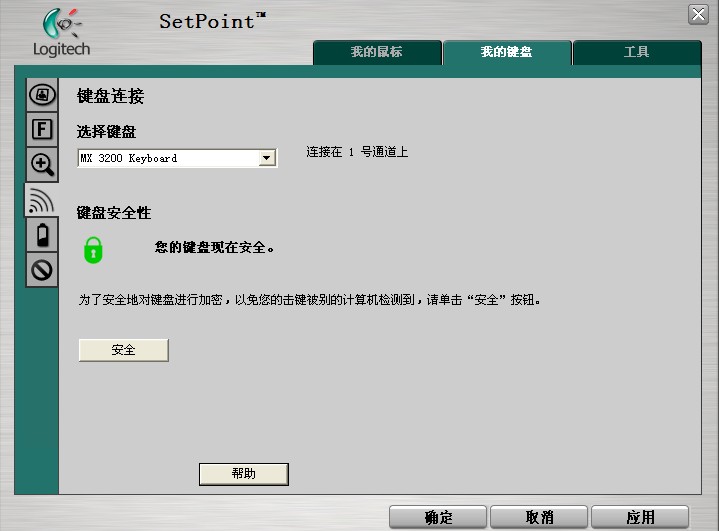
通过这里,可以对键盘击键进行加密设置,防止木马测键程序,
鼠标,键盘,耳机驱动图文解说统计贴(双倍加分)
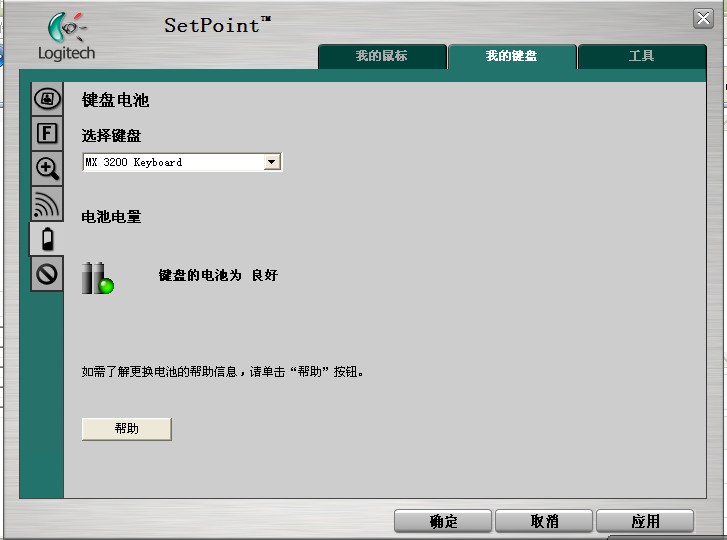
通过这里可以观察键盘电量,一对2300毫安的镍氢充电电池可以使用大约三到四个月。
鼠标,键盘,耳机驱动图文解说统计贴(双倍加分)
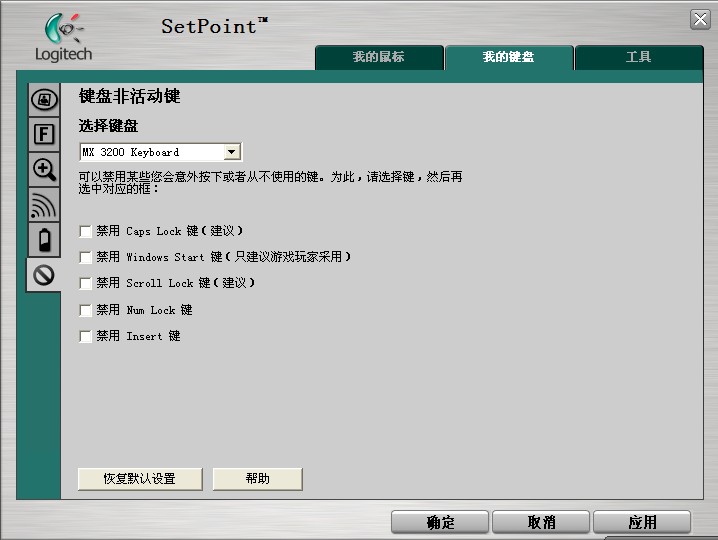
这里可以进行游戏设置,在游戏时,可以通过这里禁用WIN键,也算不错了,所说没有多少人用无线键盘游戏,但有总比没的好啊

评分

参与人数 1技术分 +2 收起 理由
红发78 + 2

查看全部评分

我的人缘0
13
发表于 2009-2-11 16:58 只看该作者
凑个热闹哈,Razer炼狱蝰蛇

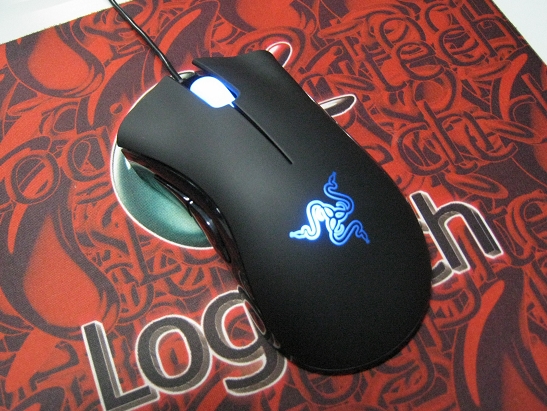
其实各厂自家的驱动有很多相似之处的,本人入蝰蛇主要是看好YY的外形,买了之后拿来办公了,几乎没玩游戏,对游戏的研究也不是很多。所以下面的介绍如果有什么不对的地方,还请各位XD斧正,3Q 3Q,

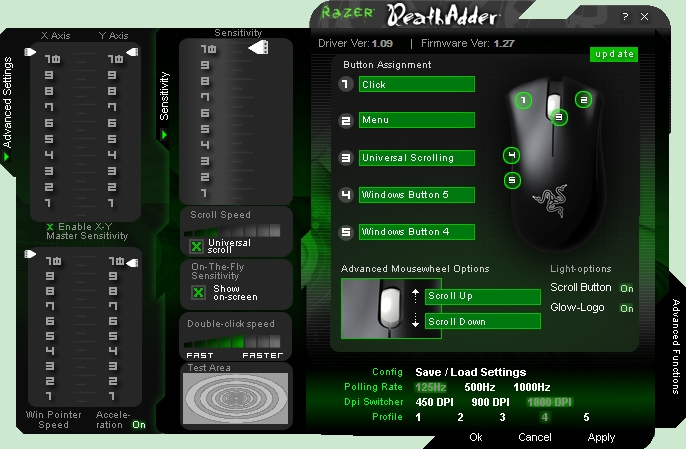
驱动版本1.09,固件版本1.27
鼠标,键盘,耳机驱动图文解说统计贴(双倍加分)

驱动界面图
鼠标,键盘,耳机驱动图文解说统计贴(双倍加分)

下面详细说明各个部分

一. 按键设置
鼠标,键盘,耳机驱动图文解说统计贴(双倍加分)
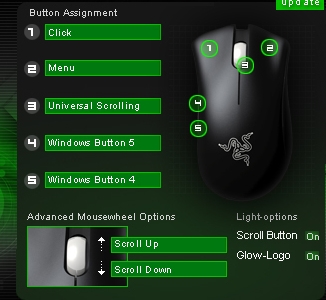
如图,蝰蛇共有5个可以自行设置的按键,一般按照默认的设置使用就可以的。
图片右下角设置灯的开关,分别是滚轮灯和呼吸灯。
由于蝰蛇是右手设计的鼠标,所以1、2两个键分别设置为单击和菜单就没有必要改了。系统默认3键设置为滚轮,4、5键分别设置为前进和后退。
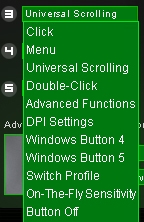
如果需要单独设置某个按键,鼠标单击绿色框,就会出现如下图所示的下拉菜单。
鼠标,键盘,耳机驱动图文解说统计贴(双倍加分)
意思分别是单击、菜单、滚轮、双击、高级功能、DPI调节、Window前进键、Window后退键、转换配置文件、实时调节灵敏度、关闭

二. DPI调节
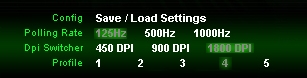
图片中E文的意思是
配置       保存、装载设置
报告率    (貌似报告率高了,鼠标发热量大)
DPI调节
鼠标,键盘,耳机驱动图文解说统计贴(双倍加分)


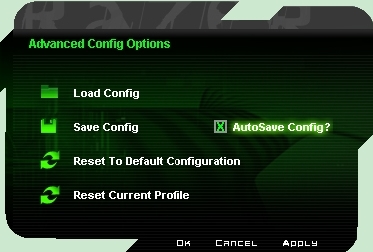
蝰蛇可以自行设置5套配置组合,点击上图中的“Save/Load Settings”之后,会出现如下窗口:
鼠标,键盘,耳机驱动图文解说统计贴(双倍加分)
读取配置
保存配置、自动保存配置(勾选后者将会自动保存配置)
复位只默认配置
复位当前配置

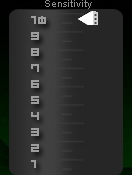
三.敏感度设置
鼠标,键盘,耳机驱动图文解说统计贴(双倍加分)
“on-the-fly标尺功能”,此处为Copy二楼112358,因为这个是干什么的我也不知道,有知道的PM我,我修改下。

鼠标,键盘,耳机驱动图文解说统计贴(双倍加分)
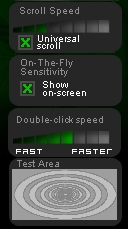
自上而下分别是鼠标滚轮幅度调节(即每滚动滚轮一个格,屏幕的移动幅度;勾选为打开滚轮)、实时敏感度调节(勾选在屏幕上显示)、双击速度调节和双击速度测试区。

四.高级设置
鼠标,键盘,耳机驱动图文解说统计贴(双倍加分)
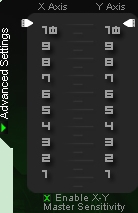
鼠标X轴Y轴调节

鼠标,键盘,耳机驱动图文解说统计贴(双倍加分)
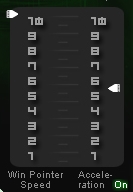
Windows指针速度和加速调节,右下角是加速开关。

五.系统托盘
系统托盘图标不能截图,我手动记录

Load Customizer  打开设置
On-the-fly Sensitivity On  实时调节敏感度开
On-the-fly Sensitivity Visible 实时调节敏感度可见
Universal Scrolling On 滚轮开
Disable Tray Icon 禁用系统托盘
Close Tray Icon 关闭系统托盘

[ 本帖最后由 xln1120 于 2009-2-11 19:56 编辑 ]

IMG_0143.jpg (232.6 KB, 下载次数: 12)

IMG_0143.jpg

评分

参与人数 1技术分 +2 收起 理由
红发78 + 2

查看全部评分

我的人缘0
14
发表于 2009-2-11 18:21 只看该作者

黑腹狼蛛,中文驱动面版

黑腹狼蛛,上面有中文我也不需要什么解释、

送图给大家吧、英文驱动的朋友自己做个对照,

main_disable.jpg (215.17 KB, 下载次数: 16)

main_disable.jpg

macro_down.JPG (124.04 KB, 下载次数: 15)

macro_down.JPG

评分

参与人数 1技术分 +1 收起 理由
红发78 + 1

查看全部评分

我的人缘0
15
发表于 2009-2-11 20:33 只看该作者
测试
MX518 游戏级光学鼠标

标题: SetPoint 4.7
Software Version: 4.7
Post Date: 12/02/2008
平台: Windows XP
File Size: 该鼠标驱动程序下载容量大约为60兆

下载地址:http://www.logitech.com/index.cfm/428/187&cl=cn,zh?osid=1&file=0

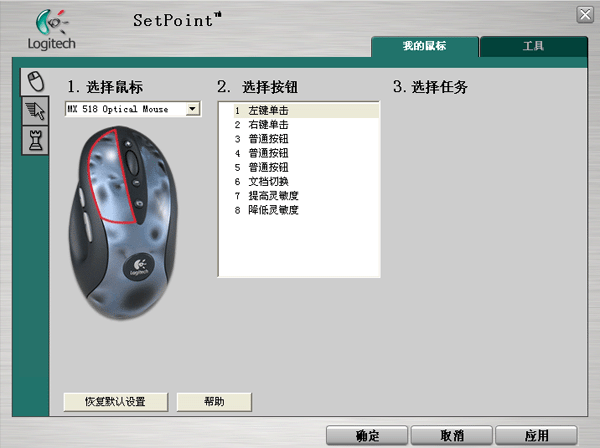
MX518提供了丰富的自定义设置选项。通过下图的界面我们可以对鼠标上任意的快捷键重新定义功能
鼠标,键盘,耳机驱动图文解说统计贴(双倍加分)


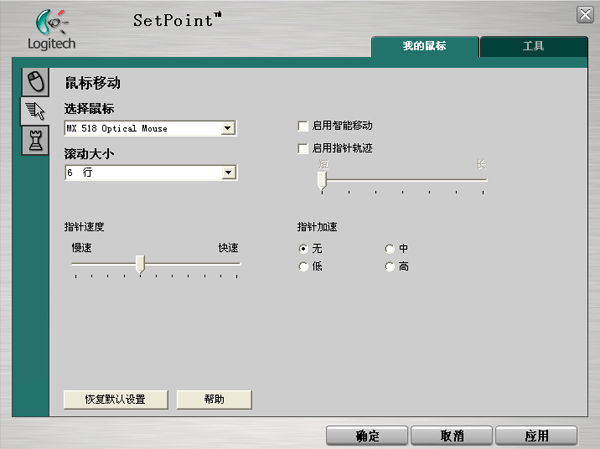
在指针调节窗口中,我们可以设置滚轮拨动一下所滚动的行数。而且还可以对指针移动的速度与加速度进行调节
鼠标,键盘,耳机驱动图文解说统计贴(双倍加分)

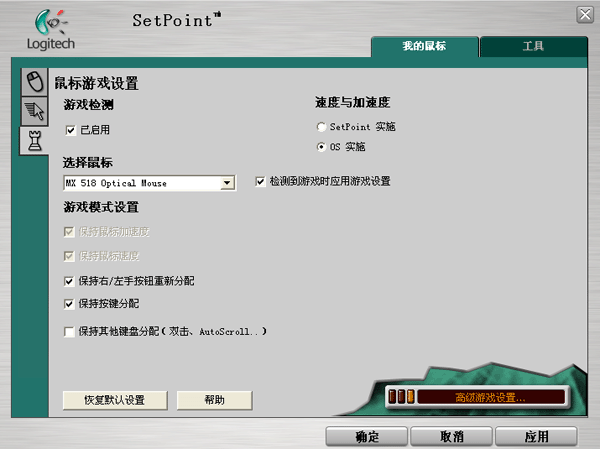
这一项,是专门针对游戏的设置界面,可以看到MX518对游戏做了很多优化工作。
鼠标,键盘,耳机驱动图文解说统计贴(双倍加分)

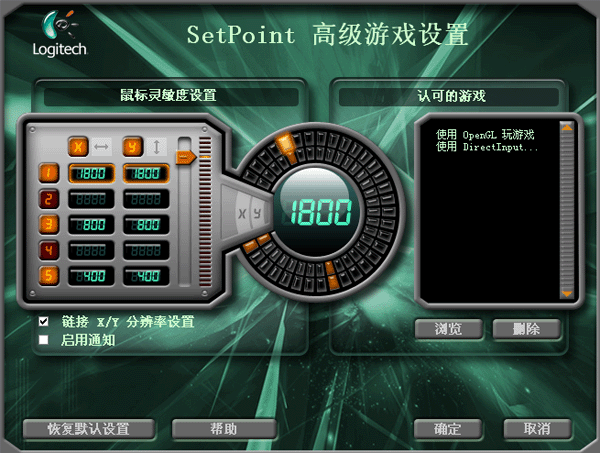
点进高级游戏设置,就看到了鼠标设计的最大闪光点——“灵敏度瞬间调节技术”其中1800、800和400三档是固定的,2和4档则是可自行更改数值的,值得一提的是,此项DPI的调节也可以通过鼠标上的+ -按键来完成。
鼠标,键盘,耳机驱动图文解说统计贴(双倍加分)


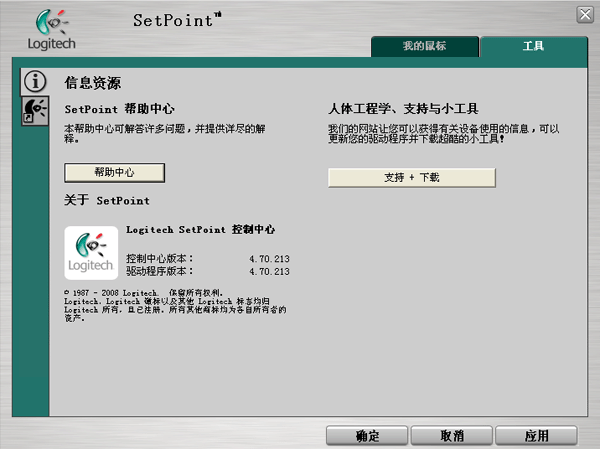
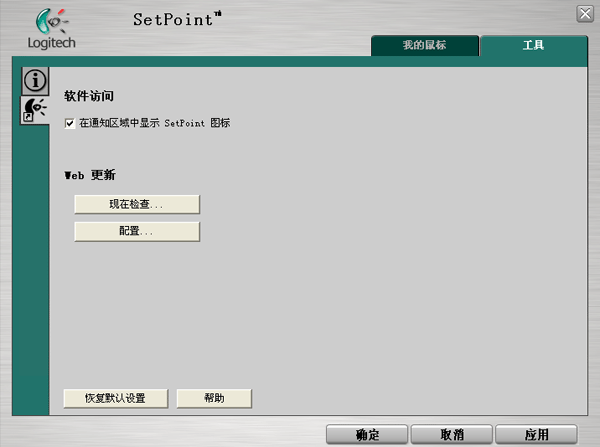
工具选项
鼠标,键盘,耳机驱动图文解说统计贴(双倍加分)
工具选项里,显示了驱动的版本信息,以及驱动软件的更新和帮助中心。
鼠标,键盘,耳机驱动图文解说统计贴(双倍加分)

[ 本帖最后由 roseuo5371 于 2009-2-11 22:24 编辑 ]

评分

参与人数 1技术分 +2 收起 理由
红发78 + 2

查看全部评分

我的人缘0
16
发表于 2009-2-11 20:39 只看该作者

老版本G15+3.01.180驱动

呃~铜斑蛇已经有人写了呃~
  呃~铜斑蛇已经有人写了呃~

  老版G15
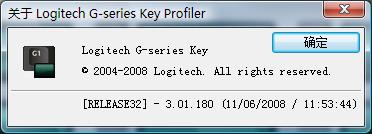
  先上个驱动板本截图
  这个是最新版本3.01.180,没有细研究,主要应该是加强了对G19的支持,然后增加了一个rss标题阅读的功能,但是开启之后会频繁搜索网络,CPU占用很高,原因不明,可能是我设置没弄好,也可能是bug,反正是停用了
   鼠标,键盘,耳机驱动图文解说统计贴(双倍加分)

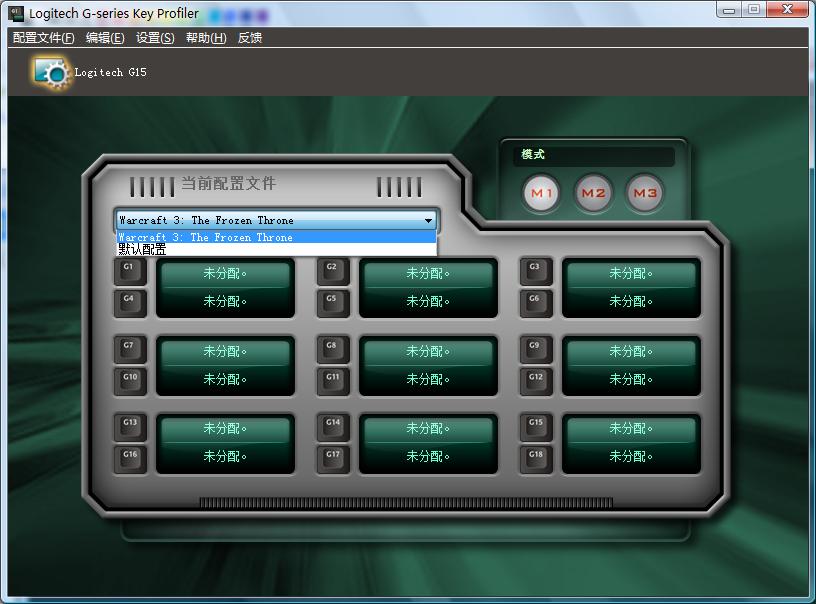
  主界面如下:
   鼠标,键盘,耳机驱动图文解说统计贴(双倍加分)
  下拉菜单部分是可以选择针对不同应用程序定制的配置文件,也就是G键的不同配置
  M1、M2、M3三个按键和键盘上对应的三个按键功能都是相同的~就是切换三组配置文件

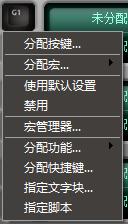
  点选每一个G键后出现菜单如下:
   鼠标,键盘,耳机驱动图文解说统计贴(双倍加分)
  分配按键:
  就是分配单独的按键映射,和很多鼠标的SingleKey功能一样的,这个功能打开设置的时候应该是可以拦截所有键盘输入的信号,所以PrintScreen按键不能截图~也就不放图片了。所有的输入行为都被记录到按键设置的程序中,同时也可以设置组合键的,所以如果组合键没有延迟记录的要求,用这个分配按键记录是不错的选择……

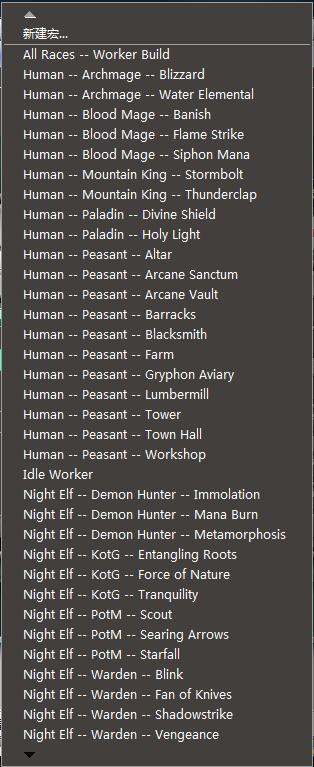
  分配宏:
  将程序内置或者自行编制好的宏分配到该按键上,按下时触发设定的宏
  比如这是魔兽争霸配置文件的内置宏,个人感觉不是很有必要~我是没有什么用了
   鼠标,键盘,耳机驱动图文解说统计贴(双倍加分)

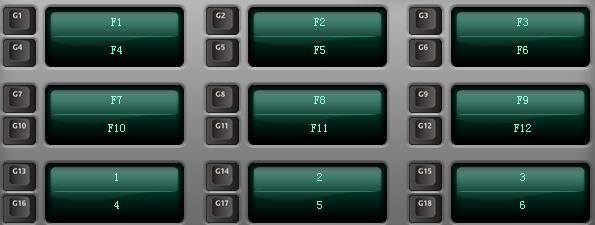
  使用默认设置:就是回到驱动默认的按键设置,一般是F功能键和数字键还有禁用这三种,默认键位的第一套配置如下
   鼠标,键盘,耳机驱动图文解说统计贴(双倍加分)

  禁用: 那就是禁用呗。。。。。。

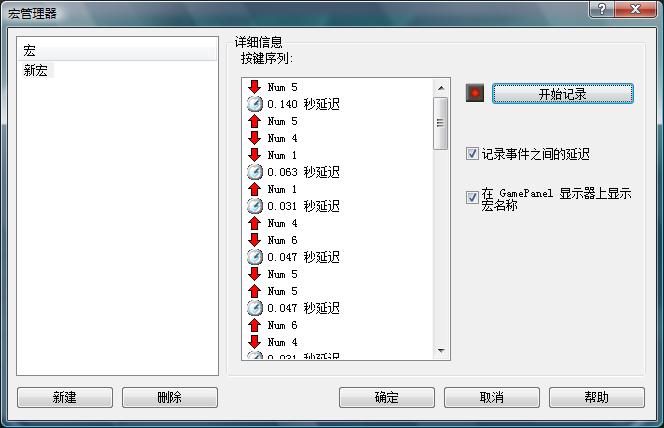
  宏管理器:  看图解释
   鼠标,键盘,耳机驱动图文解说统计贴(双倍加分)
  选择“新建”就可以创建新的宏,自定义名称和记录按键次序、延迟
  点击“开始记录”后这个按钮会变成“停止记录”。
  这时随便按下几个按键,结果如图,上箭头表示抬起按键,下箭头是按下按键,延迟就是一次动作(按下或者松开按键)之后经过的时间记录,这样连续按键动作和延迟时间被记录下来。
  操作完成后按下“停止记录”按钮,文字会恢复为“开始记录”,这次宏就记录完成了,利用“分配宏”可以将编辑好的宏操作制定到特定G键上,这样按下G键就会触发相应动作,这一模式对于需要大量操作的游戏来说还是可以节省玩家按键次数的,可以提高操作的效率和准确性,但是还是需要适应。
  另外键盘上的“MR”功能按键很多玩家不了接用途,其实就是安装驱动之后快速记录宏的一个操作。按下“MR”键之后LCD上会显示“快速宏 按下G键”,如果不做任何操作再按下“MR”键会显示“快速宏被取消”。如果按下“MR”之后按下了G键之后再按下一系列按键,屏幕会显示记录宏的状态同时“MR”键呈现闪烁状态,按键记录完毕后按下“MR”键,LCD上会显示“快速宏记录完毕”,这个和用驱动实现宏记录是完全一样的。
  简述过程就是按下“MR”键盘-》按下"G"键-》按下需要记录的按键顺序-》按下"MR"键,然后宏就被记录到制定G键上了。是安装驱动后免于呼出驱动面板通过键盘硬件实现快速记录宏的一种方式

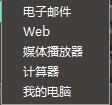
  分配功能:  就是给按键分配定制好的内置功能,比如打开资源管理器,打开计算器、记事本这些常用工具等等
  内置的几个功能 鼠标,键盘,耳机驱动图文解说统计贴(双倍加分)

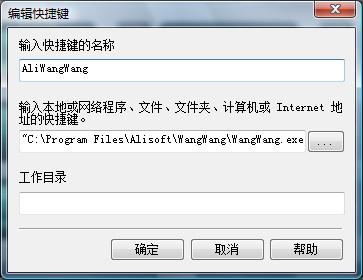
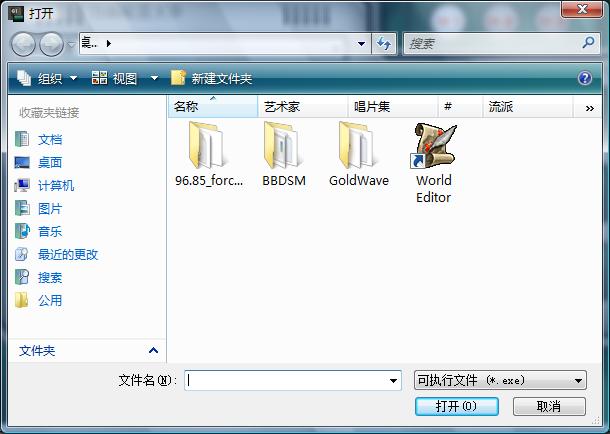
  分配快捷键: 可以代替桌面快捷方式的功能,自由的分配程序,其实就是分配功能更加灵活的应用
   鼠标,键盘,耳机驱动图文解说统计贴(双倍加分) 鼠标,键盘,耳机驱动图文解说统计贴(双倍加分)
  如上面两张图片,可以通过选择需要运行的程序的路径来定制快捷按键,完全可以替代桌面的快捷方式
  虽然桌面的快捷图标可以隐藏掉,但是存放在桌面的文件也被隐藏掉了,这样需要的时候还要到资源管理器里面寻找,利用G15的这个功能完全可以实现不隐藏桌面图标的前提下让桌面清爽起来——当然,你要记得住自己的G键分别是启用那些程序的~

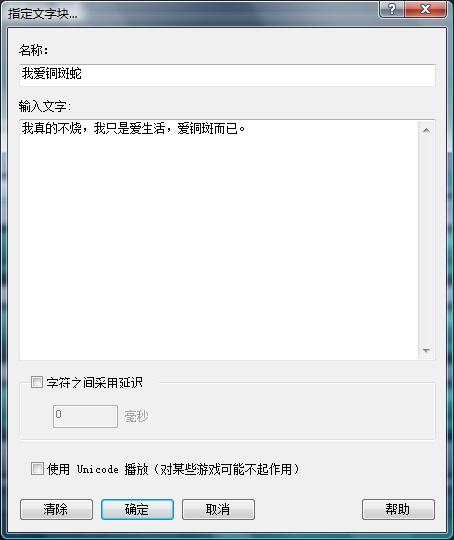
  指定文字快: 编写一段文字,按下按键后将事先编辑好的文字输入到屏幕中可以输入文字的控件中,比如文本框之类
  效果图片 鼠标,键盘,耳机驱动图文解说统计贴(双倍加分)
  对于编程的初学者来说这个确实是比较好用的工具~,比如初学者经常要用到中使用public   static   void   main(String   args[]),这样到输入代码的时候按下实现编辑好的这段文字还是很方便的~不过现在的编译器都很方便了,像是Eclipse之类的已经很好用了,所以说这个功能,也只是初学阶段还比较好用啦。

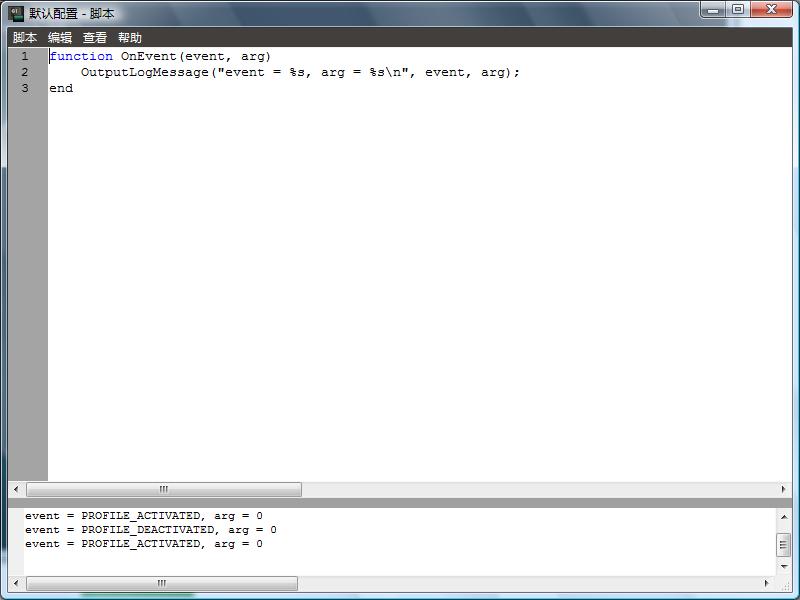
  指定脚本:  运行编译好的Lua脚本。
   鼠标,键盘,耳机驱动图文解说统计贴(双倍加分)
  Lua脚本是执行效率较高的比较合适游戏平台运行的脚本语言,如果会编程的朋友可以研究一下,其实还是不错的东西,可以丰富G15的功能,提升G15的可玩儿性,当时我买G15也是因为这个,这篇文字最后会附上Lua的基本的语法之类,还是比较浅显易懂的。


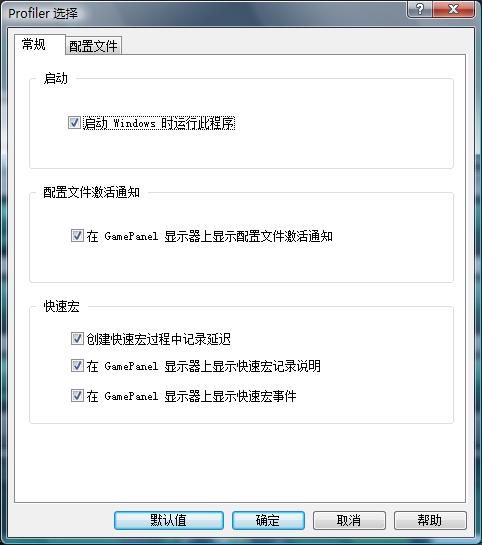
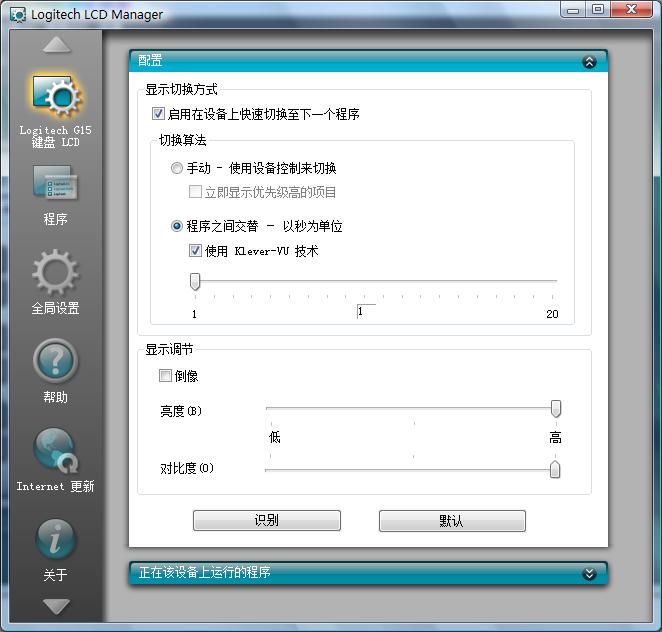
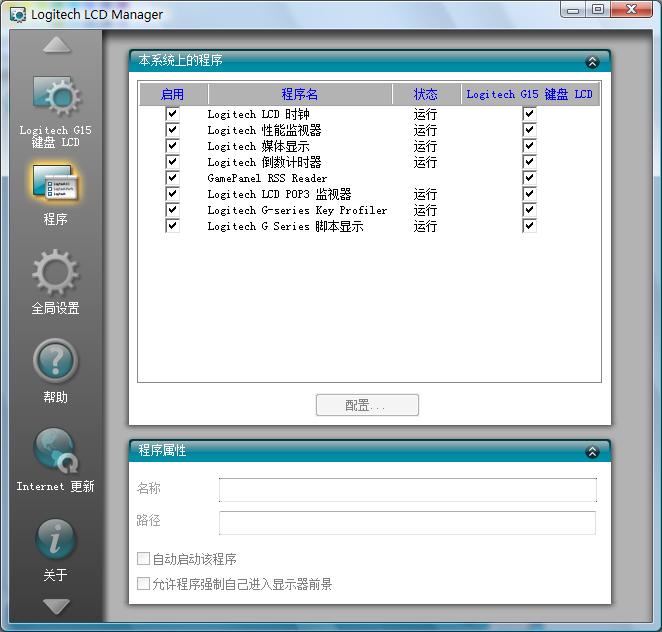
  以下是对LCD控制面版的说明:这个模块主要是对G15的LCD的显示内容做设置的。
  首先是对于面板本身显示设置的内容:
   鼠标,键盘,耳机驱动图文解说统计贴(双倍加分)
  启动Windows时运行此程序就是随系统启动咯
  配置文件激活通知:这个就是一个通知功能,勾选此项,启动了事先设置好的程序之后,对应着此程序的配置文件会随着程序启动,这时候的G键配置就是针对该程序的了。比如G1我桌面操作是配置的启动计算器,但是我针对魔兽争霸的配置G1是映射的F1按键,那么我启动了魔兽争霸游戏之后,LCD会显示当前配置文件更换的通知,按下G1就是F1键,不会启动计算器,但是我切汇桌面再按下G1,还是呼出计算器程序的功能。反之,如果不勾选此项,配置文件不会随着应用程序的启动、退出发生变化和更换。
  快速宏记录的那个就是记录宏时候记录的内容,主要是针对键盘MR键快速记录宏的设定
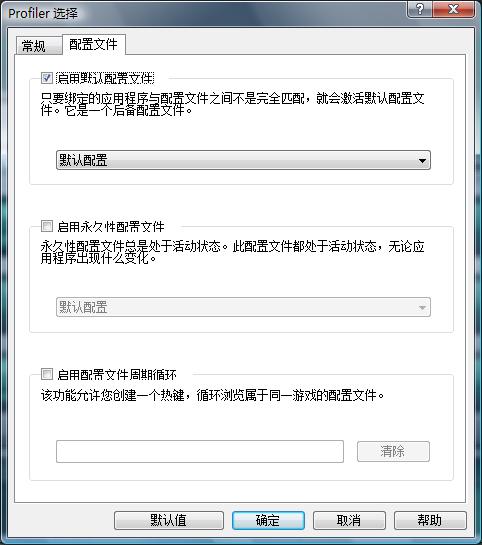
   鼠标,键盘,耳机驱动图文解说统计贴(双倍加分)
  这个设置主要是针对配置文件切换的设置,一般默认就可以的。
  每一项的功能能面板上Lable的说明很明确了,这里不再赘述的了。

  LCD面板设置:
   鼠标,键盘,耳机驱动图文解说统计贴(双倍加分)
  通过此项可以设置LCD显示程序的方式,比如是否交替,间隔时间等等。
   鼠标,键盘,耳机驱动图文解说统计贴(双倍加分)
  这个是设定LCD显示的程序,勾选的会在后台有一个程序控制显示内容,未被勾选的就不会在屏幕上显示

   鼠标,键盘,耳机驱动图文解说统计贴(双倍加分) 鼠标,键盘,耳机驱动图文解说统计贴(双倍加分)
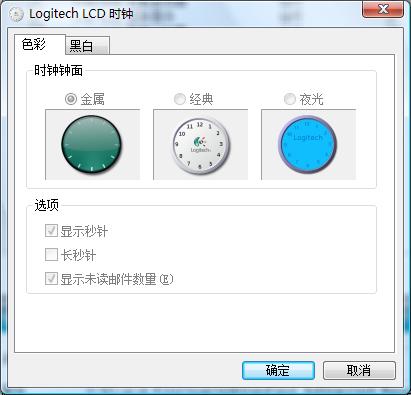
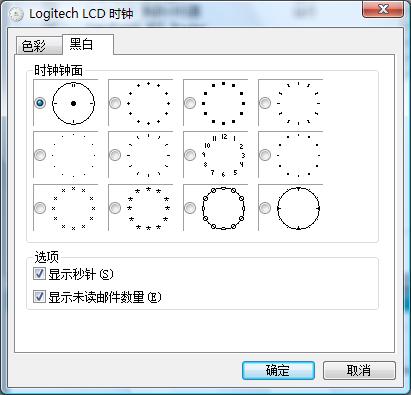
  时钟设定程序,彩色的估计是针对G19设置的,黑白的自然是针对G15设置进行了
  “显示未读邮件数量”是启用了pop3邮件通知的前提下可以在屏幕上通知新邮件同时显示数量
  不过大多数邮箱网站web系统日趋完善的现在,使用pop收信实在是没什么必要~

  最后,G15提供了配置文件的导入导出功能,毕竟设置配置文件是键比较繁琐的事情,如果重做系统配置文件还要重新设置就比较尴尬了,所以这个导入导出功能还算是比较实用的。
   鼠标,键盘,耳机驱动图文解说统计贴(双倍加分)

基本上关于老版本G15使用罗技3.01.180驱动的使用就到这里,最后按照前文所说上传一点Lua语言的语法资料,希望可以帮助到大家编写G15的脚本,同时也希望国内的G15脚本像国外一样日趋增多。
LUA.rar (96.76 KB, 下载次数: 135)

[ 本帖最后由 kumusou 于 2009-2-11 23:32 编辑 ]

评分

参与人数 1技术分 +2 收起 理由
红发78 + 2

查看全部评分

我的人缘0
17
发表于 2009-2-12 11:48 只看该作者
发一下黒腹狼蛛的驱动

首先看一下驱动版本

鼠标,键盘,耳机驱动图文解说统计贴(双倍加分)

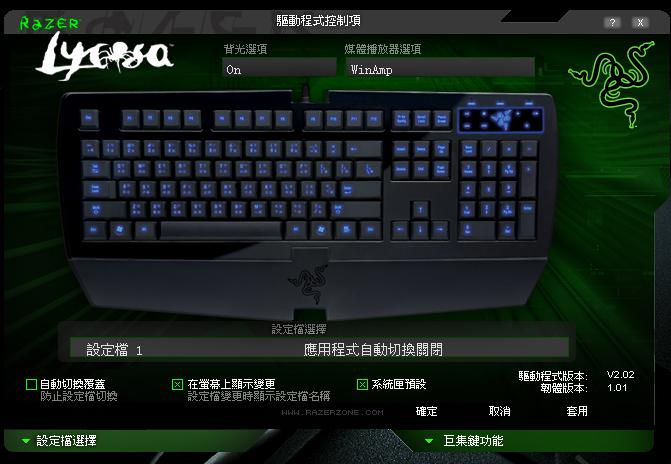
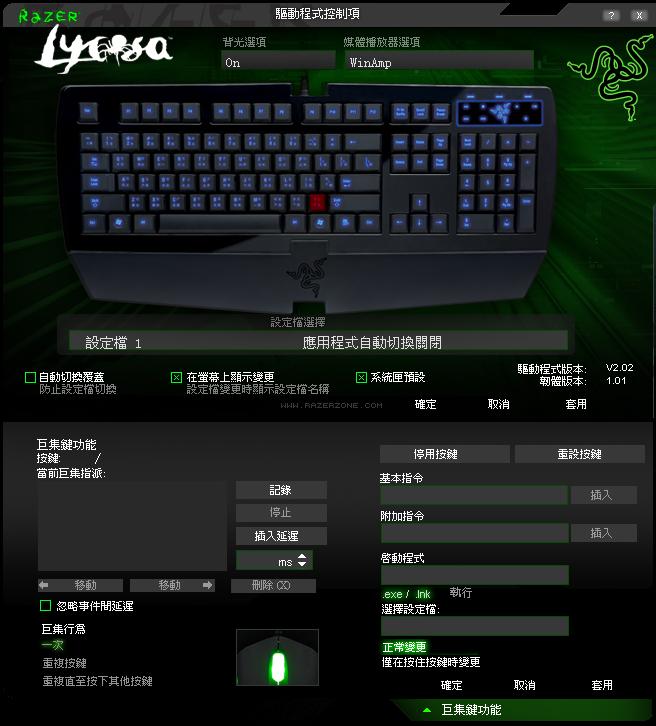
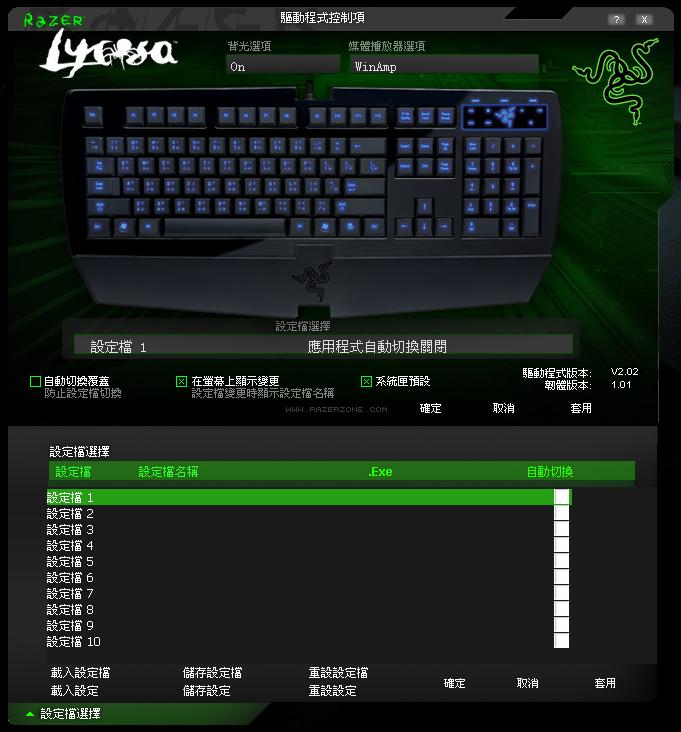
接下来看下驱动的全貌

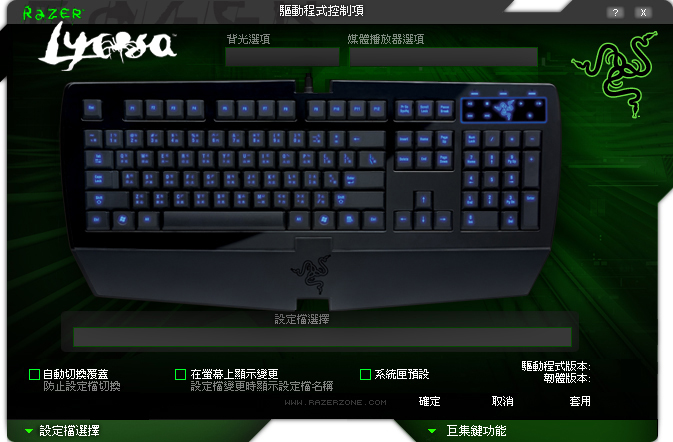
鼠标,键盘,耳机驱动图文解说统计贴(双倍加分)

鼠标,键盘,耳机驱动图文解说统计贴(双倍加分)

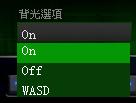
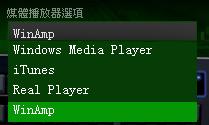
这里有背光选项,可以选择是否打开和关闭背光灯,还能选择只让WSAD四键有背光。还有就是可以选择触摸屏的音乐播放器的选项,想用什么播放器可以在那里选择

鼠标,键盘,耳机驱动图文解说统计贴(双倍加分)     鼠标,键盘,耳机驱动图文解说统计贴(双倍加分)

鼠标,键盘,耳机驱动图文解说统计贴(双倍加分)

这里可以按键的自定义功能,你可以自己根据喜好设定

鼠标,键盘,耳机驱动图文解说统计贴(双倍加分)

鼠标,键盘,耳机驱动图文解说统计贴(双倍加分)

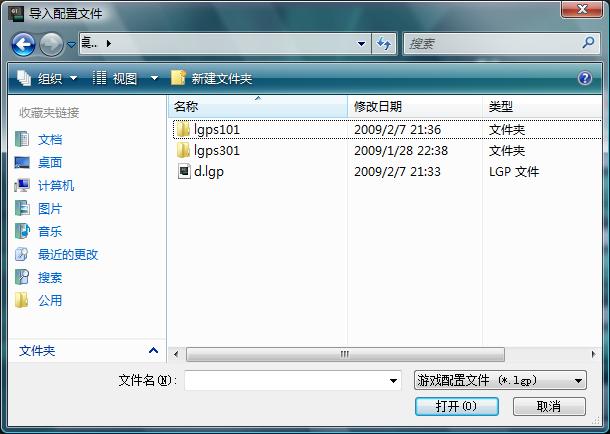
这里可以载入、储存和设定

总体来说这款键盘还是非常YY的,是一款笔记本式按键的短键程键盘,但是按键比较深,所以比笔记本要舒服一点。键盘很不耐脏,容易收集指纹,大家都叫他指纹收集器,我用他打FPS游戏感觉还是不错的。短键程键盘比较适合我,这样鼠标就不会再碰到键盘了,其实他还是挺不错的。呵呵,支持一下。

评分

参与人数 1技术分 +2 收起 理由
红发78 + 2

查看全部评分

我的人缘0
18
发表于 2009-2-12 12:12 只看该作者
测试

RazeR狼蛛鍵盤固件升級歩驟.★゛

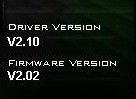
很明显这个步骤是我转贴过来的``但既然发拉贴就和外设朋友分享下``无须升级固件的狼蛛下载驱动版本 鼠标,键盘,耳机驱动图文解说统计贴(双倍加分) 关注RAZER官网的下载驱动``虽然全是英文的!但既然你入手狼蛛却不懂英文的朋友我想拼英文已经是你了解键盘的毕竟步骤!
可惜没有直接连接的网址!不然就直接上传啦!
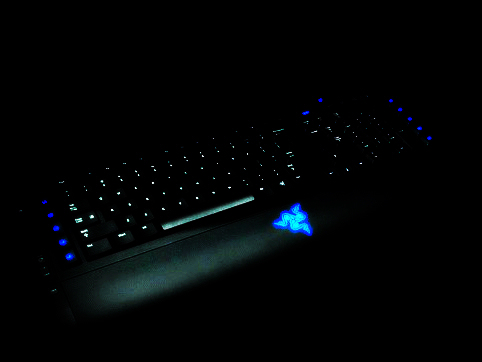
很多版本号都是比较前卫的!最好是反复试用!
鼠标,键盘,耳机驱动图文解说统计贴(双倍加分)


前提是驱动安装成功的情况下进行升级,目前最新的驱动版本为2.10,估计以Firmware v2.02为例。
1. Unzip the files
解压缩的固件文件。

2. Plug in the keyboard
接上键盘,此时的固件文件显示V1.00版。


3. Double-click the Firmware Updater application
双击固件升级程序(Tarantula_v2.02_070305.exe)

弹出一个对话框:Warning:Do not upplug the product and ensure uninterrupted power supply to computer during....的英文提示,这里是说请保持键盘和电脑连接,点击start继续。


4.点击start继续后,有弹出一个对话框:Unplug the keyboard.Hold the Profile button,plug in your device and let go of the button.Click next.  这里英文提示需要把键盘usb口拔出,然后按住"Profile"的同时,再接入键盘,当把键盘接回时,按住要求的"Profile"按钮直到听到USB设备接入的声音,并且LED灯都不发光,才松开Profile按钮.如果是第一次更新固件,会出弹出找到新硬件设备的对话框,点击下一步完成即可。


5.点击next后进入升级过程,升级过程中会出现绿色进度条,新固件将被载入键盘。

6.固件载入后,升级完毕。


7.升级固件完成后,键盘灯是不亮的,出要重新插拔一下usb口,然后打开驱动面板能够看到显示为新固件版本V2.02。

评分

参与人数 1技术分 +2 收起 理由
红发78 + 2

查看全部评分

我的人缘0
19
发表于 2009-2-12 12:21 只看该作者
不久前购买了巨腹,不料在使用中发现,有时单击或双击鼠标会造成光标的移动。例如在cs1.6中,按下左键开火的一瞬间,准星可能会自行偏移,严重影响了鼠标的正常使用。而且有不少网友在使用时也遇到了同样的问题。

        于是访问Razer官方网站后找到了问题的原因和解决方法。原来,当在高dpi下使用巨腹蛇鼠标(如4000dpi),以及在部分布质鼠标垫上使用时,由于激光引擎感应过于灵敏,导致在按下鼠标按键时会产生少许位移,令光标“漂移”。

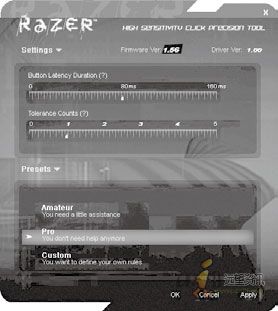
        要解决这个问题,必须安装巨腹蛇鼠标的1.56版固件,并使用AccuracyTool软件进行调整。用户名为“user”,密码为“razer14313”。下载后并解压,双击“Lachesis-v1.56Firmware updater.exe”将巨腹蛇鼠标升级到1.56版固件。


        然后运行AccuracyTool,选择下方的“Pro”就能降低灵敏度。如果问题仍然存在,则只能选择“Custom”,并进一步降低“Button Latency Duration”和“Tolerance Counts”(向左拉滑杆)。最终就能解决按键时光标“漂移”的问题。

3CA6E686C26D4EF482A6075DBC144C95_s.jpg (16.84 KB, 下载次数: 16)

3CA6E686C26D4EF482A6075DBC144C95_s.jpg

评分

参与人数 1技术分 +1 收起 理由
红发78 + 1

查看全部评分

我的人缘0
20
发表于 2009-2-12 14:10 只看该作者
测试
来介绍一下响尾蛇3G吧!

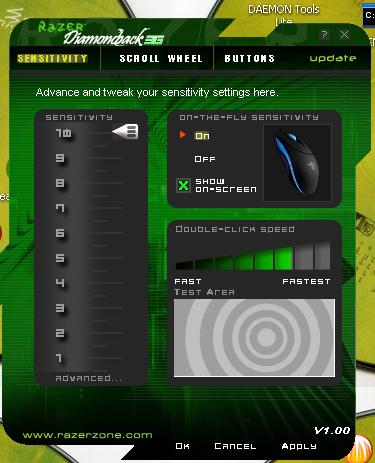
首先看下驱动程序的界面吧!
主要是三个项目的设置:
灵敏度设置、滚轮设置、按键设置
鼠标,键盘,耳机驱动图文解说统计贴(双倍加分)
左侧是鼠标灵敏度设置(简单设置)
右侧上方是ON-THE-FLY的设置,是否打开ON-THE-FLY功能,是否在屏幕显示(后面按键设置的时候详细说说)
右侧下方是双击速度设置,底下是测试区域,双击打碎玻璃

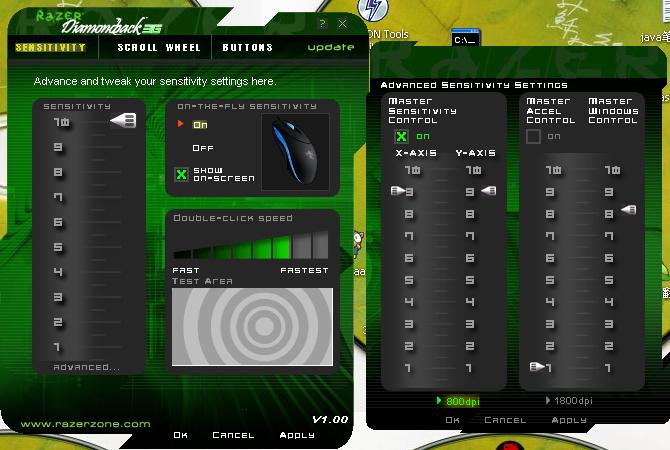
点进去看高级设置
鼠标,键盘,耳机驱动图文解说统计贴(双倍加分)
高级设置中可以分别调节X/Y轴,ON前面的X要点上哦!

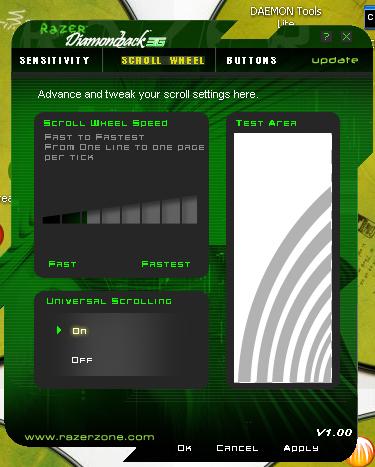
接下来看看滚轮设置
鼠标,键盘,耳机驱动图文解说统计贴(双倍加分)
主要是滚轮速度调节,右侧可以做测试

下方UNIVERSAL SCROLLING我估计是这个图标
鼠标,键盘,耳机驱动图文解说统计贴(双倍加分)
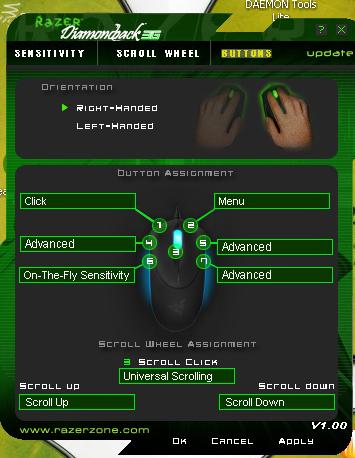
最后是最主要的设置,按键设置
鼠标,键盘,耳机驱动图文解说统计贴(双倍加分)

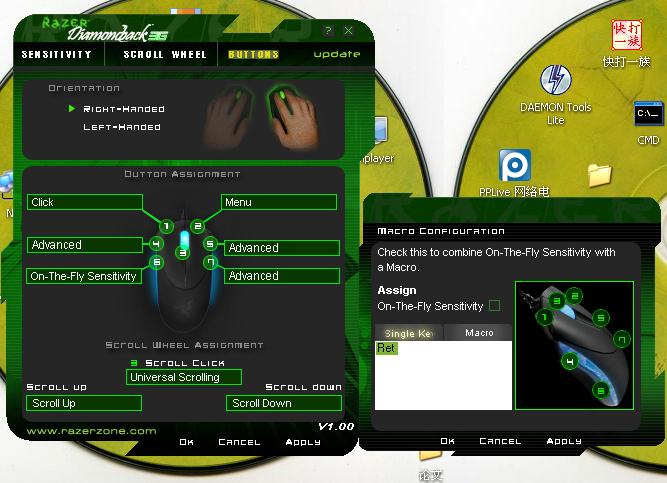
首先选择左右手习惯

下面是七个按键的分别设置
Advance键设置
鼠标,键盘,耳机驱动图文解说统计贴(双倍加分)
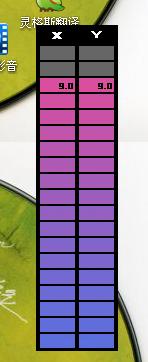
ON-THE-FLY功能,按住那个键,然后滚轮,就可以实时调节了
ON-THE-FLY
鼠标,键盘,耳机驱动图文解说统计贴(双倍加分)
3G总体来说,设置相对简单,这是最初版本,不知道后面的驱动版本是否有改进,介绍中不足之处望见谅!

[ 本帖最后由 eminem317 于 2009-2-12 16:24 编辑 ]

评分

参与人数 1技术分 +2 收起 理由
红发78 + 2

查看全部评分

高级模式
B Color Image Link Quote Code Smilies |上传

本版积分规则