外设天下 - 电脑外设发烧友聚集地

123下一页
我的人缘0

[资料] 鼠标,键盘,耳机驱动图文解说统计贴(双倍加分)

28 49929
楼主
跳转到指定楼层
发表于 2009-2-10 23:32 只看该作者 倒序浏览 阅读模式
有很多坛友都经常询问,驱动里面的是某某是什么意思。那个是做什么用的,所以开个统计贴,大家把自己有的鼠标键盘耳机的驱动以图文解说的形式在本贴以回复的形式发布。
要求:

1,首先介绍清楚自己的是什么外设,驱动是什么版本。

2,图片+文字的解说, 把驱动里面的名称的含义说明白,通俗易懂就可以。

3,如果您的驱动是装的汉化补丁,也请大家把汉化地址写一下。

奖励: 参加就有奖,按照所发的驱动,颁发达人勋章,[img=http://img8.zol.com.cn/bbs/upload/2058/2057369_0600.gif]鼠标达人[/img] 鼠标达人勋章    键盘达人勋章 耳机达人勋章,  技术分加5。

禁止灌水,发现不通知直接删除。 大家在本贴以回复的形式发布,无须重新开贴。

整理好的:

razer金环蛇驱动图文详解

SteelSeries5HV2 声卡驱动图文解说

罗技 MX revolution 鼠标驱动图文详解

驱动详解之razer巨蝮蛇1.10版本驱动

罗技G9X驱动详解

微软IO鼠标驱动详解

微软HABU游戏鼠标驱动介绍


微软widewinder游戏鼠标驱动介绍

razer铜斑蛇游戏鼠标驱动介绍

罗技MX1100鼠标驱动介绍

罗技MX3200套装 键盘驱动介绍

Razer炼狱蝰蛇游戏鼠标驱动介绍

罗技MX518游戏鼠标驱动讲解

罗技老版G15键盘驱动详解

razer黑腹狼蛛键盘驱动详解

Razer狼蛛键盘固件升级歩骤

razer 3G游戏鼠标驱动详解

razer响尾蛇鼠标驱动程序介绍

微软Habu鼠标驱动程序介绍

razer三齿熊蛛键盘驱动中文对照

Steel IKARI Laser V1.0驱动汉化版详解

微软6000鼠标驱动详解

罗技VX Revolution无线鼠标驱动详解

[ 本帖最后由 红发78 于 2009-4-11 21:28 编辑 ]
0
已赞
微信分享 收藏
回复

使用道具 举报

我的人缘0
2
发表于 2009-2-11 00:32 只看该作者

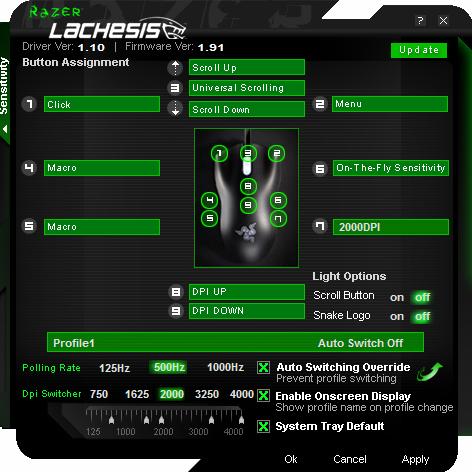
巨腹蛇 1.10版本驱动详解

鼠标,键盘,耳机驱动图文解说统计贴(双倍加分)
这就是我现在在用的巨腹蛇的1.10版本驱动了

那就现在来解说下~~
鼠标,键盘,耳机驱动图文解说统计贴(双倍加分)
每个小按钮呢,单击一下都会出现图示效果
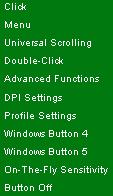
第一项click点击可以理解为左键点击
menu菜单就是右键啦,也就是键盘上一般会出现在右ctrl的左侧按键的功能
universal scrolling就是滚轮功能,double-click是双击,可以把全按键编辑成双击哦~爽度再次加分!
advanced functions和DPI setting在下个板块介绍~
profile setting是选择当前配置文件用
windows button4和5就是第4,5功能键,大体为上下翻页等
on-the-fly是实时调节DPI所用,当然如果你按住他再上下滚动滚轮就可以调节,不过不会高出你当前应用的profile setting的dpi,比如我现在用2000dpi,那么不会高于2000~
button off则可以造福那些怕误触侧键的同志们了~可以将该按键关闭

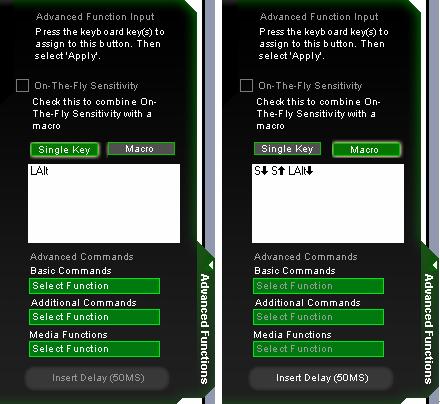
Advanced functions会出现入下图所示
鼠标,键盘,耳机驱动图文解说统计贴(双倍加分)   
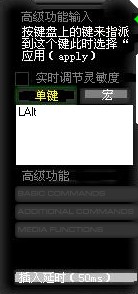
选中single key则为单一按键如作图中为alt
选中macro则为多按键,比如右图中为s按下s弹起和alt
上面的on-the-fly处的方框如果选中,那么这个按键会在按住时加滚轮组合可调节dpi和on-the-fly按键功能一样
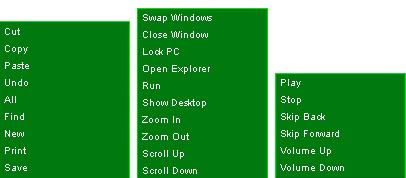
Single还可以起到入下3图所示的基本操作,添加命令,多媒体的桌面操作
鼠标,键盘,耳机驱动图文解说统计贴(双倍加分)      
从左到右从上到下顺序为 1 剪切 复制 粘贴 还原 全选 查找 新建 打印 存储
2 切换窗口 关闭窗口 锁定电脑 开启浏览器 运行 回到桌面 缩放和滚轮上下
3 播放 停止 上一首 下一首 音量大小
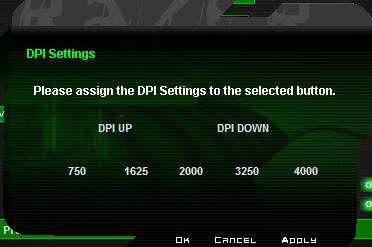
DPI setting会出现如下图所示
鼠标,键盘,耳机驱动图文解说统计贴(双倍加分)
可以设置该按钮为     DPI 上调DPI下调
直接设置成750   1625   2000   3250    4000的设置,当然,和驱动主界面下方标尺的设置有关。

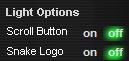
下面的图是关于灯的操作,上面的是滚轮灯,下面是蛇形呼吸灯,图中已经全部关闭。(在家要低调……)
鼠标,键盘,耳机驱动图文解说统计贴(双倍加分)

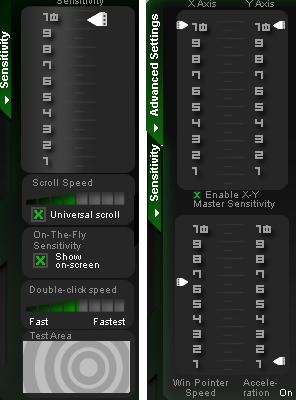
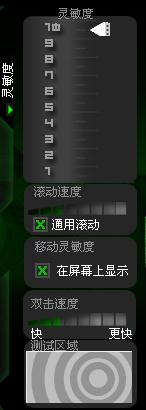
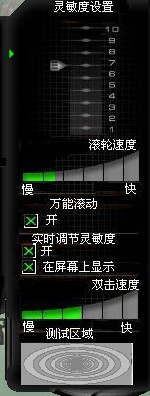
由于篇幅问题,下面2个图就一起解说~左方图上方是on-the-fly标尺功能,中间的是滚轮速度和滚轮开启开关以及on-the-fly标尺是否显示开关,下方是双击速度调节和试验出,可以双击那个图样,破碎效果即为一次双击成功;
鼠标,键盘,耳机驱动图文解说统计贴(双倍加分)
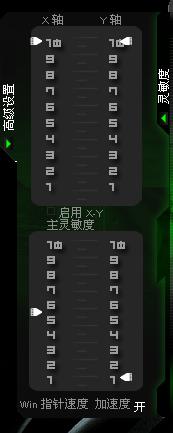
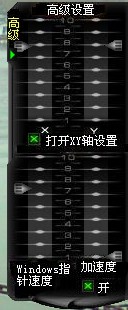
右图就是x-y轴分别调节功能,相当于横向和竖向移动分别各有一个分辨率,可以单独调节,同样中间有个开关,下方是用于调节windows指针速度,加速度和加速度是否开启的
鼠标,键盘,耳机驱动图文解说统计贴(双倍加分)   
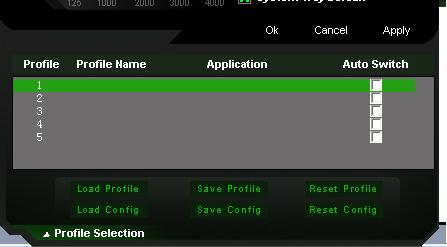
下图是很强大的一个地方,可以为不同游戏即application设置直接进入预先设定的配置文件,就是说你可以在进入war3.exe时候把侧键设置成小数字键盘的7和8,在进入cs时候自动吧滚轮设置成跳,很强大吧


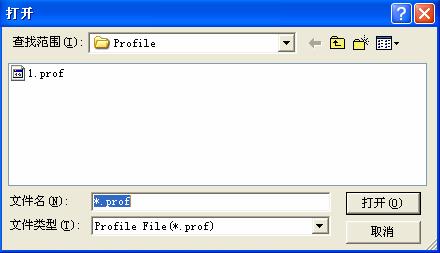
下图的方框是点击load profile之后出现的,是读取配置第二个save是存储,不多说了,方便重新安驱动时候省着重装
鼠标,键盘,耳机驱动图文解说统计贴(双倍加分)
大体就解说到这了,如果还有不明白的地方可以自己摸索啦~或者pm我都行~~

[ 本帖最后由 112358 于 2009-2-11 00:35 编辑 ]

评分

参与人数 1技术分 +2 收起 理由
红发78 + 2

查看全部评分

我的人缘0
3
发表于 2009-2-11 00:33 只看该作者

G9X驱动说明

=================================================================

G9X驱动
SetPoint版本:5.10.203
驱动版本:4.70.203

=================================================================
驱动主界面:
鼠标,键盘,耳机驱动图文解说统计贴(双倍加分)

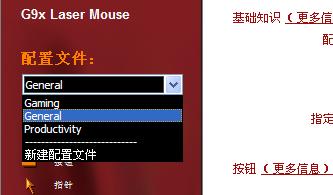
首先关注这里  配置选择:
鼠标,键盘,耳机驱动图文解说统计贴(双倍加分)

如图 G9X默认可选模式为GENERAL、GAMING、PRODUCTIVITY,同时驱动支持再多两种自定义模式,即最多可设置5种模式。
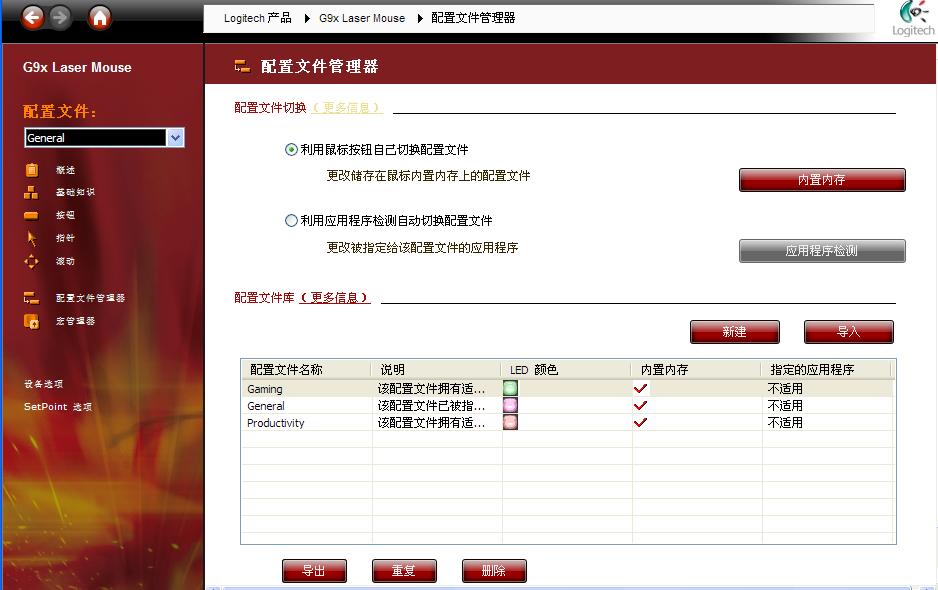
各种模式之间切换可以除了驱动更换外,可使用鼠标底部PROFILCE按键+DPI调节+   -  键来进行切换~
各种模式的管理可以点击配置文件管理
鼠标,键盘,耳机驱动图文解说统计贴(双倍加分)

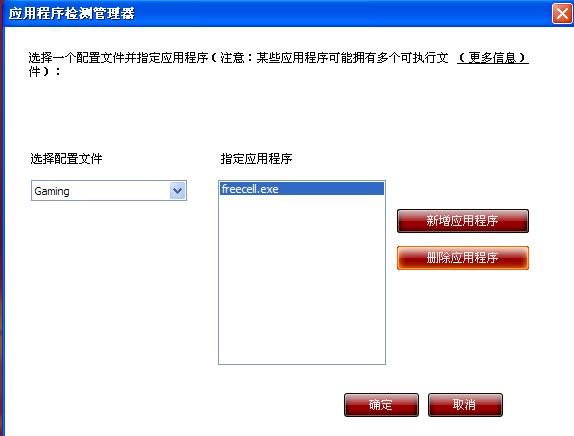
这里G9X提供了另外一种切换模式的选择 即:利用程序检测自动配置文件。看字面意思就很好理解了~
比如你玩游戏的时候设置和桌面上不一样的,进入游戏后你想鼠标自动调整配置~你就可以使用这个功能,将你的游戏程序增加到指定应用程序里就OK~你一进入游戏后,触发这个功能,直接改变设置,很方便。
鼠标,键盘,耳机驱动图文解说统计贴(双倍加分)

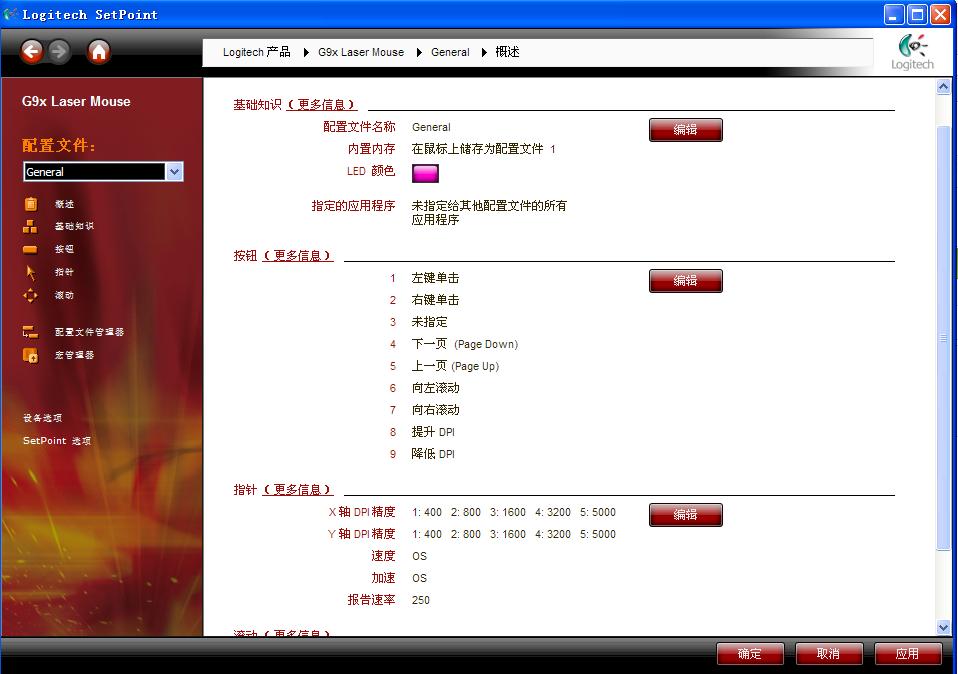
关注完配置选择后,具体看程序设置~每种配种中都有这么4个大项:基础知识、按钮、指针、滚动,如图:

鼠标,键盘,耳机驱动图文解说统计贴(双倍加分)

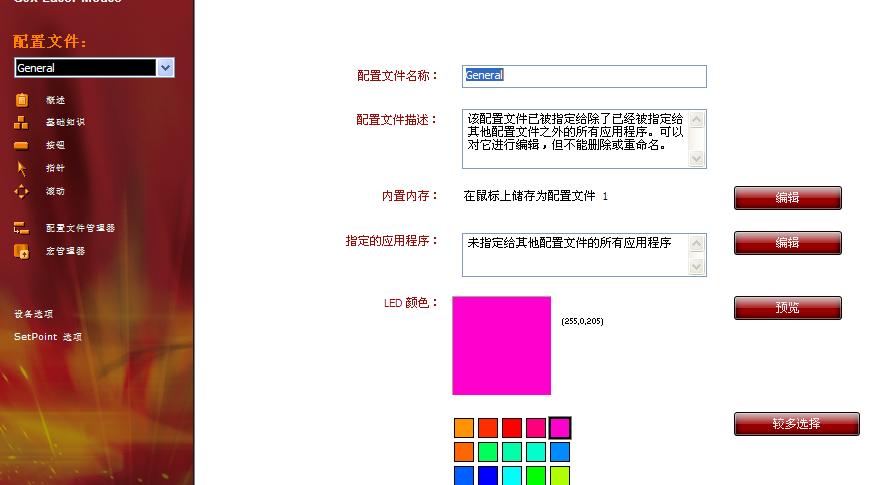
一项一项来,基础知识部分:
鼠标,键盘,耳机驱动图文解说统计贴(双倍加分)
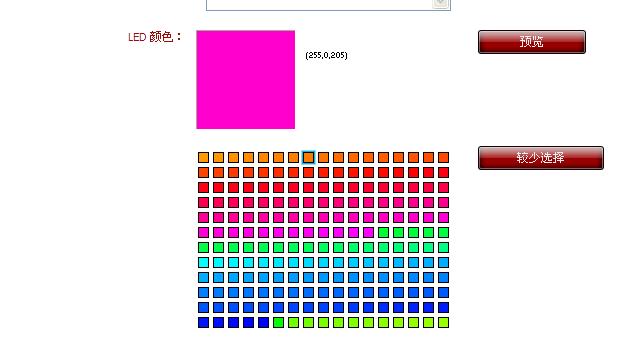
这里可以配置自定义名称,描述内容、位置顺序,以及前文提到的与相关应用程序挂钩~当然还有最重要的一点 呵呵 LED灯颜色的调节,默认情况下是15色可以选择,点击更多设置就可以有多种颜色可供选择
鼠标,键盘,耳机驱动图文解说统计贴(双倍加分)

按钮部分:
鼠标,键盘,耳机驱动图文解说统计贴(双倍加分)
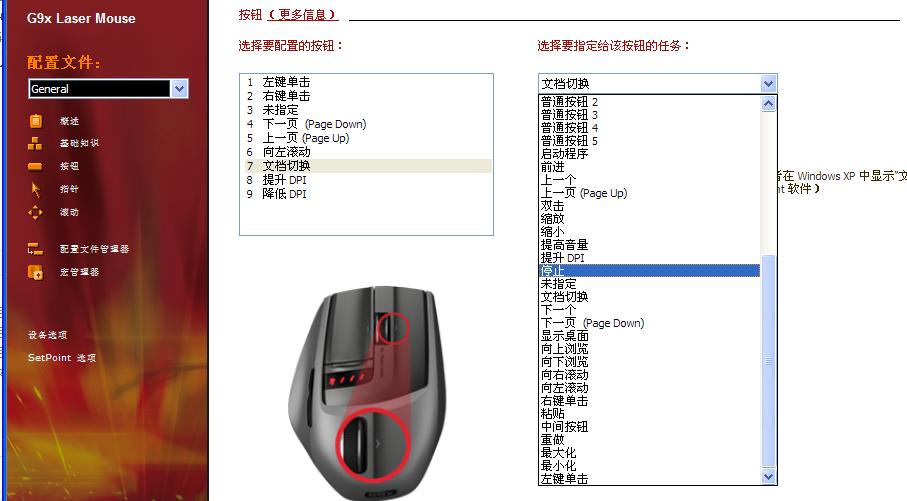
这里可以根据个人使用习惯,或者不同的需要对按键进行设置,按键除了左键外都可以自定义使用,并且提供了对调功能,不过个人觉得意义不大~

指针部分:
鼠标,键盘,耳机驱动图文解说统计贴(双倍加分)

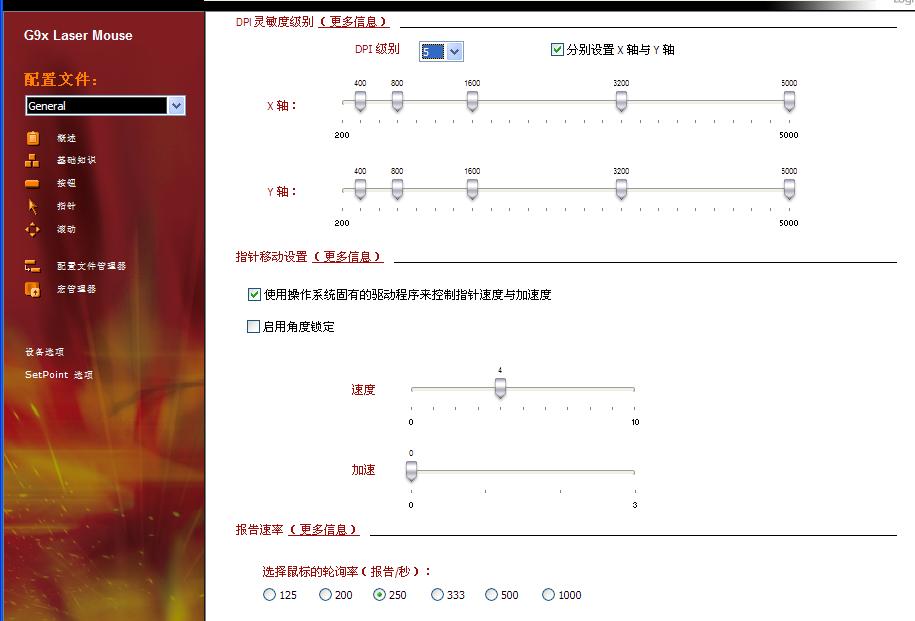
这里可以调整的参数有DPI、移动速度、报告率~
从图中可以看到G9X  DPI支持200-5000之间的最小区间为200的5档DPI调整
报告率方面从125-1000设置~不过在使用过程中我建议不用太高,我平时一般使用200HZ~

滚动部分:
鼠标,键盘,耳机驱动图文解说统计贴(双倍加分)
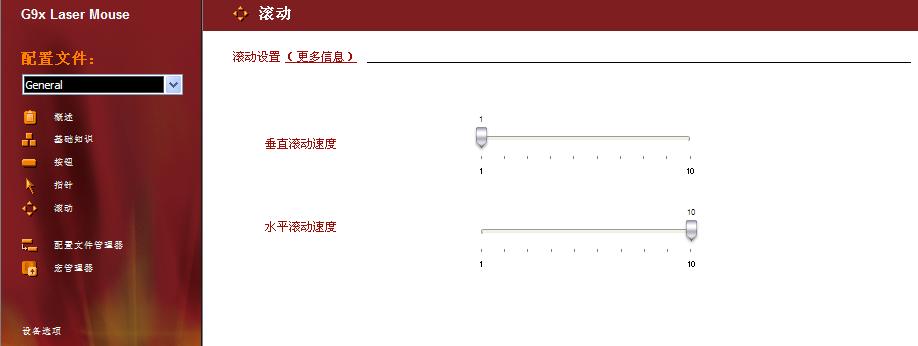
这里的滚动设置的是鼠标滚轮的滚动速度的,可能由于不太习惯可以左右滚动的滚轮,这里我没有做自定义设置(话说回来个人感觉G9也好 G9X中间很硬,左右移动不是很爽)

最后是罗技驱动带的宏设置编辑器~
鼠标,键盘,耳机驱动图文解说统计贴(双倍加分)
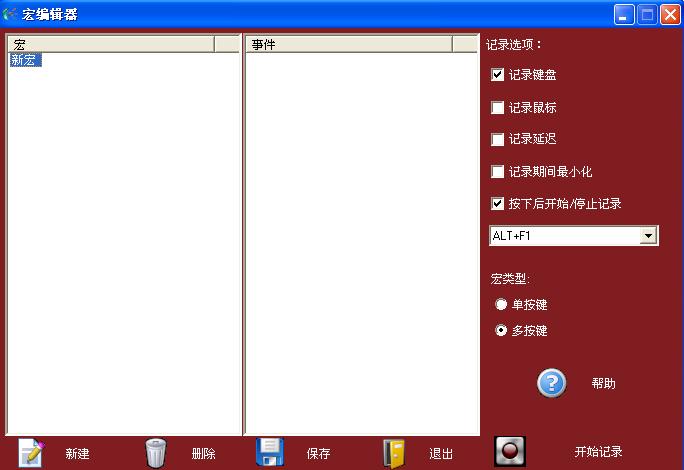
相信使用过按键精灵的朋友对这东西一定不陌生,现在就是一个硬件版本的按键精灵,程序记录你的操作过程,然后反复重复~(记得当年打MU的时候,战士连击的宏很好用,嘿嘿)

至此整个G9X驱动介绍完毕,整体来说功能完整,界面还算友好,就是感觉字小了些,呵呵~

[ 本帖最后由 rosicky311 于 2009-2-11 01:01 编辑 ]

评分

参与人数 1技术分 +2 收起 理由
红发78 + 2

查看全部评分

我的人缘0
4
发表于 2009-2-11 01:02 只看该作者
5HV2 声卡驱动图文
驱动版本未知,不过估计这个声卡驱动程序没有更新版。
把声卡插到电脑上,自动识别并且在桌面右下角任务栏弹出STEELSERIES小图标,双击就可以进行设置了,具体功能如图:
共有三个选项,主设置,效果和卡拉OK
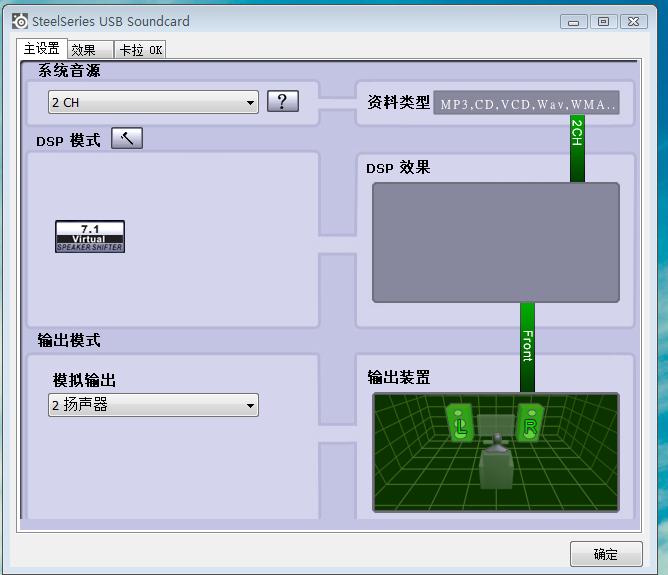
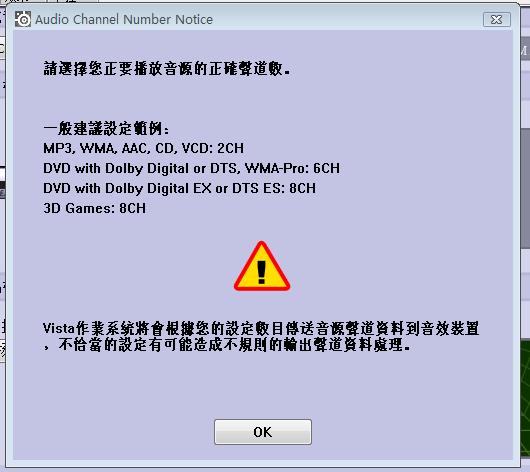
鼠标,键盘,耳机驱动图文解说统计贴(双倍加分) 主设置:系统音源可以选择是几声道的,旁边有一个小问号,点开会有具体的说明,一共有8声道设置,但鉴于用的是耳机,这里建议选2声道。 鼠标,键盘,耳机驱动图文解说统计贴(双倍加分)
Dsp模式,这个选项是给多声道的音响系统使用的,点开可以设置DSP效果,可以具体到各个音箱的中高音调节,但使用5HV2时这个选项不可用。下面有个虚拟7.1环绕立体声选项,看电影时可以打开,效果更好。
输出模式,可以选音箱还是耳机输出,这里用的是5HV2,选耳机

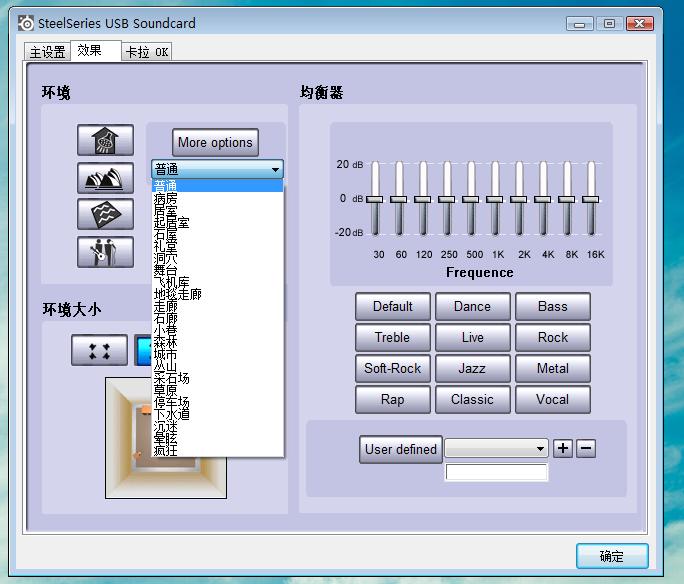
鼠标,键盘,耳机驱动图文解说统计贴(双倍加分) 效果: 环境选项可以选择4个使用环境,分别是浴室,音乐厅,水下,音乐酒吧,旁边的下拉菜单还有更多的选项可以调节,均衡器也有多种音效可以调节,这个比较常见了,很多音乐播放器上都有。环境大小,有3个可以调节,分别是小中大,调了声场略有区别,不过鉴于5HV2的独特性,玩游戏时我个人建议用普通就可以了,调用其他设置反而会导致声音失真。

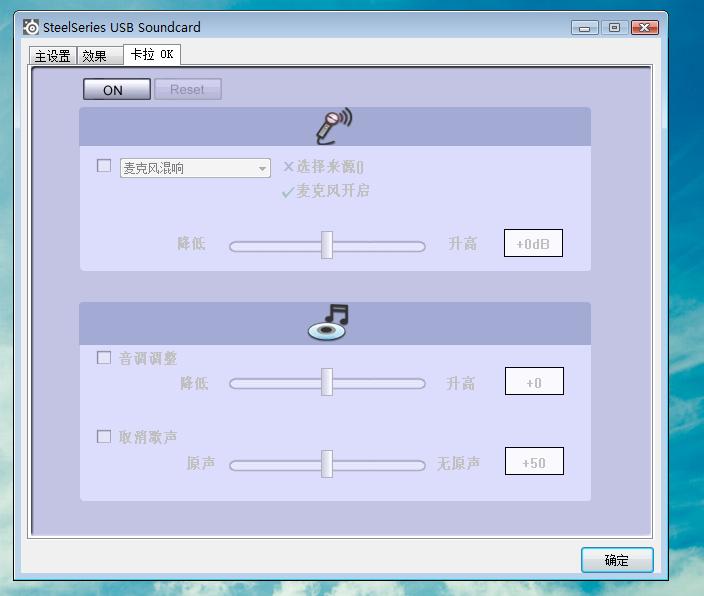
鼠标,键盘,耳机驱动图文解说统计贴(双倍加分) 卡拉OK:我想一般人不会用5HV2的麦来唱歌吧。。简单说一下,点了ON就可以对下面的设置进行调节了,麦克风灵敏度,音调都可以调整,不过具体效果我还没测试过,没用电脑唱K的习惯,拿5HV2只是拿来打CS用。

综合来看,这个声卡设置还是很消息的,别看是USB声卡,但该有的设置都有了,不过效果确实不是很理想,这个主要是5HV2这个耳机的问题,5HV2声音偏薄,除了打CS,玩fps游戏确实很不错外,拿来看电影,听音乐实在是惨不忍睹,总的来说5HV2对于这个声卡上的绝大部分设置都是用不上的,拿来看看就好了:mm4:

[ 本帖最后由 lyman 于 2009-2-11 01:26 编辑 ]

评分

参与人数 1技术分 +2 收起 理由
红发78 + 2

查看全部评分

我的人缘0
5
发表于 2009-2-11 01:34 只看该作者

金环蛇驱动说明(附金蛇ON-THE-FLY使用方法)

=================================================================

金环蛇驱动
驱动版本:1.04

(之前一直在用的是1.02,有个BUG,就是第一次装驱动的时候在哪个USB口就只能在哪个口用鼠标,换个USB就不认,现在1.04没有这问题了)

PS:驱动为英文版,中文驱动这个帖子有下载:
http://www.pcwaishe.cn/thread-4485-1-1.html
其实所谓的中文驱动只是图片文件,只改变了驱动程序的外观而已,对程序本身没有改变。
=================================================================

驱动主界面:
鼠标,键盘,耳机驱动图文解说统计贴(双倍加分)

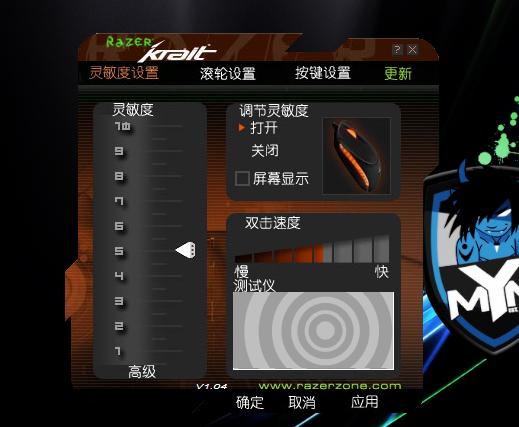
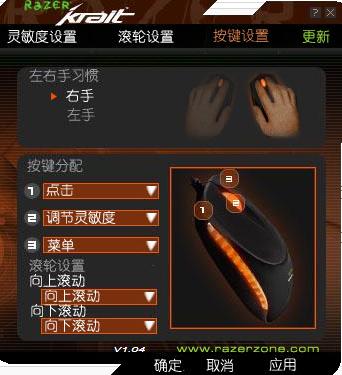
相对于蛇系列的 蝰蛇 巨腹 铜板等~金蛇因为没有侧键,驱动相对较为简单,只有3个大项,即
灵敏度设置、滚轮设置、按键设置
鼠标,键盘,耳机驱动图文解说统计贴(双倍加分)

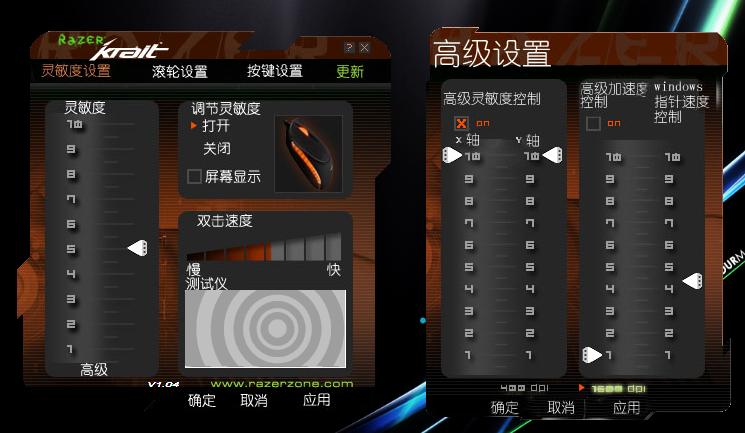
首先看灵敏度设置,在灵敏度下方点击高级选项出现旁边的高级设置界面,高级设置中可以使用X/Y轴不同步的调节,记得要把ON 前面叉叉点上才有用的~后面就是正常的WINDOWS指针速度调整和加速度的调节。
而在主界面的右侧,调节灵敏度和双击调节区,双击就不用过多介绍,根据个人喜好设置即可。多说一句关于上面的调节灵敏度的设置~
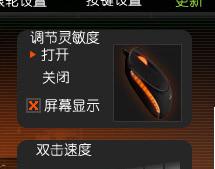
这也是RAZER很多鼠标中可以见到的ON THE FLY功能,由于金蛇其实只有3个键,很多人不知道该如何使用金蛇的ON THE FLY功能,这里多介绍下~

鼠标,键盘,耳机驱动图文解说统计贴(双倍加分)

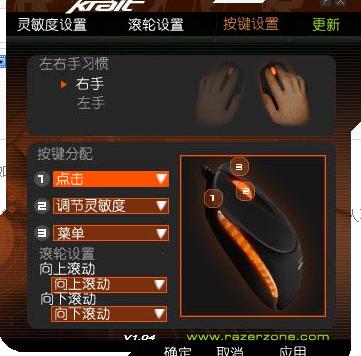
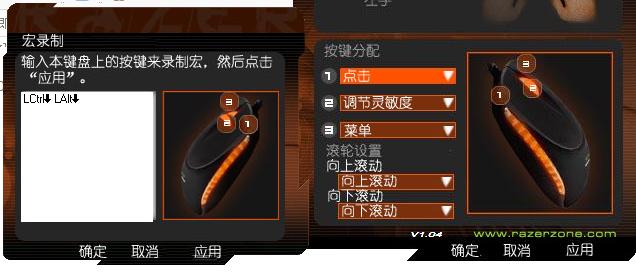
如上图 将  屏幕显示    点上(方便观看与调节)上面选中    打开  ,之后在按键设置中将中键设置为 调节灵敏度,如图:
鼠标,键盘,耳机驱动图文解说统计贴(双倍加分)

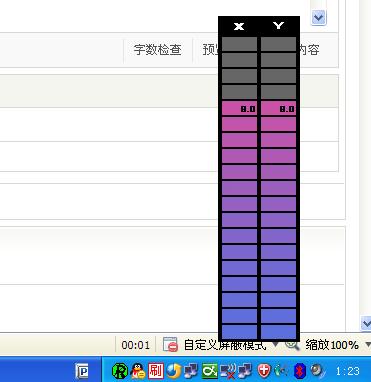
设置完毕后 使用方法是按下滚轮,并滑动滚轮,屏幕左下角会出现调节条,如图:

鼠标,键盘,耳机驱动图文解说统计贴(双倍加分)

很多朋友设置的时候X/Y都是10 所以往上滚动是看不到图的效果的,往下滚动就OK了~呵呵~金蛇的这个使用方法虽然很简单,但很多人不知道该如何操作。

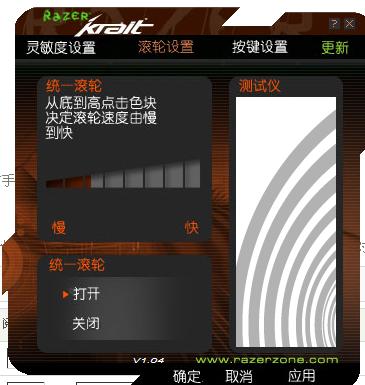
再来看滚轮设置
鼠标,键盘,耳机驱动图文解说统计贴(双倍加分)

滚轮速度可以在旁边做测试~

最后是按键设置了

鼠标,键盘,耳机驱动图文解说统计贴(双倍加分)

金蛇是对称设计,所以可以选择左/右手模式,还有也支持一个简单的宏定义设置。

鼠标,键盘,耳机驱动图文解说统计贴(双倍加分)

至此金蛇驱动介绍完毕,金蛇的驱动小巧精悍,保留了3键鼠标最应该有的一些功能,设置也相对简单,值得注意的也就是ON THE FLY的使用方法了。

[ 本帖最后由 rosicky311 于 2009-2-11 02:24 编辑 ]

评分

参与人数 1技术分 +5 收起 理由
红发78 + 5

查看全部评分

我的人缘0
6
发表于 2009-2-11 01:35 只看该作者
MX revolution 鼠标驱动图文
MX revolution是一款很强大的办公鼠标,其中双滚轮设计更是使得办公效率大大提升,不过更重要的是罗技强大的鼠标驱动对它的支持。
MX revolution 驱动程序版本:4.60.122

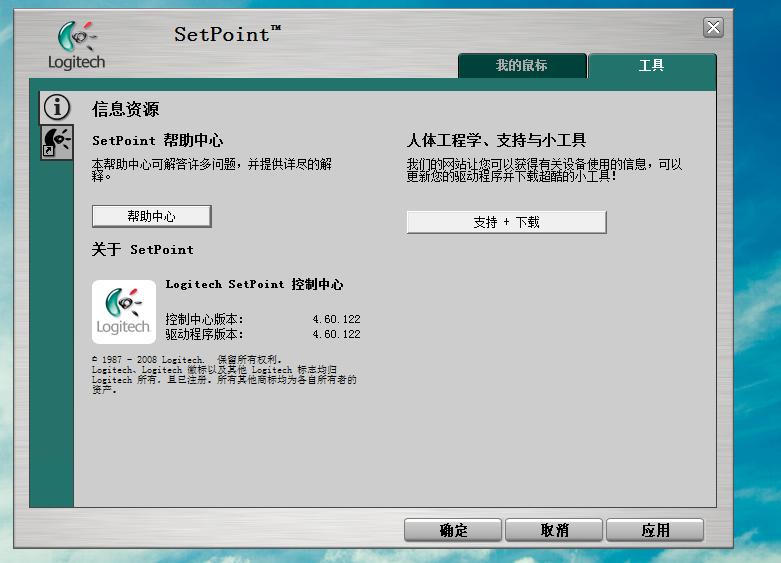
在介绍这款鼠标驱动之前,我不得不说罗技的驱动不仅强大,而且人性化,如果自己有时间的话,点驱动界面下的帮助按钮,你会看到几十页很长的帮助文件,详细到所有按键的使用和设置介绍,在此我只是简单的介绍一下MX revolution的界面,给大家一个更直观的印象。

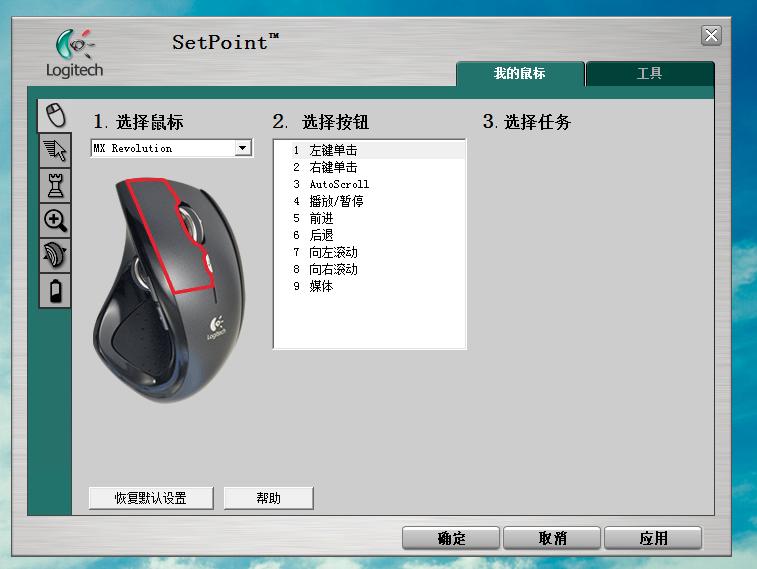
鼠标,键盘,耳机驱动图文解说统计贴(双倍加分) 第一项:鼠标按键设定。

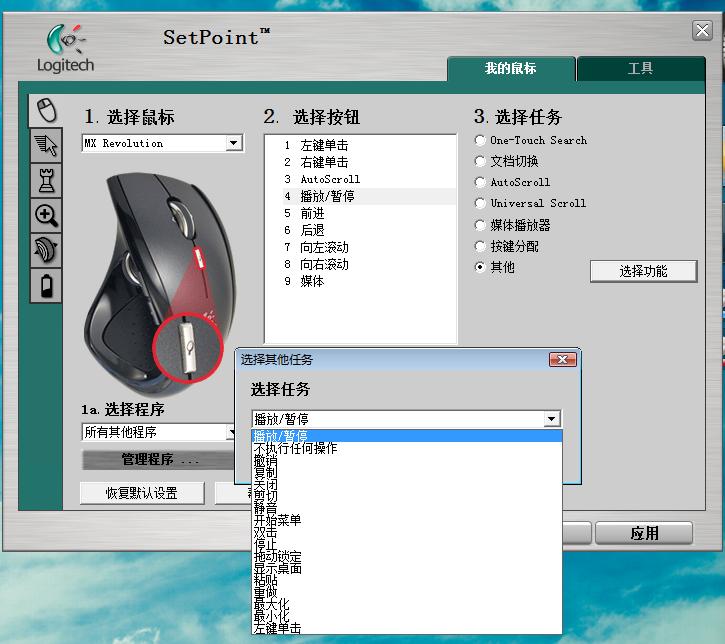
鼠标,键盘,耳机驱动图文解说统计贴(双倍加分) 这里可以设定所有在MX revolution上的按键,包括给他们自定义键位,具体能详细到什么程度,可以看旁边的截图,截图上显示的是对鼠标搜索键的设定,你可以在罗技已经提供的设定中选一个,也可以自己定义快捷键,比如ALT+F4这样的按键也是没问题的。在罗技提供的那么多功能里,基本已经全面覆盖处理文档时的各种需要了,比如ONE-TOUCH SEARCH,这个功能可以让你用鼠标高亮一段文字后,直接点击搜索按键就会在百度中搜索相关关键字,真的是非常方便,再如文档切换,这个可以让你使用大拇指侧边滚轮进行方便的多文档切换,基本上是手都不用移动,只需用动几个指头就能完成文档处理了,而且你还可以选择在不同程序中同一按键的不同设定,比如我在IE浏览器窗口下是侧边滚轮是在子窗口中切换,换了到桌面下侧边滚轮的效果就是换歌,一键多用,确实是非常方便。有了如此强大的驱动,可以让办公事半功倍。

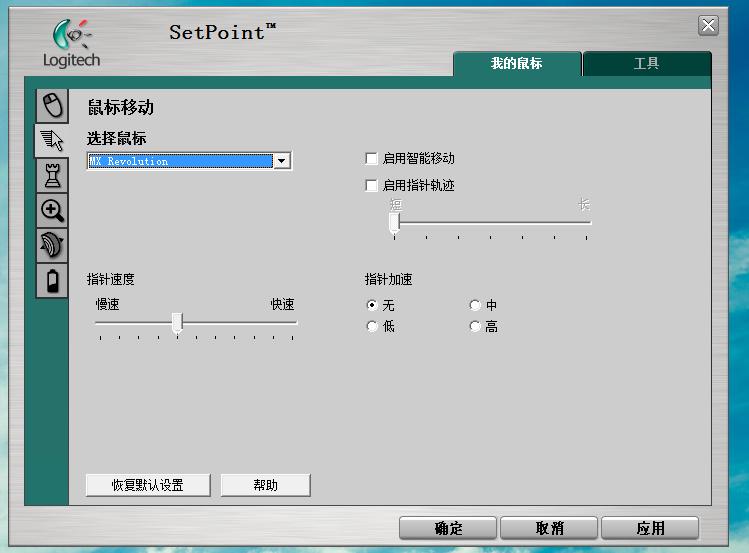
鼠标,键盘,耳机驱动图文解说统计贴(双倍加分) 第二项:鼠标移动。 这里可以设置指针速度与加速度,旁边有智能移动选项,意思是当你勾选了它,在你办公时如果有出现让你确定的窗口,比如关闭当前页,YES OR NO,鼠标指针会自动移动到YES上,省却了自己点的那么些麻烦,实际使用中感觉这个功能不是太实用,不建议勾选。指针轨迹就不说了,就是移动鼠标还有个鼠标影子,有点华而不实了。

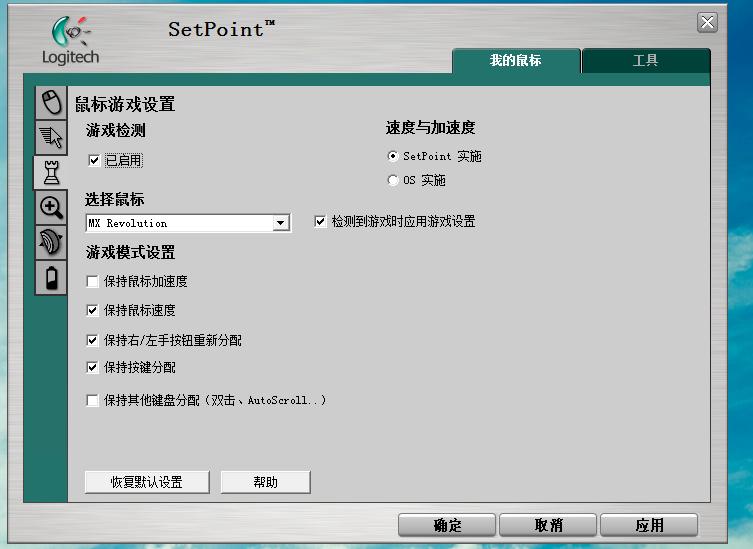
鼠标,键盘,耳机驱动图文解说统计贴(双倍加分) 第三项:游戏设置。虽然mx revolution是一个办公鼠标,但它还是兼顾了游戏的需要,当然你不能对他在游戏的表现抱太大的希望。这里几个选项都比较常见就不一一介绍了,说一下旁边的速度与加速度这个选项,如果点了setpoint实施,那么在游戏里的鼠标速度是按照setpoint的设置,如果点了OS实施,那么在游戏里的速度就按照windows自带的鼠标设置里的速度。

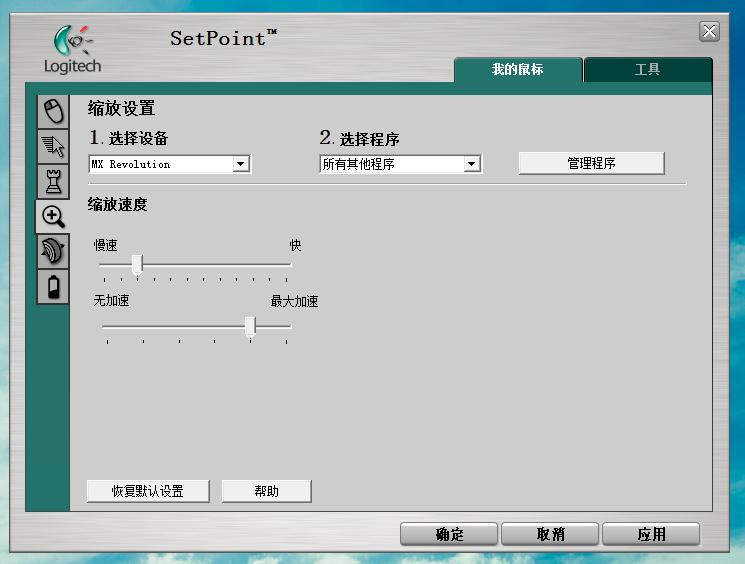
鼠标,键盘,耳机驱动图文解说统计贴(双倍加分) 第四项:缩放设置。这个设置主要是给文档和图片处理的人用了,我们常上网时开网页都能看到一些图片是可以放大的,这里的意思就放大和缩小的速度了,用处不是很大。

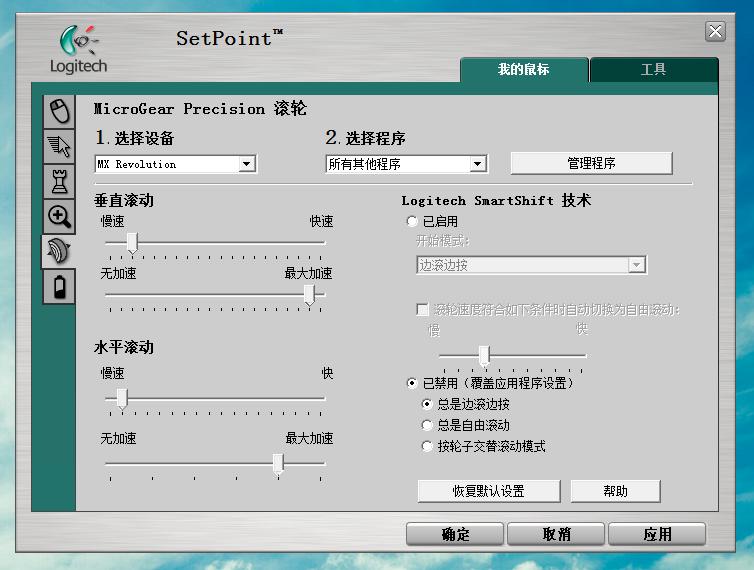
鼠标,键盘,耳机驱动图文解说统计贴(双倍加分) 第五项:滚轮设置。 这里的设置就比较详细了,主要是对2个滚轮进行的进一步细致化设置。mx revolution是有2种滚动方式的,一个是无阻力的滚轮,一个是有阻力模式,这里可以设置选择哪个方式并且在满足一定条件下,可以自动滚动,只要可以给文档处理的人使用的,平时上网完全没必要设置那么多了。


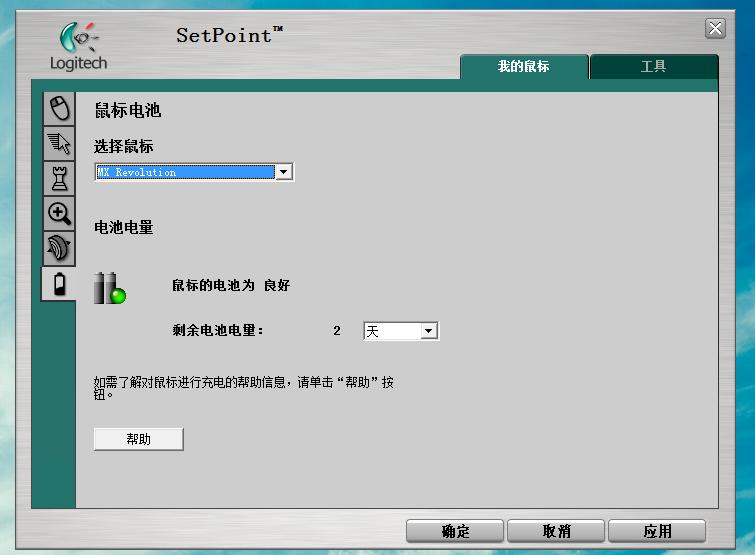
鼠标,键盘,耳机驱动图文解说统计贴(双倍加分) 第六项:鼠标电池。这里可以看鼠标剩余电量还剩余多少,充满电的情况下mx revolution大概可以用一星期左右,每天用6,7个小时的情况下,用的快的话,4天要充一次电,这个续航时间还是在可以接受的范围内的。


鼠标,键盘,耳机驱动图文解说统计贴(双倍加分) 总的来说,mx revolution确实是一代经典,其鼠标驱动更是继承了罗技鼠标的一贯的强大,有了如此强大的驱动支持,mx revolution可以使办公效率大为提升,确实是不可多得的经典办公鼠标。

[ 本帖最后由 lyman 于 2009-2-11 02:06 编辑 ]

评分

参与人数 1技术分 +2 收起 理由
红发78 + 2

查看全部评分

我的人缘0
7
发表于 2009-2-11 09:25 只看该作者
我来介绍一下大名鼎鼎的IO吧:mm38:
驱动版本:6.2
鼠标,键盘,耳机驱动图文解说统计贴(双倍加分)
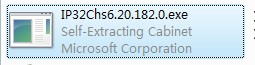
驱动程序图标
鼠标,键盘,耳机驱动图文解说统计贴(双倍加分)
驱动程序主界面,在这里可以调节鼠标键的自定义
鼠标,键盘,耳机驱动图文解说统计贴(双倍加分)
启用对特定程序的调节,对特定的程序使用特定的鼠标设置
鼠标,键盘,耳机驱动图文解说统计贴(双倍加分)
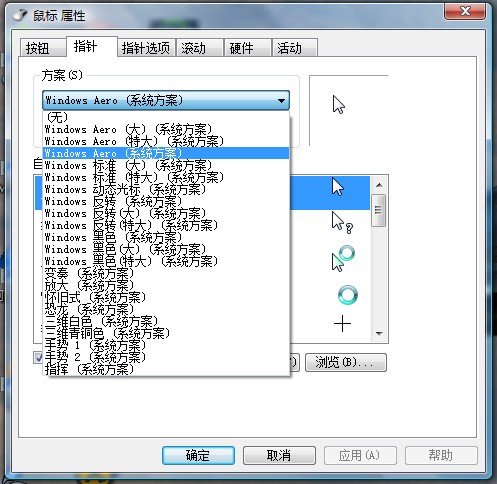
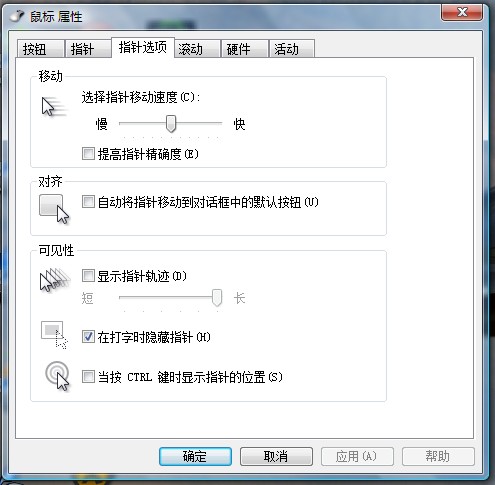
调节指针方案(自家系统就是好,微软的鼠标驱动可以与系统无缝结合,所有鼠标的调节都被放了进来)
鼠标,键盘,耳机驱动图文解说统计贴(双倍加分)
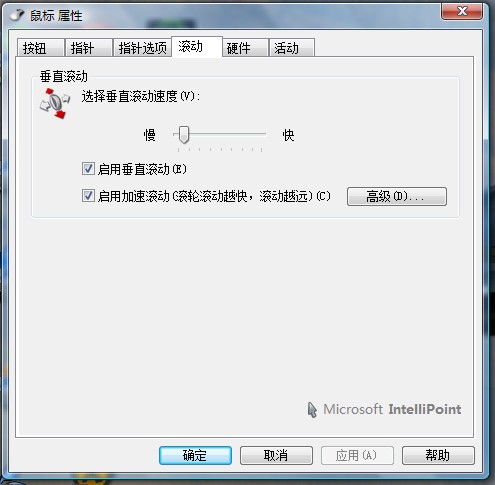
调节滚轮速度,垂直滚动切换,而且还能加速滚动
鼠标,键盘,耳机驱动图文解说统计贴(双倍加分)
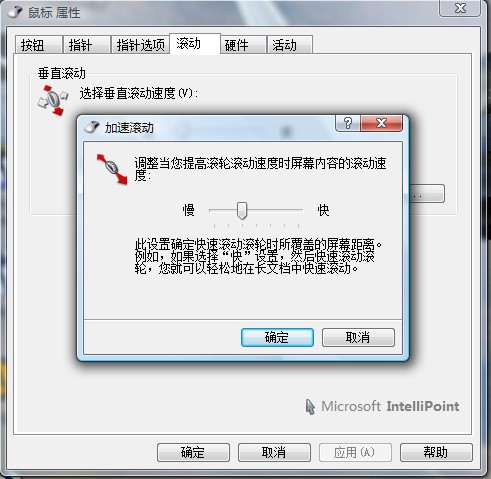
电击山一张图的高级按钮,会出现加速滚动的高级选项,这里你可以调节你的滚轮到底可以滚多块
鼠标,键盘,耳机驱动图文解说统计贴(双倍加分)
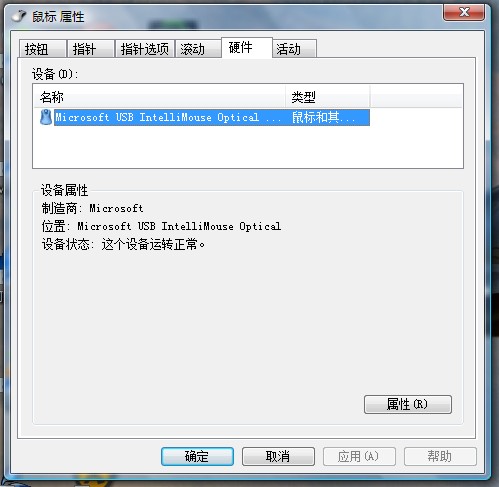
鼠标的硬件选项(总感觉微软太黑暗了)
鼠标,键盘,耳机驱动图文解说统计贴(双倍加分)
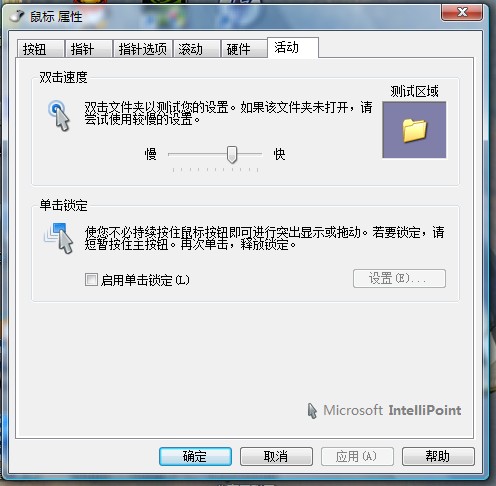
这一页可以调节鼠标的双击速度,测试双击,启用单击锁定
鼠标,键盘,耳机驱动图文解说统计贴(双倍加分)
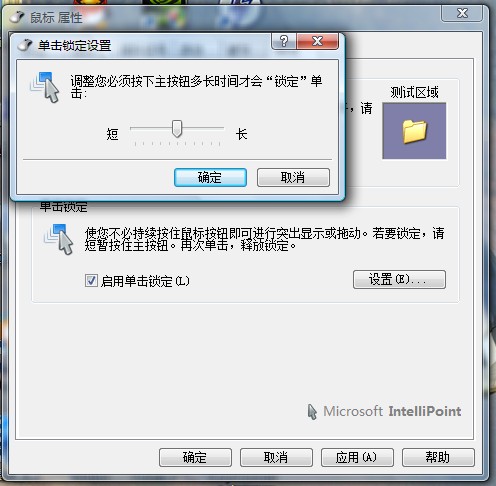
点击启用单击锁定,出现单击锁定时长调节选项

[ 本帖最后由 Fenrisulfr 于 2009-2-11 09:44 编辑 ]

评分

参与人数 1技术分 +2 收起 理由
红发78 + 2

查看全部评分

我的人缘0
8
发表于 2009-2-11 12:31 只看该作者
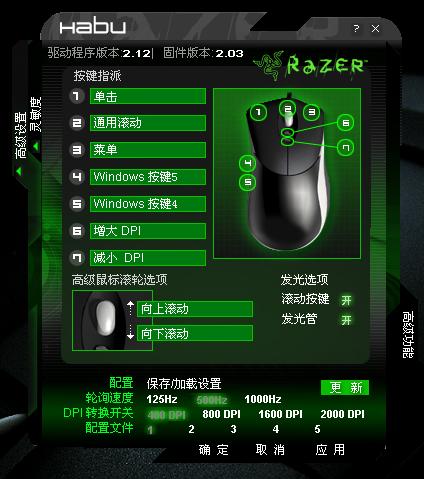
我来介绍一下HABU。

首先看下驱动版本和固件版本

鼠标,键盘,耳机驱动图文解说统计贴(双倍加分)

接下来看一下驱动程序的界面

鼠标,键盘,耳机驱动图文解说统计贴(双倍加分)

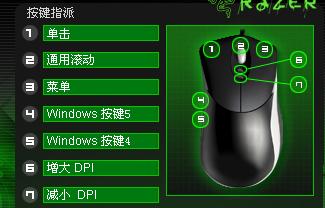
这里是每个按键的作用

鼠标,键盘,耳机驱动图文解说统计贴(双倍加分)

6键和7键是用来增加和减少DPI

鼠标,键盘,耳机驱动图文解说统计贴(双倍加分)

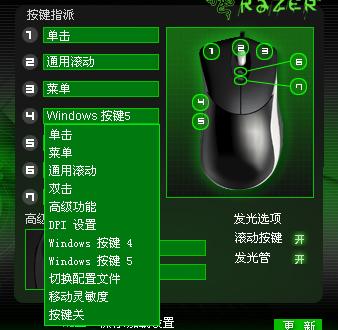
4键和5键可以任意定义,这里要看大家的喜好了

鼠标,键盘,耳机驱动图文解说统计贴(双倍加分)

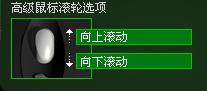
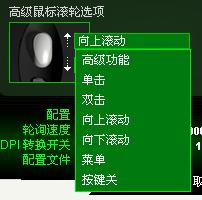
这里可以滚轮选项

鼠标,键盘,耳机驱动图文解说统计贴(双倍加分)

这里也可以自定义,但是一般都是选择向上向下滚动

鼠标,键盘,耳机驱动图文解说统计贴(双倍加分)

这里是选择发光选项,亮不亮灯你说的算

鼠标,键盘,耳机驱动图文解说统计贴(双倍加分)

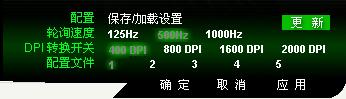
这款鼠标可以5档调节,DPI从400—2000,你可以根据你的喜好来调节使用

鼠标,键盘,耳机驱动图文解说统计贴(双倍加分)

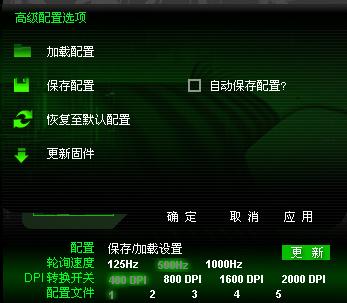
这里可以保存和加载设置,还可以更新固件和恢复至默认配置

鼠标,键盘,耳机驱动图文解说统计贴(双倍加分)

这里是高级设置,可以调节X Y轴也就是横向竖向移动的数值,可以任意单独调节,下面是调节WIN鼠标速度和加速度,右下角还有个加速度开关,一般建议加速度不开。

鼠标,键盘,耳机驱动图文解说统计贴(双倍加分)

这个是调鼠标灵敏度和滚动速度,还有双击速度,这个大家可以按喜好自己调节

这个鼠标是我刚入的,还在摸索阶段,先在这里给大家介绍到这,这款鼠标是微软跟雷蛇合出的鼠标,单是就手感来说我感觉比蝰蛇握感要稍微舒服一点,很多朋友说这款鼠标很垃圾,但就我的使用感觉来看,还没有那么差,至少我在玩FPS游戏时没有发现有丢帧,总体来数还是可以的,没有大家说的那么差。进一步的感受等我使用一段时间后再说一下,谢谢大家的支持。小弟写的很简单,大家请多指教。

评分

参与人数 1技术分 +2 收起 理由
红发78 + 2

查看全部评分

我的人缘0
9
发表于 2009-2-11 14:14 只看该作者
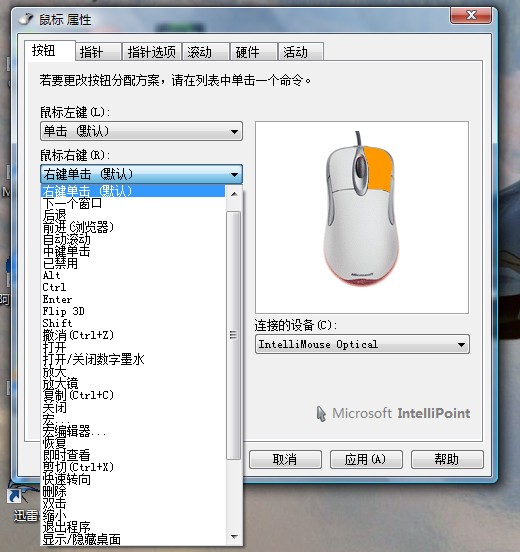
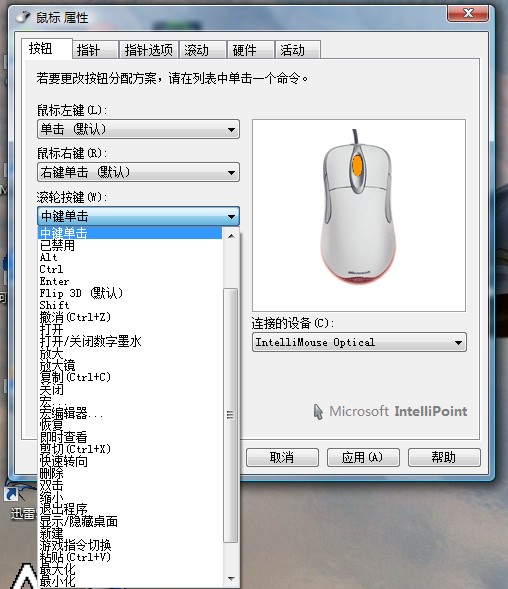
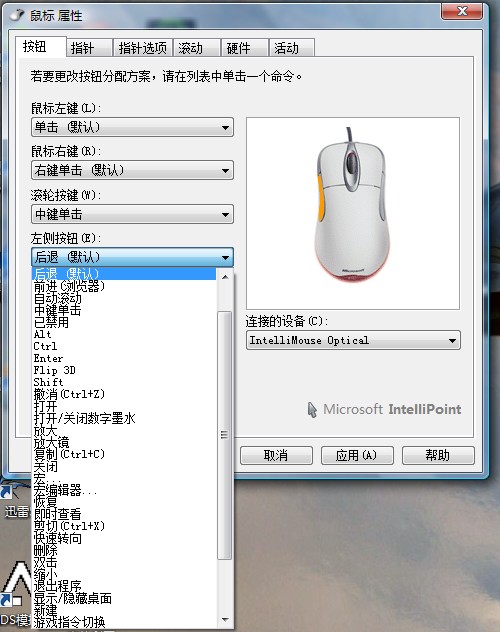
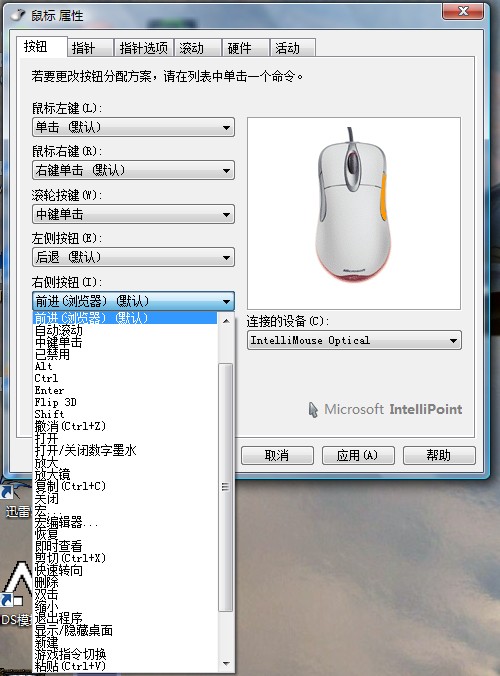
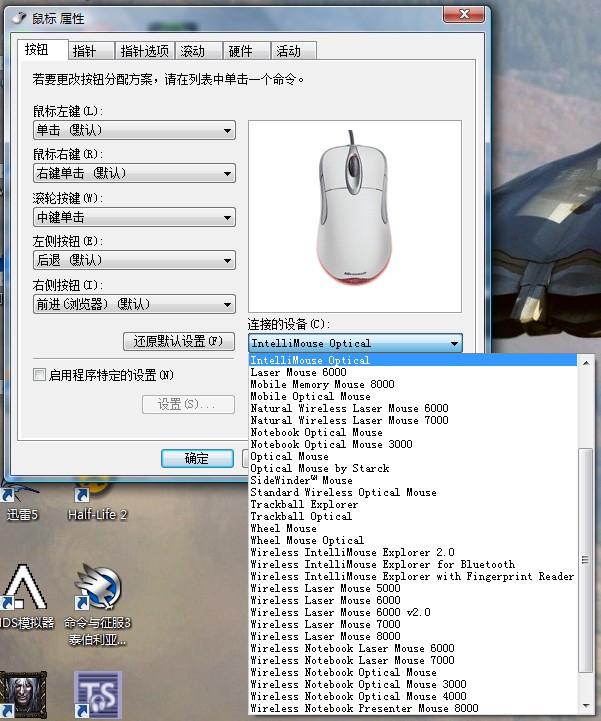
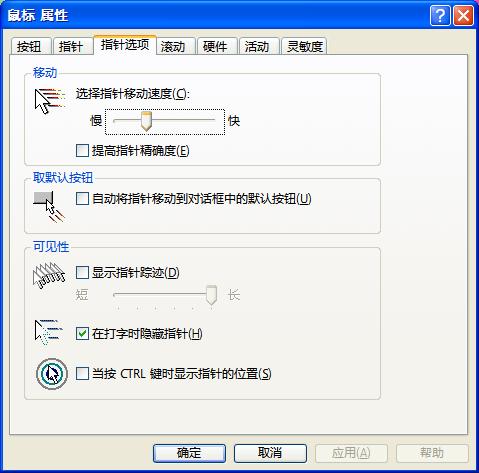
微软驱动和系统紧密结合,可设置的地方也不多,指针、滚动、硬件、活动选项卡下的设置没什么可以说的,大家可以看7楼兄弟贴的图,只要不是傻子,如何设置都是一看便知一目了然

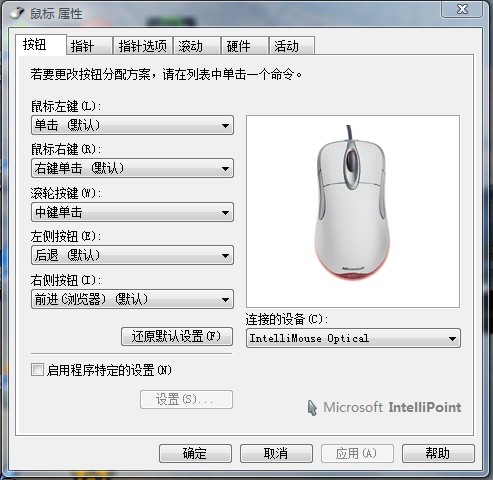
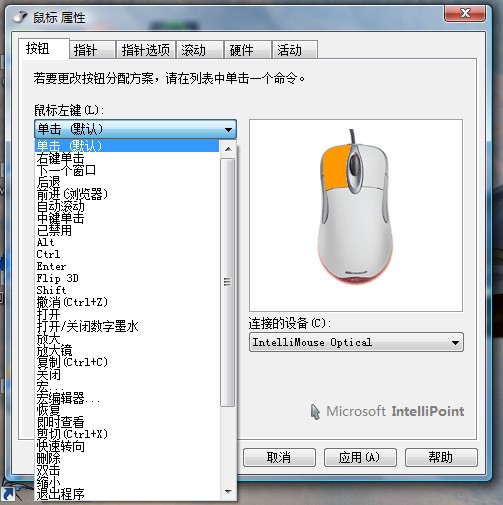
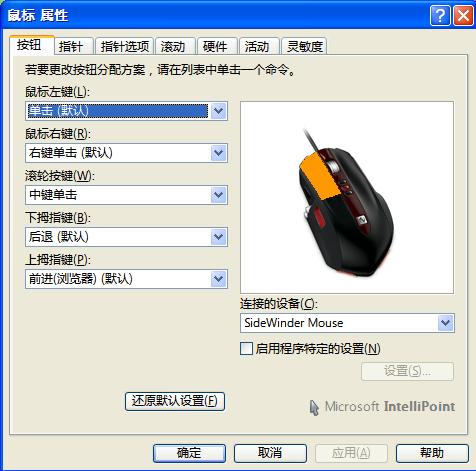
我来说说需要注意的几个地方,如图一

鼠标各个按键的功能选择,一般不用改,只是中键 驱动默认是自动滚动,最好改为中键单击,搞不懂微软为啥把自动滚动作为中键的默认功能

鼠标,键盘,耳机驱动图文解说统计贴(双倍加分)

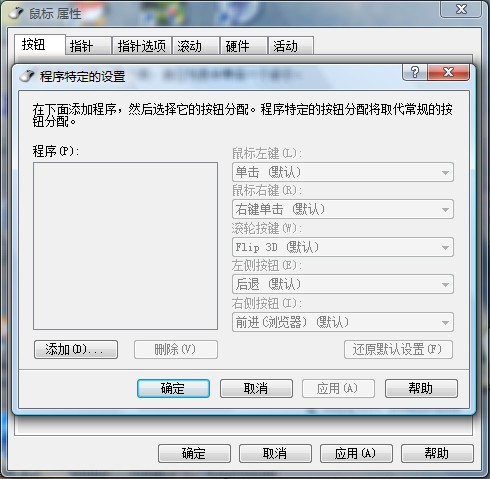
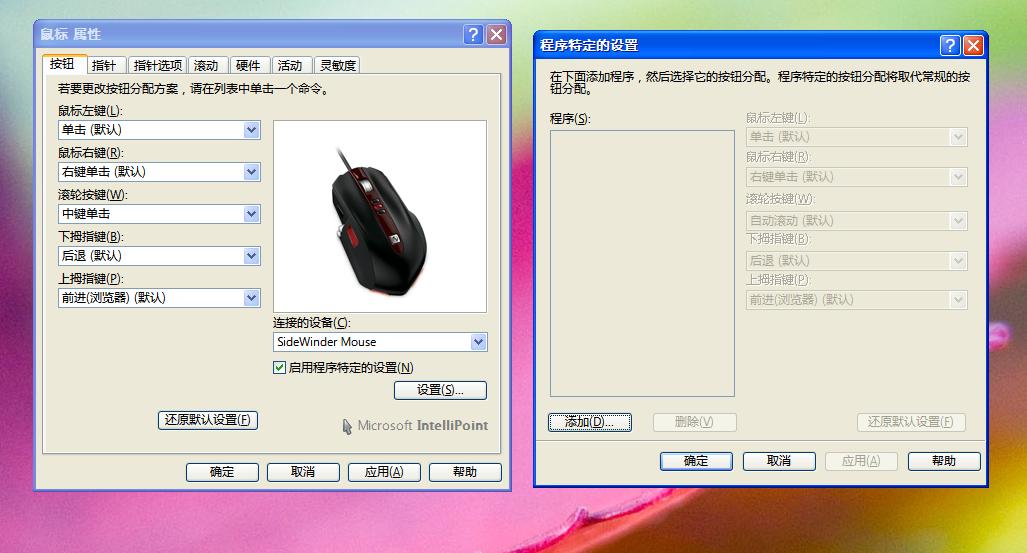
再请大家注意按钮选项卡右下的 启用程序特定的设置前面的小方框,勾选了之后再点旁边的设置按钮,就出现了如图二的新设置窗口
鼠标,键盘,耳机驱动图文解说统计贴(双倍加分)
在这里可以给各个应用程序都设定一组鼠标按键功能,这个功能比较实用

再提一下如图三所示的指针选项选项卡,这里建议将指针移动速度尽可能降低,在后面把鼠标dpi调高,至于为何,请移步至D大的技术贴,这里是传送门

鼠标,键盘,耳机驱动图文解说统计贴(双倍加分)


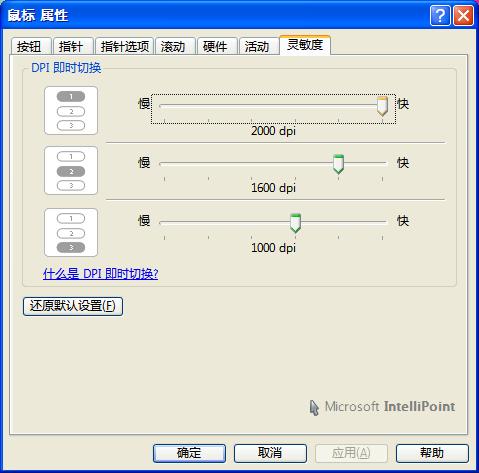
最后是sw系列独有的灵敏度选项卡,这里是调节Dpi的地方,鼠标上的3个dpi实时调解按钮,这里可以指定他们各自对应的dpi值,如图四
鼠标,键盘,耳机驱动图文解说统计贴(双倍加分)


sw的logo键、还有宏录制键找不到任何可以调节的地方,它们和那3个dpi选择键一样,只能有唯一的用处logo键在xp下可以一键打开鼠标驱动界面;宏录制键按一下开始录制宏,再按一下结束录制

总的说来微软给sw配的驱动不及罗技和razer高端产品的驱动可玩性高,给人感觉有点敷衍了事
不过简洁明了,而且和系统结合度非常非常的高(谁叫windows是微软写的呢),还算差强人意吧

[ 本帖最后由 quanfanpro 于 2009-2-11 16:05 编辑 ]

评分

参与人数 1技术分 +2 收起 理由
红发78 + 2

查看全部评分

我的人缘0
10
发表于 2009-2-11 14:24 只看该作者
测试
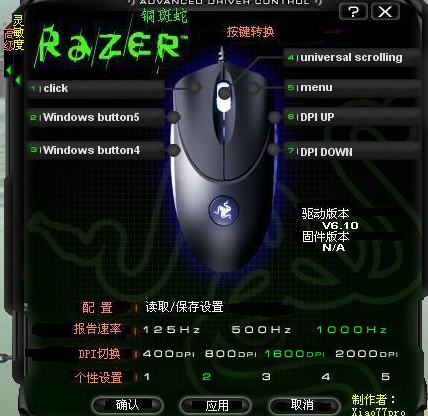
铜斑蛇 6.10驱动详解
鼠标,键盘,耳机驱动图文解说统计贴(双倍加分)
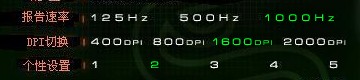
激光鼠标的DPI有多个选择
鼠标,键盘,耳机驱动图文解说统计贴(双倍加分)
报告速率也就是老早老早钱人们所说的鼠标超频 以前需要用软件进行调换 现在驱动里自带了这个功能
DPI切换 可以图上的4种中选一个  而铜斑蛇提供多种更换DPI的途径  在下面板块中会说到
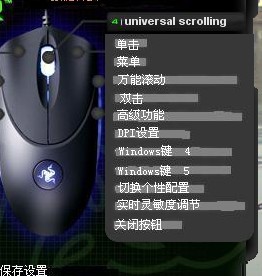
个性设置 即可保存你个人所习惯的5中设置 主要是针对 DPI和报告速率 可以通过鼠标底部的按键进行切换 你按下按钮会发现鼠标的灯会闪  闪几下就说明是第几种设置
鼠标,键盘,耳机驱动图文解说统计贴(双倍加分)
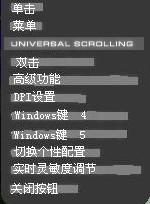
这是对鼠标上按键的设置
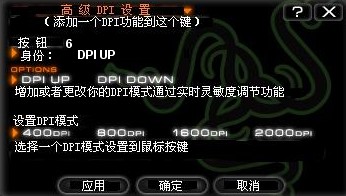
(1)点DPI设置会出现
鼠标,键盘,耳机驱动图文解说统计贴(双倍加分)
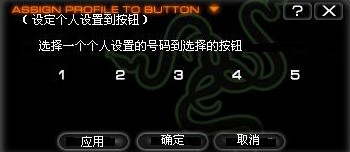
(2)点切换个性配置
鼠标,键盘,耳机驱动图文解说统计贴(双倍加分)
(3)高级功能
鼠标,键盘,耳机驱动图文解说统计贴(双倍加分)
选中单键则为单一按键如作图中为alt
选中宏则为多按键,比如右图中为s按下s弹起和alt
上面的实时调整处的方框如果选中,那么这个按键会在按住时加滚轮组合可调节dpi和实时调整按键功能一样
单键还可以起到添加命令,多媒体的桌面操作


鼠标,键盘,耳机驱动图文解说统计贴(双倍加分)
这是调整灵敏度功能,中间的是滚轮速度和滚轮开启开关以及灵敏度是否显示开关。双击速度调节和试验出,可以双击那个图样,破碎效果即为一次双击成功
鼠标,键盘,耳机驱动图文解说统计贴(双倍加分)
x-y轴分别调节功能,相当于横向和竖向移动分别各有一个分辨率,可以单独调节,同样中间有个开关,下方是用于调节windows指针速度,加速度和加速度是否开启的。


PS:汉化包在鼠标区置顶里可以下载http://www.pcwaishe.cn/thread-2646-1-1.html

[ 本帖最后由 rageghost 于 2009-2-11 16:30 编辑 ]

评分

参与人数 1技术分 +2 收起 理由
红发78 + 2

查看全部评分

123下一页
高级模式
B Color Image Link Quote Code Smilies |上传

本版积分规则