【希望此版块的内容你们能够喜欢,也希望多些朋友进客制化的世界】 【客制化DIY专区版主——茶已淡】 咳咳,今天来一发质量贴。 简单给大家说下B.87如何拼装。 并且把自己的组装过程,用图来演示下。 先说两句PCB,出自于韩国的Hojin.Yi大神。 也就是现在非常主流的PCB之一A.87作者 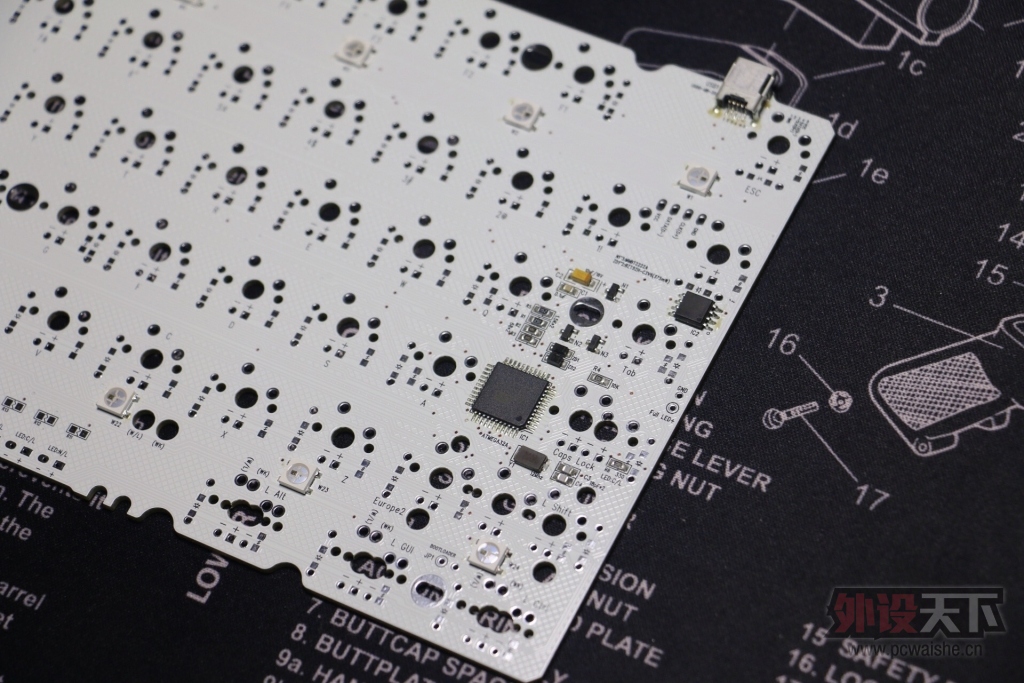 图中所示PCB背面上下都装有RGB灯,也就是B系列的特点。 像A.87就没有RGB灯 首先我这块PCB是B.87第二本X2(下灯位,也可以选上灯位) 第一版的B.87只有上排带有RGB灯,下排需加灯带才可实行双排RGB灯 买来时PCB的元件和RGB灯作者就已经焊好,我们玩家需要做的就是焊二极管和贴片电阻。 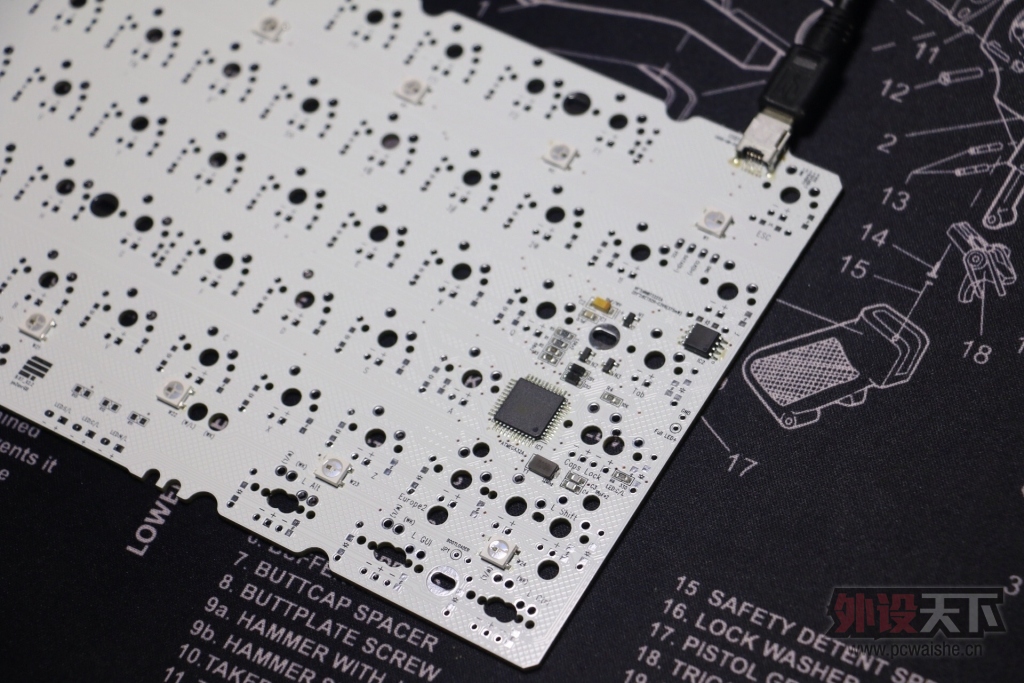 插上USB线与电脑链接,检查下PCB是否有反映。 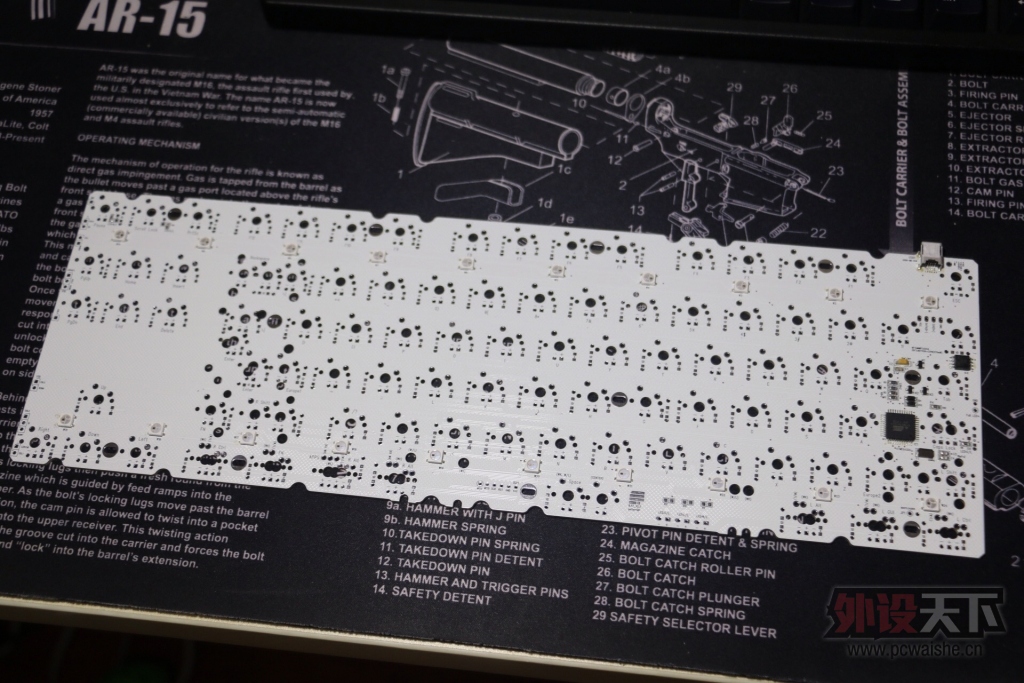 PCB背面展示图,拍的不好。PCB的走线布局还有键位的标注看起来确实很好。 当然PCB价格并不廉价。 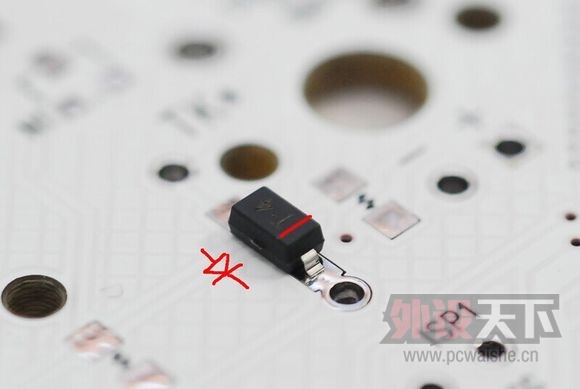 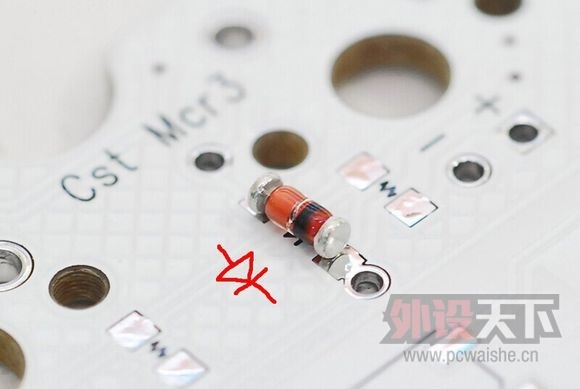 要开始说焊二极管和电阻的事啦,借用官网的图。 【焊接二极管需要分正负极,黑圈为负极,电阻不分正负】 【焊接二极管需要分正负极,黑圈为负极,电阻不分正负】 【焊接二极管需要分正负极,黑圈为负极,电阻不分正负】 重要的事情要说三遍,此点很重要,请照图焊接!!  接着上面说,使用PCB就得有按键,按键就是轴。 韩国的PCB是必须要焊二极管的,(用跳线不知道行不行) 没有二极管轴就算焊好,也没作用。 从图来看PCB,可以用贴片二极管,也可以用带线的二极管。 我用的贴片二极管(型号1N4148),简单好操作。 焊法很简单,在上方先放一点焊锡,然后左手用镊子夹住二极管 右手拿烙铁加热上方,固定住,再补下方。 贴片电阻作用是对于灯,如果你不想玩可以不焊。 电阻的阻值大小是控制电流通过灯的大小。 电阻越小灯越亮,我的用型号是(330欧 1%) 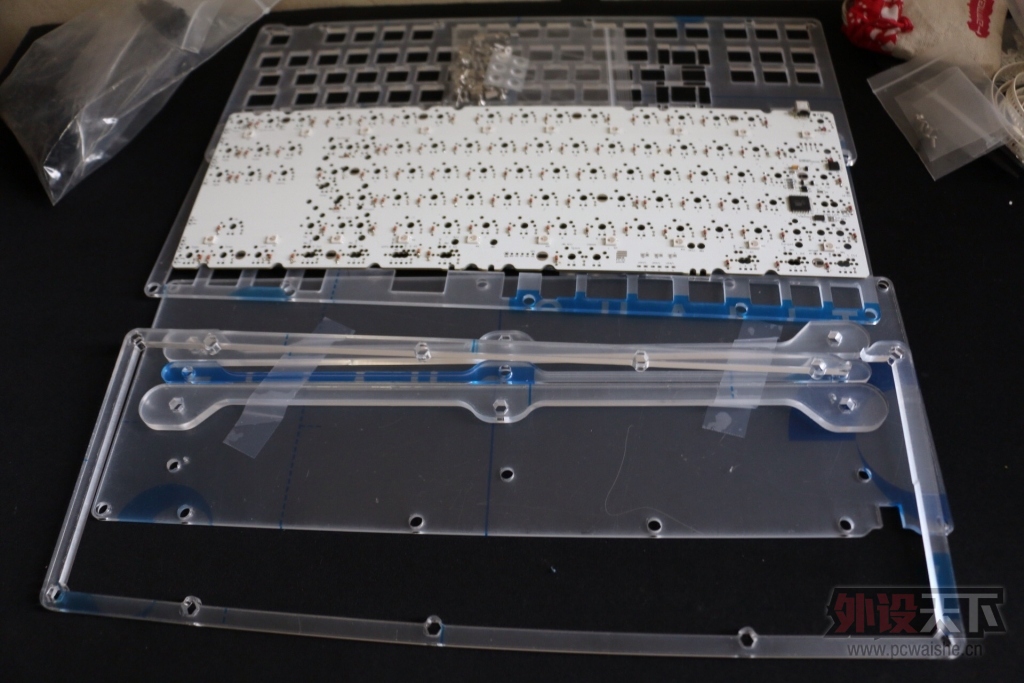 B.87配套的亚克力壳,共有四层。有很多颜色可以选择,我自己选了透明色。 在壳这里说一个非常重要的事情,壳的双面都贴有保护膜。 在用之前务必撕掉,我一开始只撕掉了一面。 另一面没看出来我就没撕!!!!!,吃了大亏。 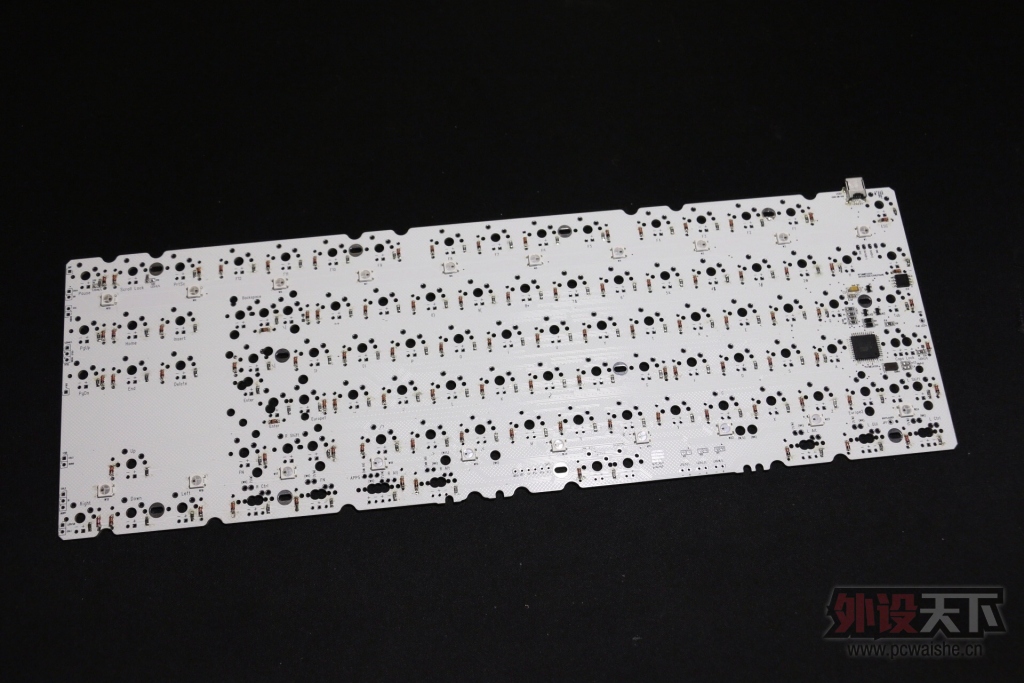 焊完的样子,还是蛮累的。白色的板子看着就是有感觉~~ 上完全部的二极管,可以先插USB线用镊子对轴的焊盘进行短接测试,键盘按键是否可以使用 提醒一下,PCB的空格R4的位置右手边有四个按键分别是ALT、MENU、FN、CTRL 其中用键盘测试器测试就只有MENU菜单键有反映,其他三个键需要按FN进行组合才可以 千万不要误以为是轴坏了或者是二极管没有焊好的原因 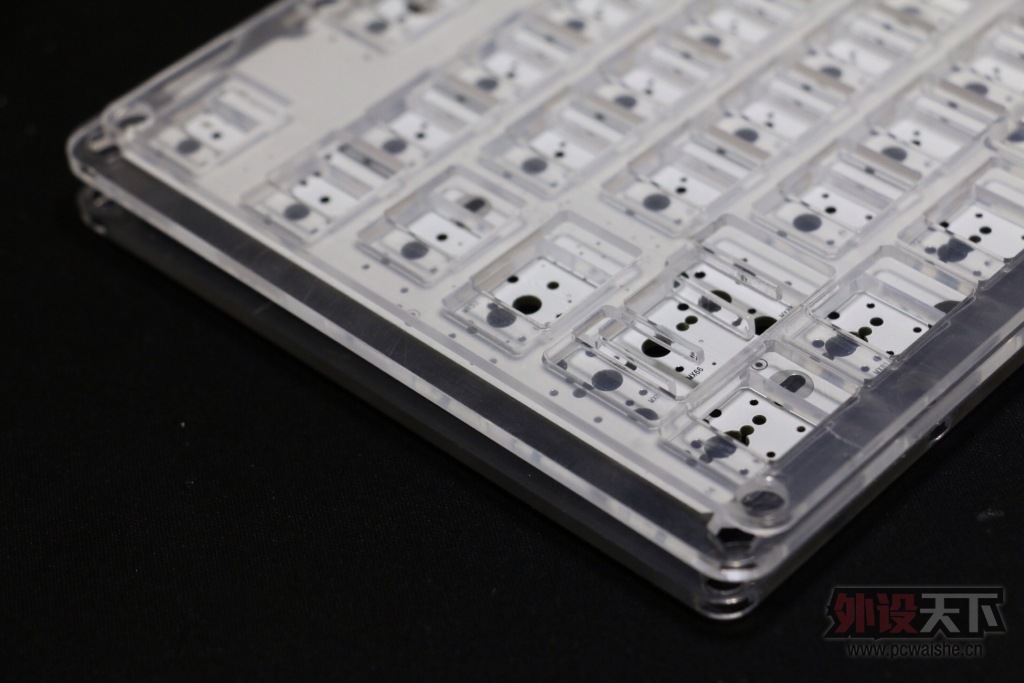 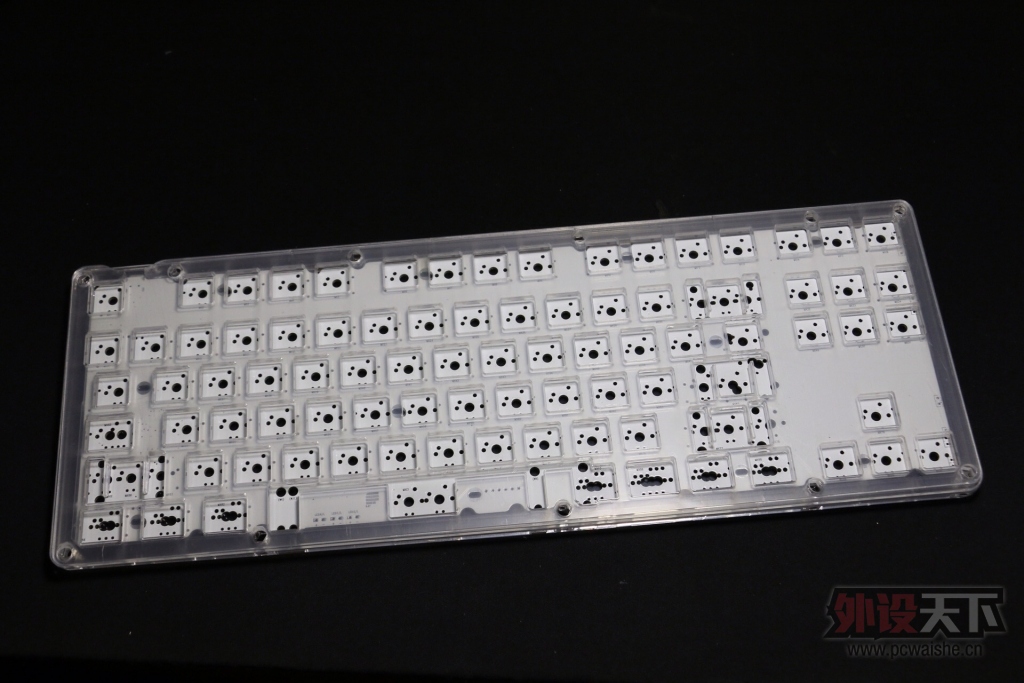 展示下PCB和亚克力定位板的拼装,注意上面是两层定位板。 第一层是稍微薄一点的,第二层是厚一点的定位板。 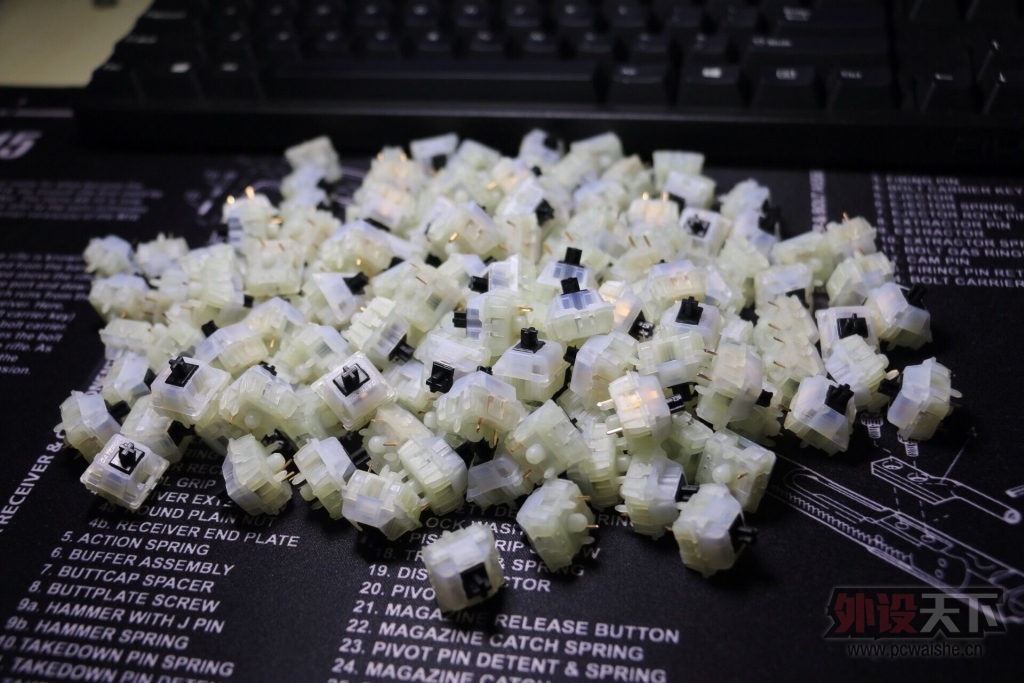 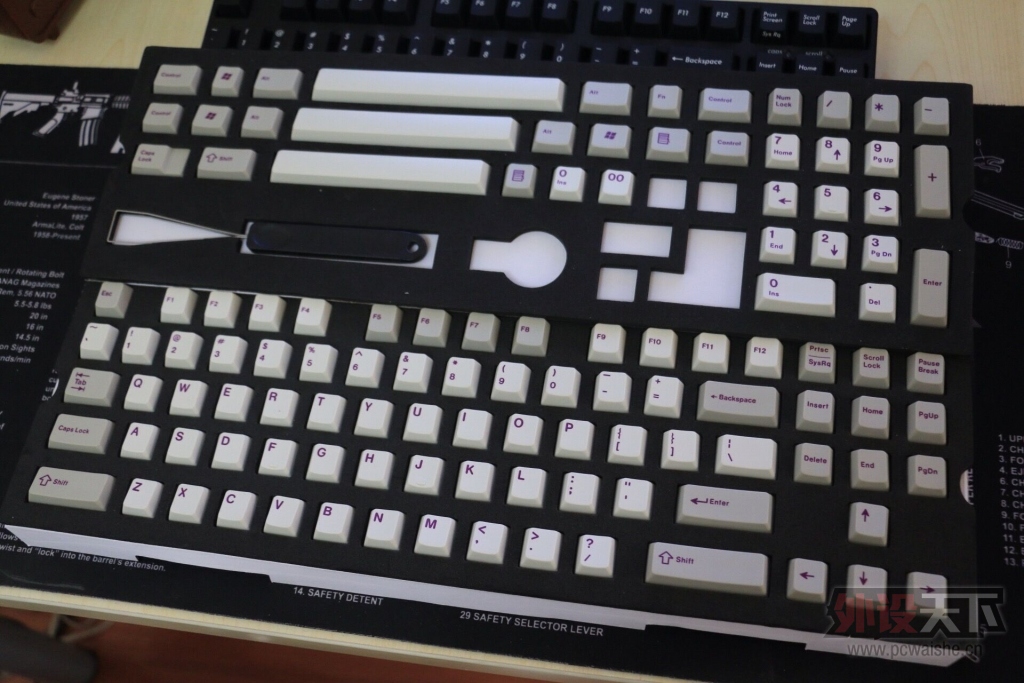 接下来上图的是,国内自制MX轴G轴,出自于东莞的菜鑫大大。 下图的灰白紫也是~ 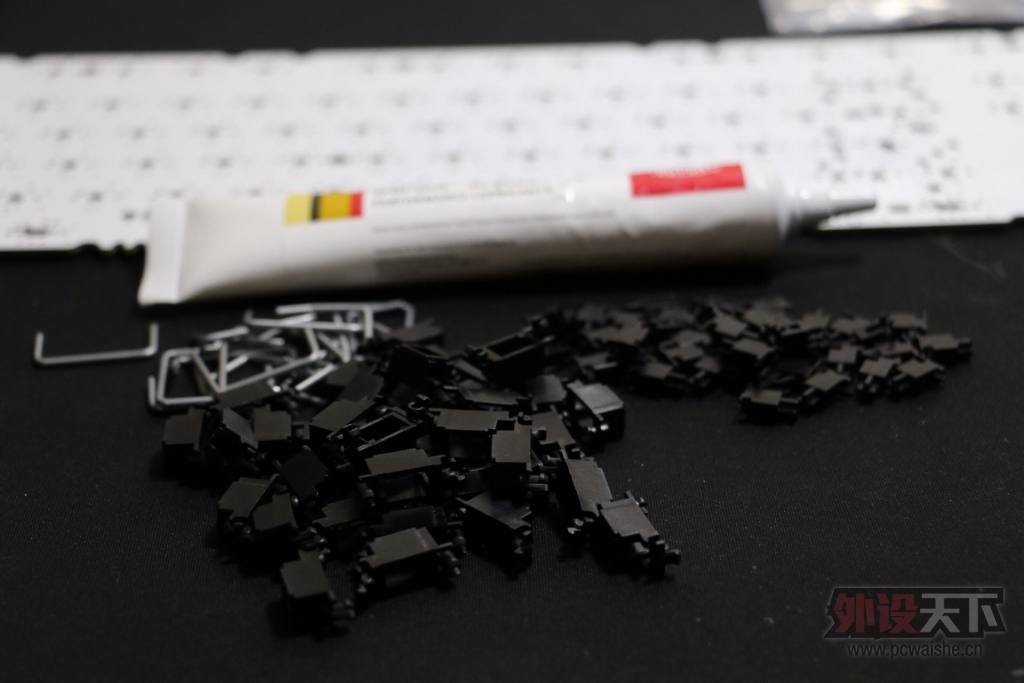 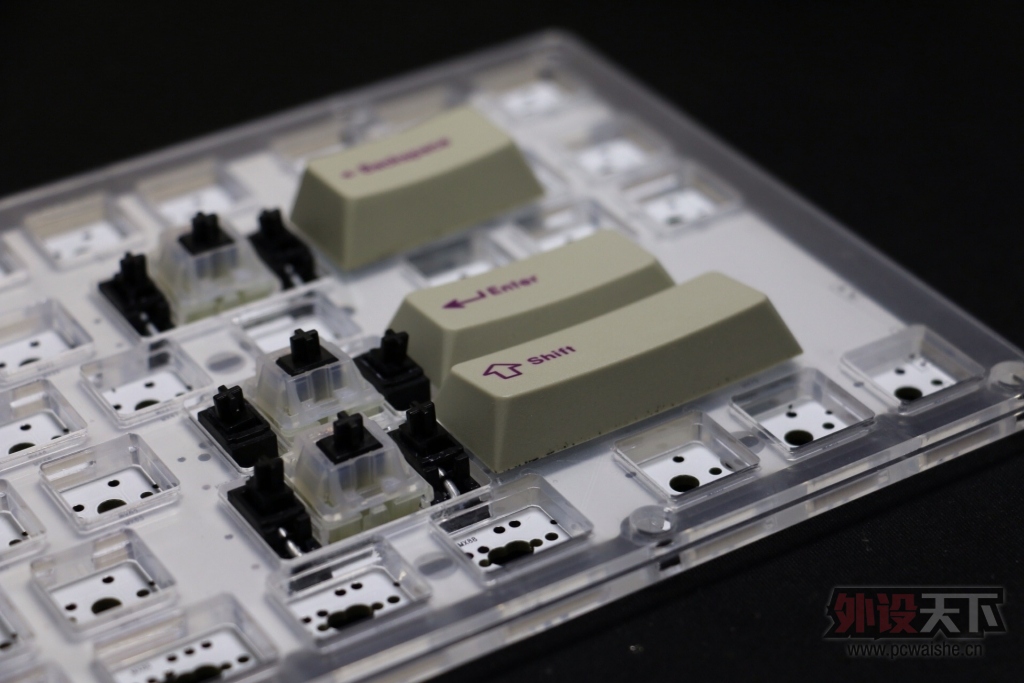 客制化的难点之一就是如何将大键位改成最佳的手感。 这次配列是87WK,四组2x卫星轴,一组6.25x卫星轴 将杜邦227润滑脂涂抹在卫星轴上,这个图片就不展示啦。 做完这些后也无法保证手感一定好,没准会肉的不行。 每次都有看玩家组键盘有说要调试卫星轴,怎么调从来不说清楚的。 以我现在所知,有两个不错的方法。 一、是将假轴的两侧拿砂纸打磨光滑些,将上面可能会存在的颗粒打平。 二、看下假轴的背面有两个小脚,把两个小脚剪掉,这样据说可以去除肉肉的手感。 当然这俩种办法不可能都适应所有的卫星轴,卫星轴肉的原因或者回弹不力的原因还有一部分来自钢丝 钢丝折歪一点会影响手感,还有就是钢丝较粗得打磨。 调试有风险,打磨剪脚需谨慎 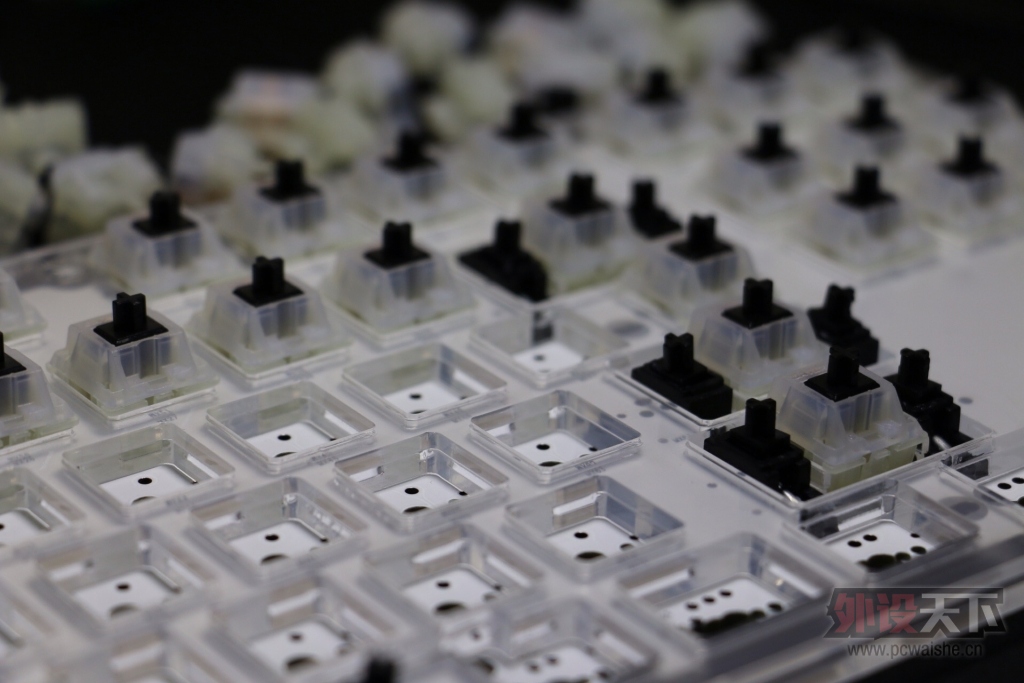 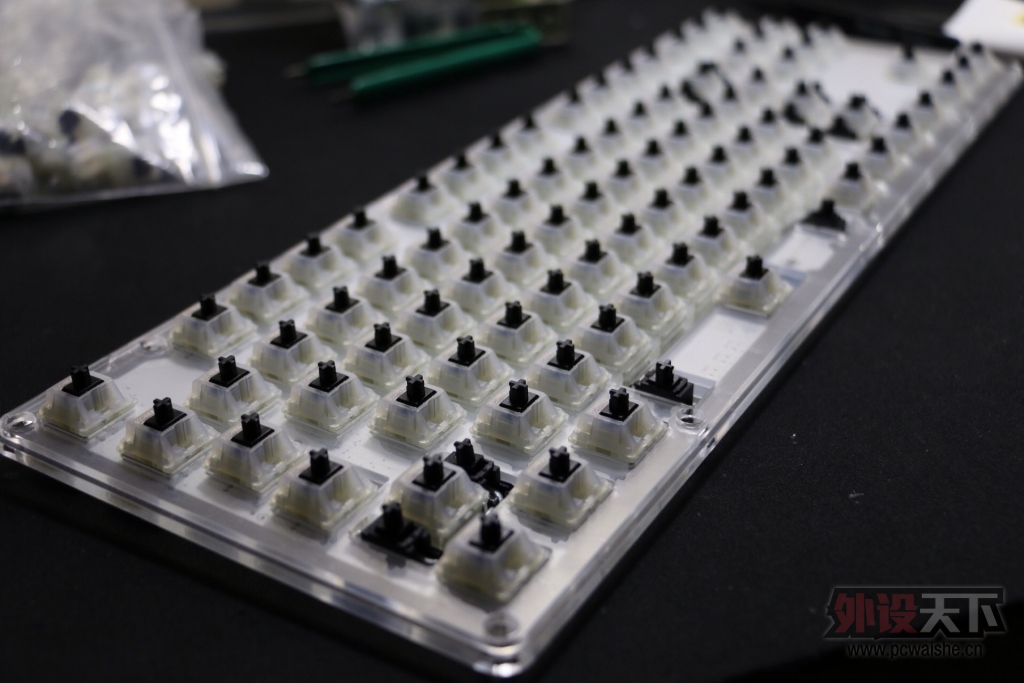 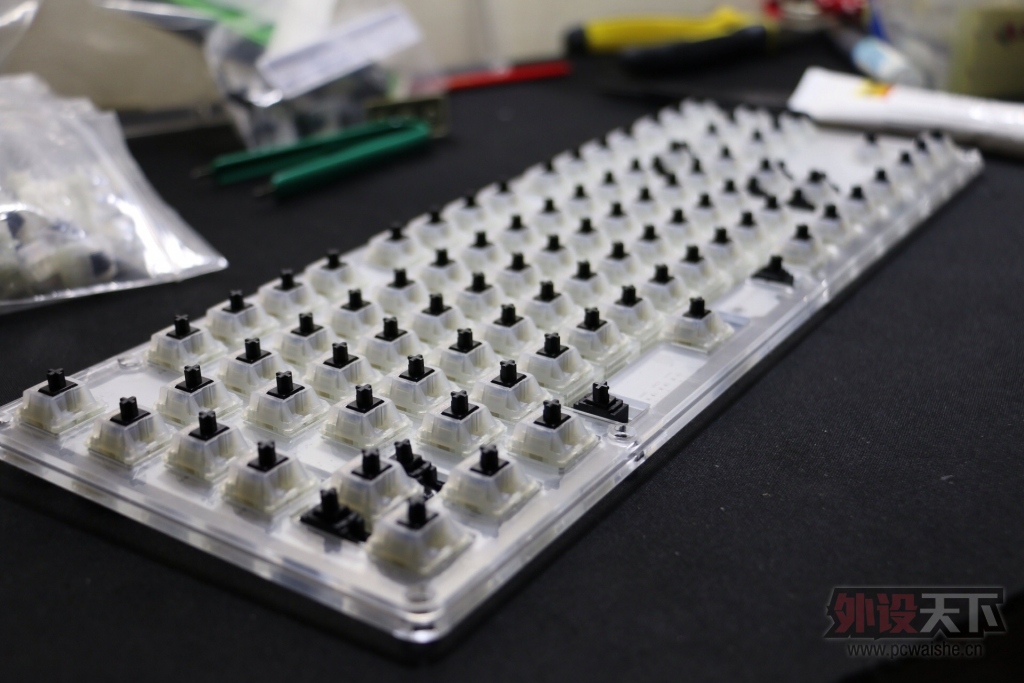 用的五角轴配列还是很齐的,在全上轴前务必上大键试下卫星轴的手感 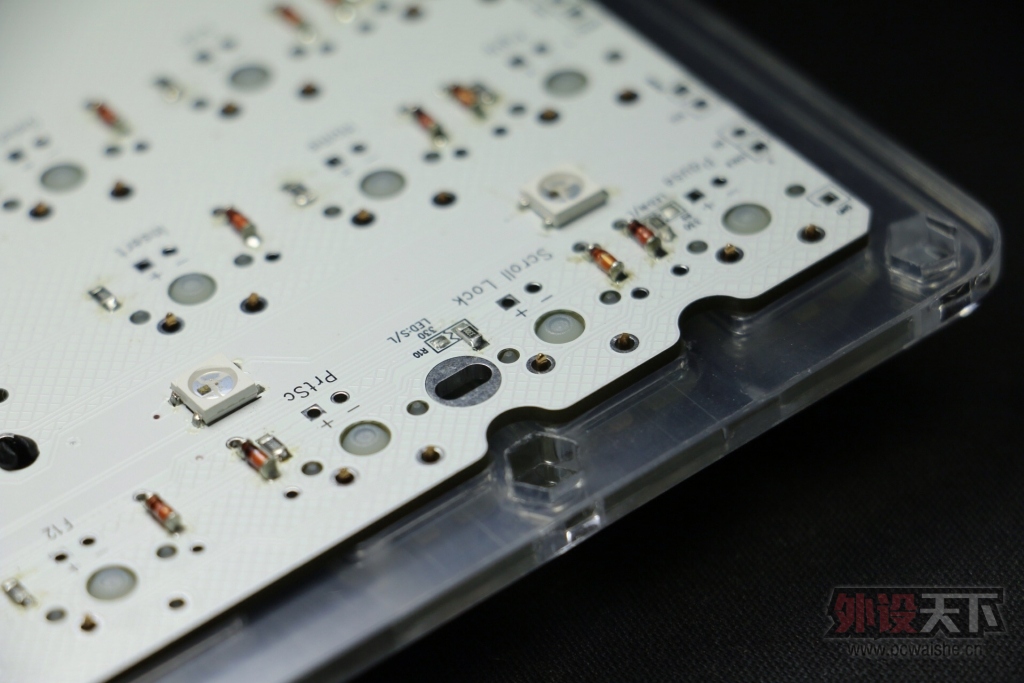 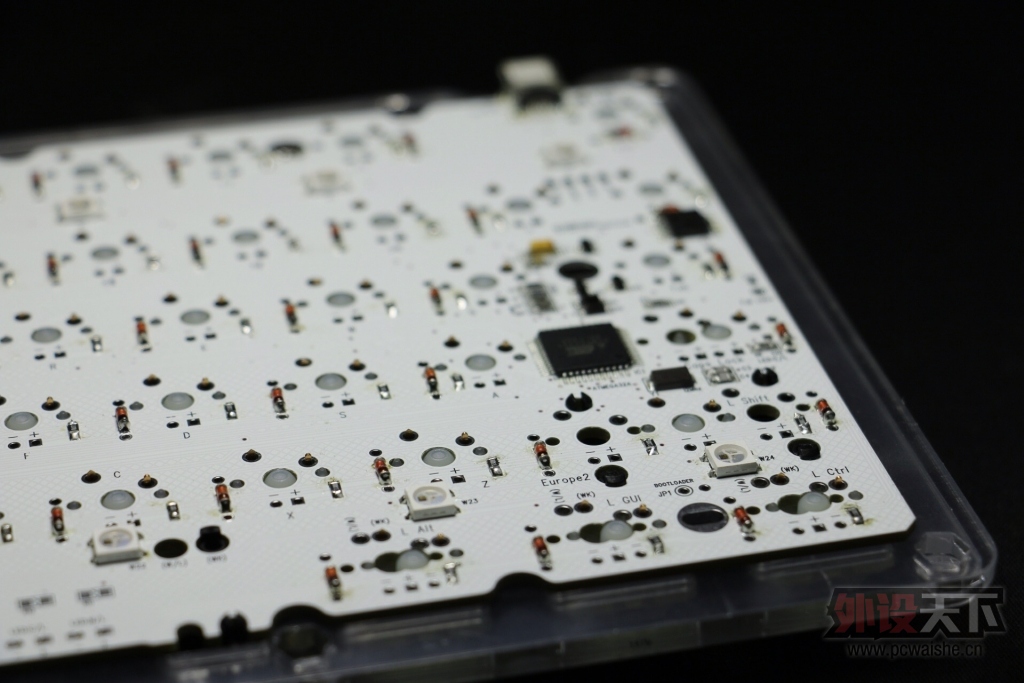 由于有两层定位板,垫高了轴和PCB的距离。 所以两个轴的焊脚就变的很短了,焊锡点下即可 要不焊脚会难看 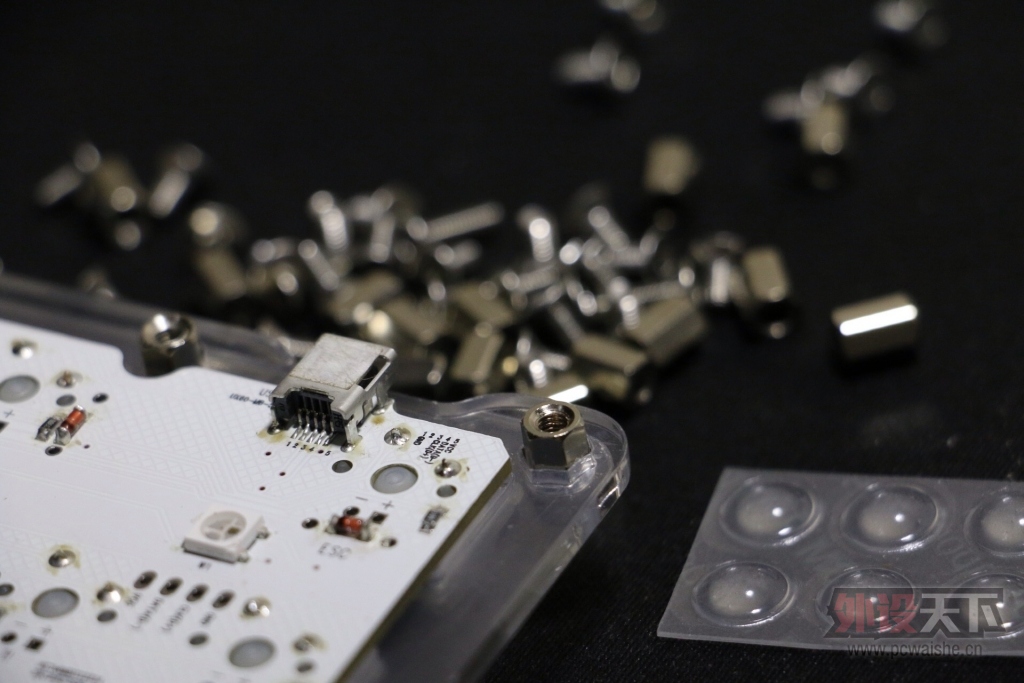 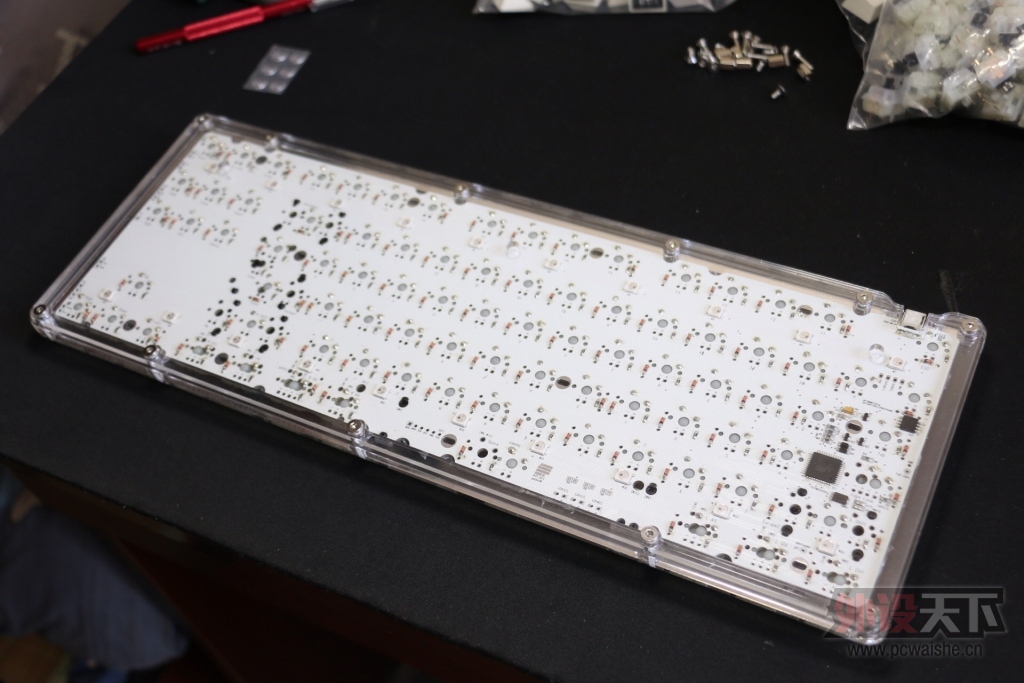 焊好后 如何拼装亚克力壳,我都研究了半天,螺丝实在太多 有三种螺丝,就按小,中,大区分吧 小螺丝是最多的,固定整个壳 看图一,先将螺母放上(中间空心)。正面在用小螺丝拧上,不要拧的太紧。 再将下壳盖好,背面再用小螺丝向上拧好 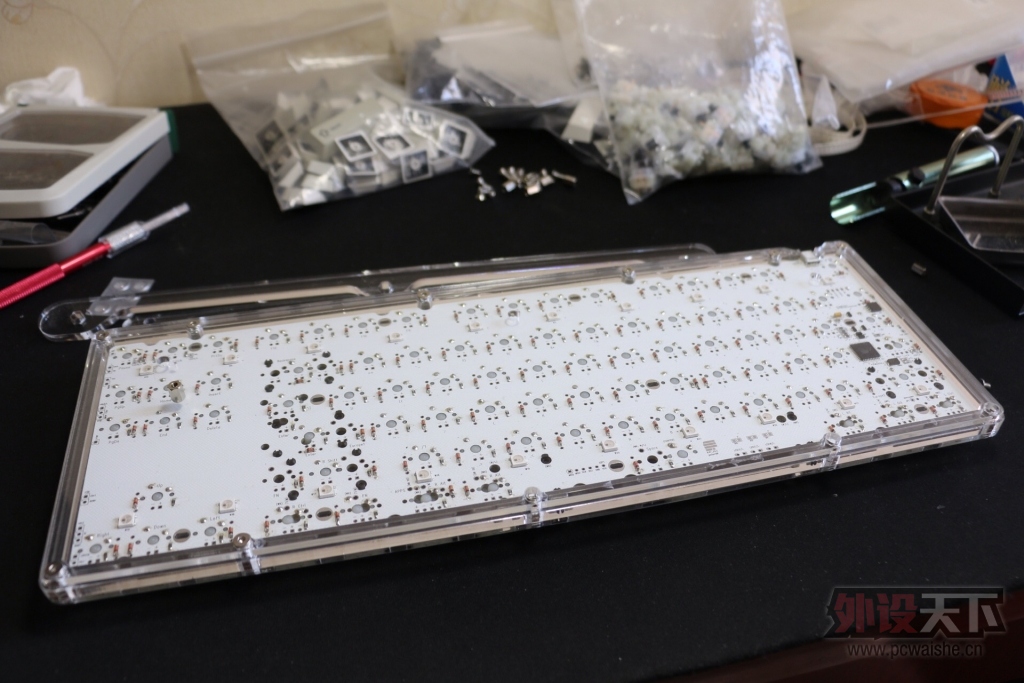 背面是完全透明的亚克力板,灯散出来很美,我是超喜欢~~ 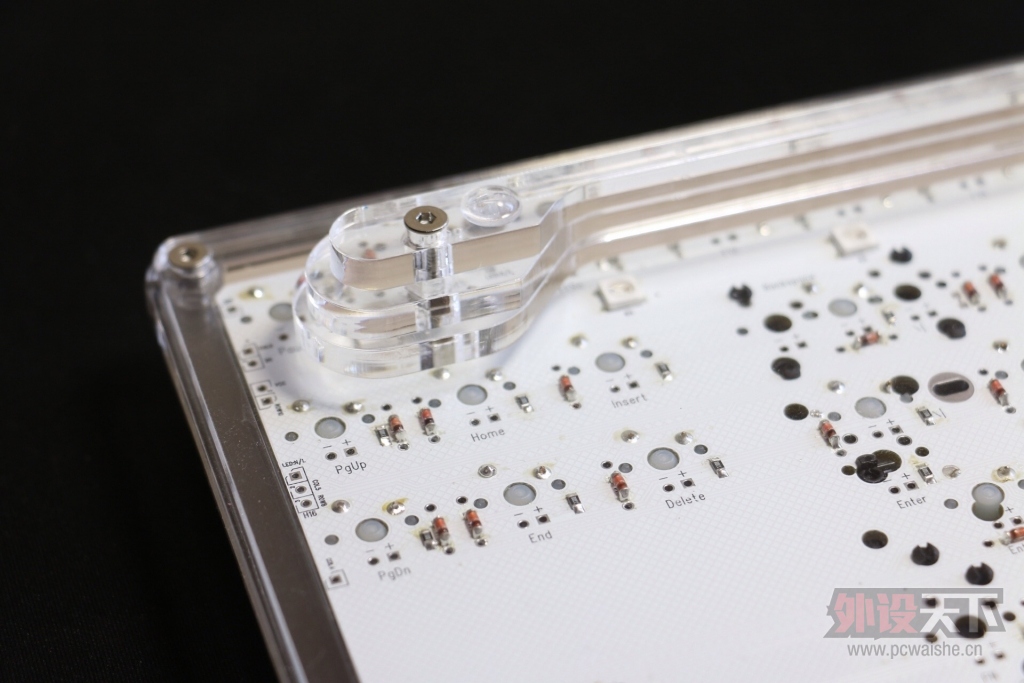 用了三层亚克力棒垫高键盘坡度,三层要用最长的螺丝 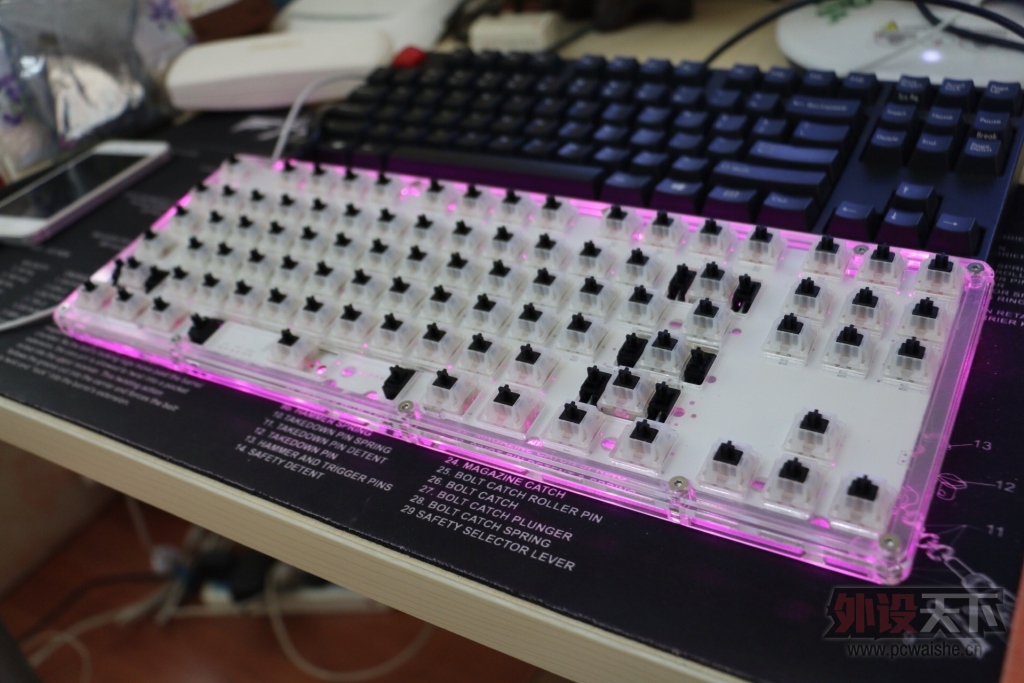 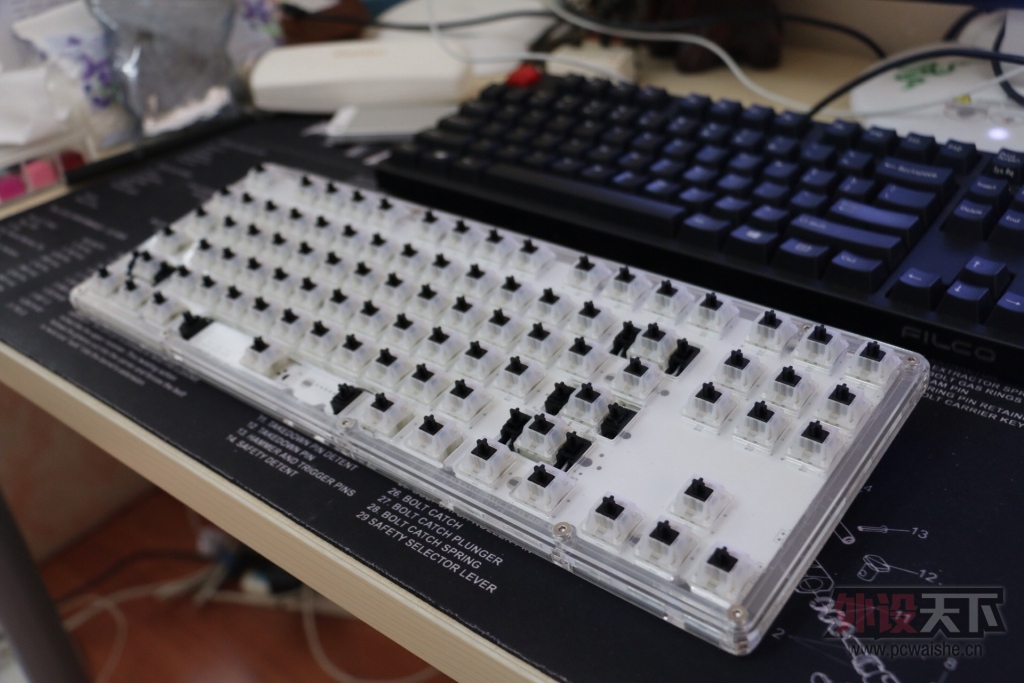 开灯和闭灯,美美哒。 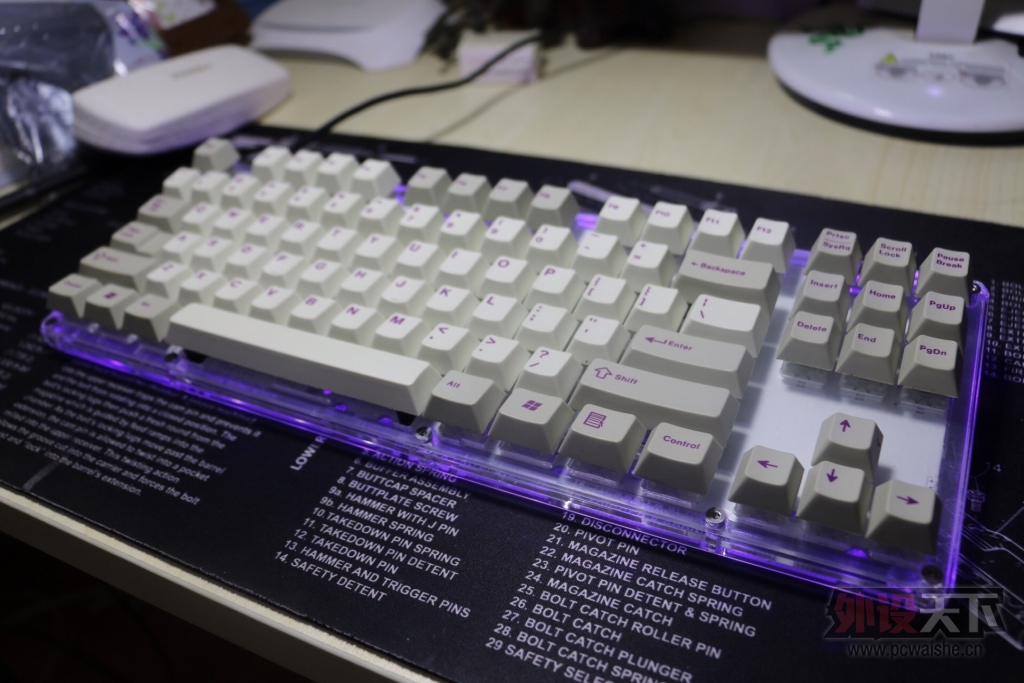 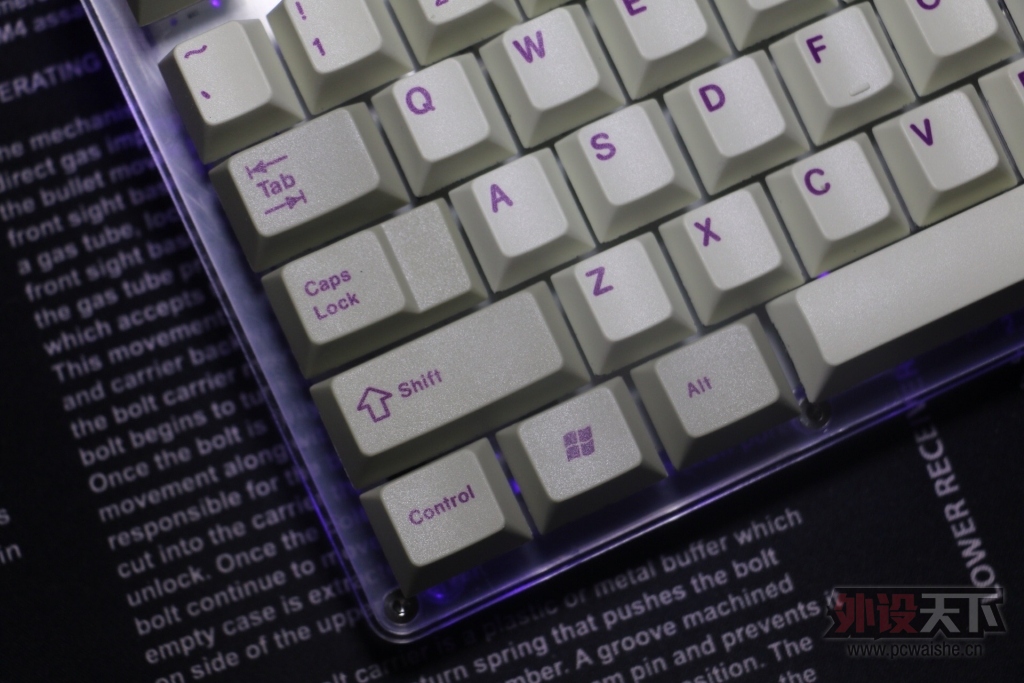 紫光就是那么的GAY,配上这套键帽好毒有没有? 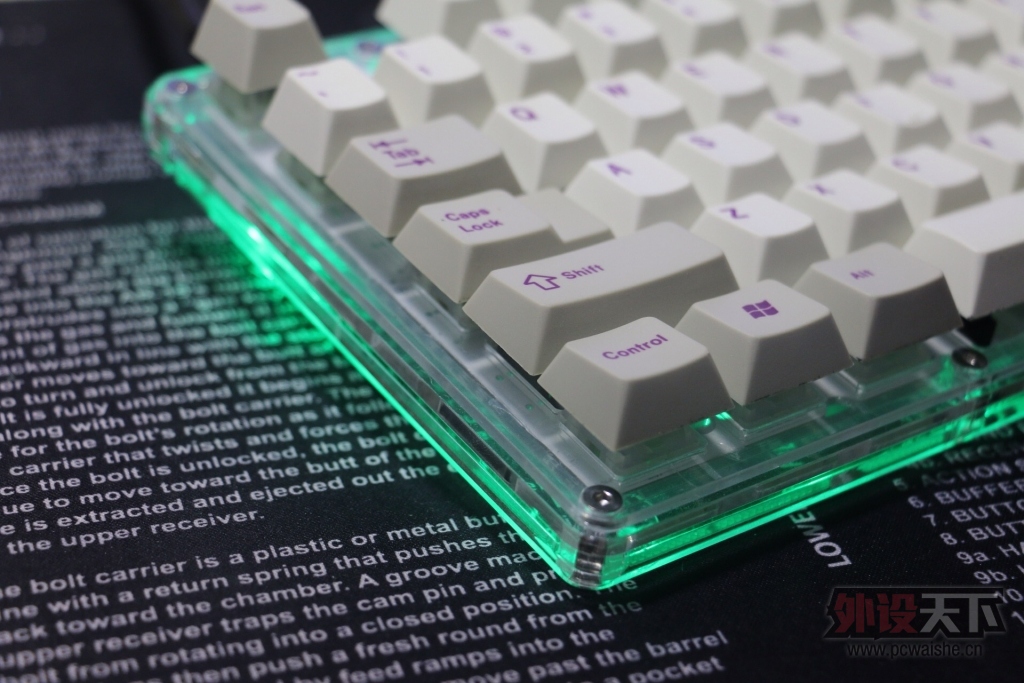 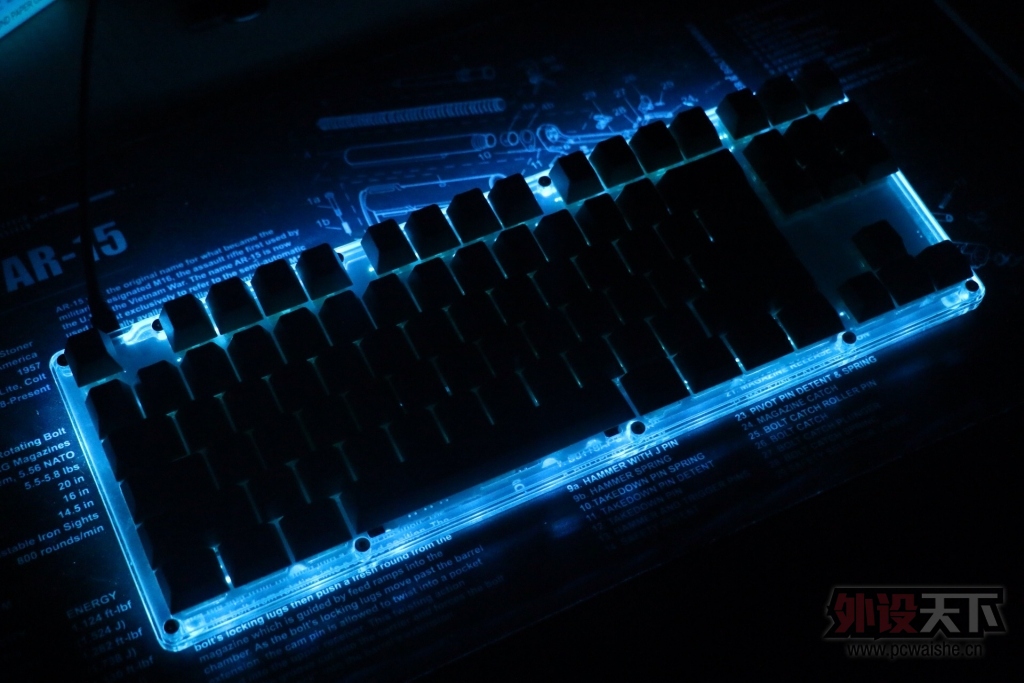 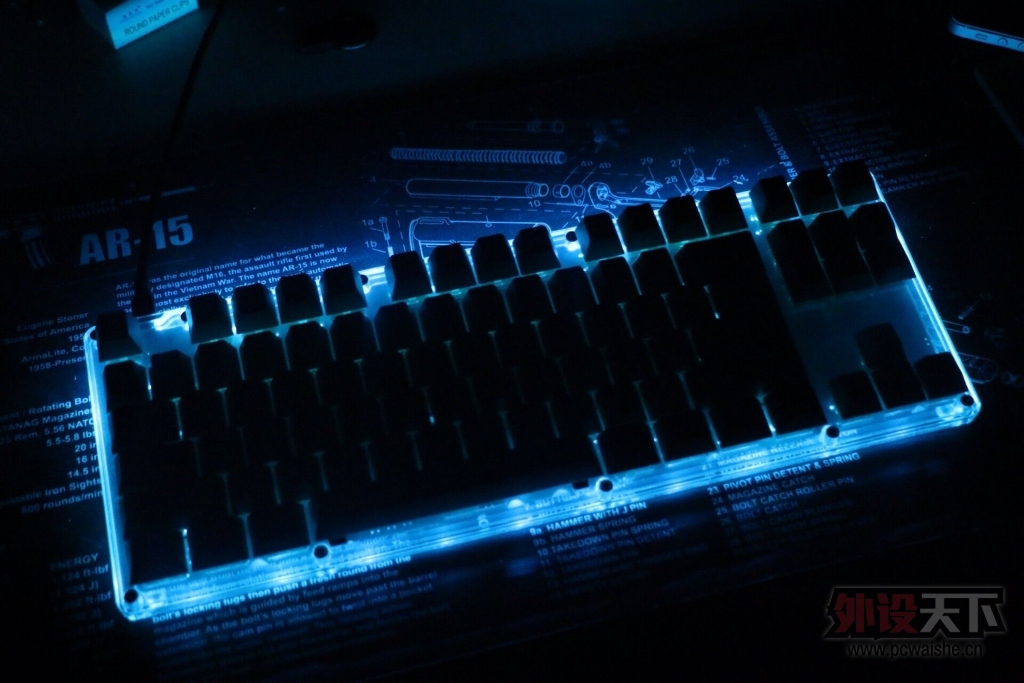 最后三张毒图完结键盘图片,觉得好看的请留言支持。 谢谢 ————————————————————————————————————————— 转用灯神毛毛的图片以及文字教程,已经过作者同意 实在感谢! 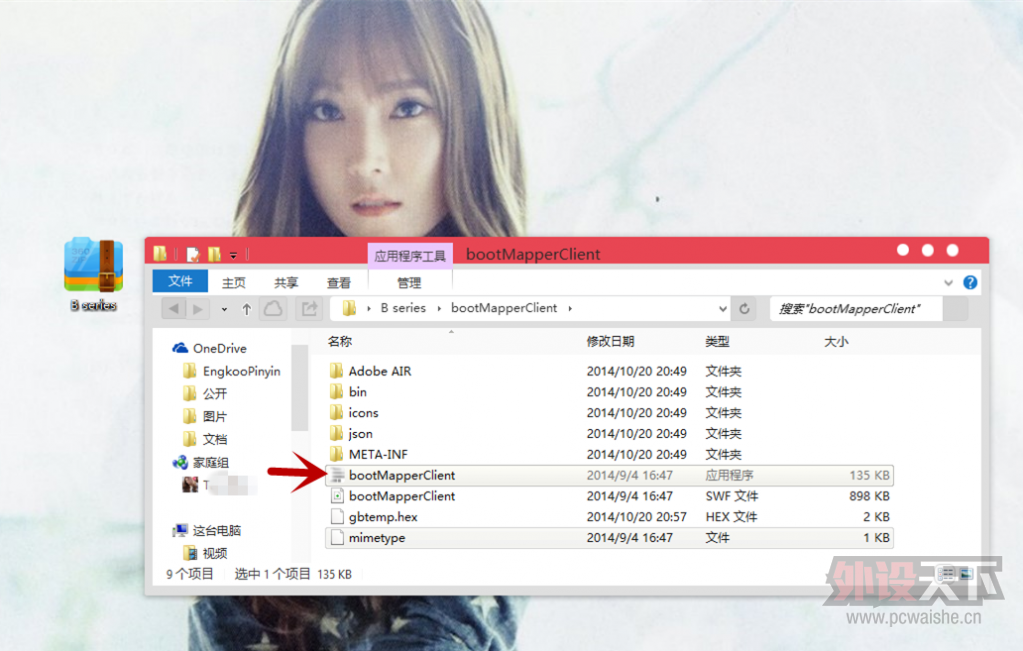 下载B series.zip文件,解压出来 打开文件目录内的bootMapperClient文件夹内的bootMapperClient.exe 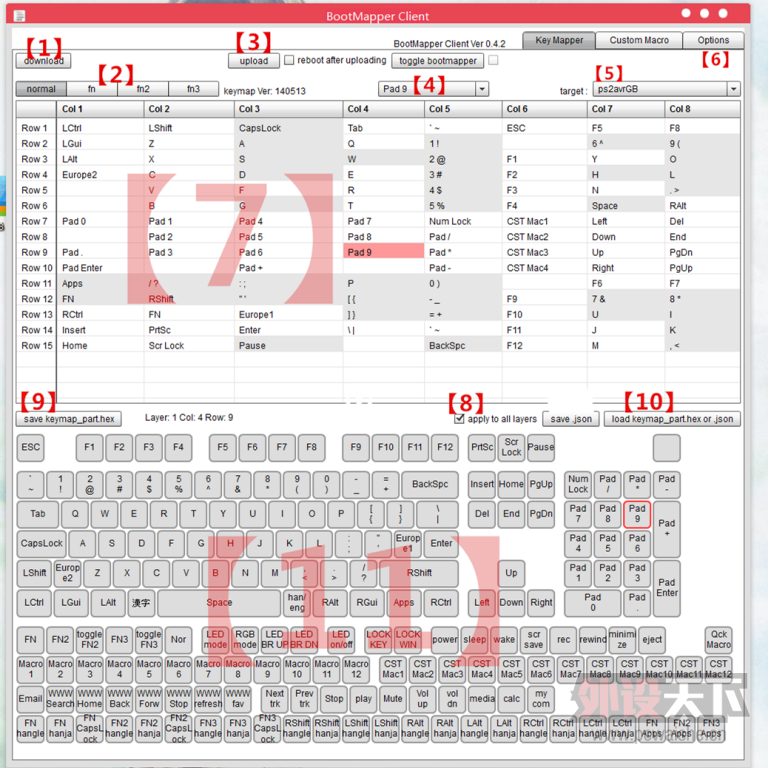 【1】 读取该PCB内的固件 【2】 按键层 【3】 直接保存固件到PCB内 【4】 按键值选择框 【5】 PCB型号 【6】 B87为底部RGB控制 【7】 固件键值坐标图 【8】 勾选此项后修改【7】中的每个坐标,直接修改4个层 (比如y3,x4这坐标普通层简直为“w”fn1层简直为“up,就是方向键上”fn2,3层为w 勾选此项后修改任意一层为“1”后另外三层均一同改变为“1”) 【9】 固件文件另存为hex文件 【10】 加载hex文件 【11】 键值可选列表,不要以为是当前键位示意图。 点击【1】读取当前PCB内的固件,然后在【7】中修改好每一层的键值之后点击【3】保存到PCB。 如果不小心修改错了键值(作死了),再点击一次【1】读取固件就行。 (排不齐我日啊) 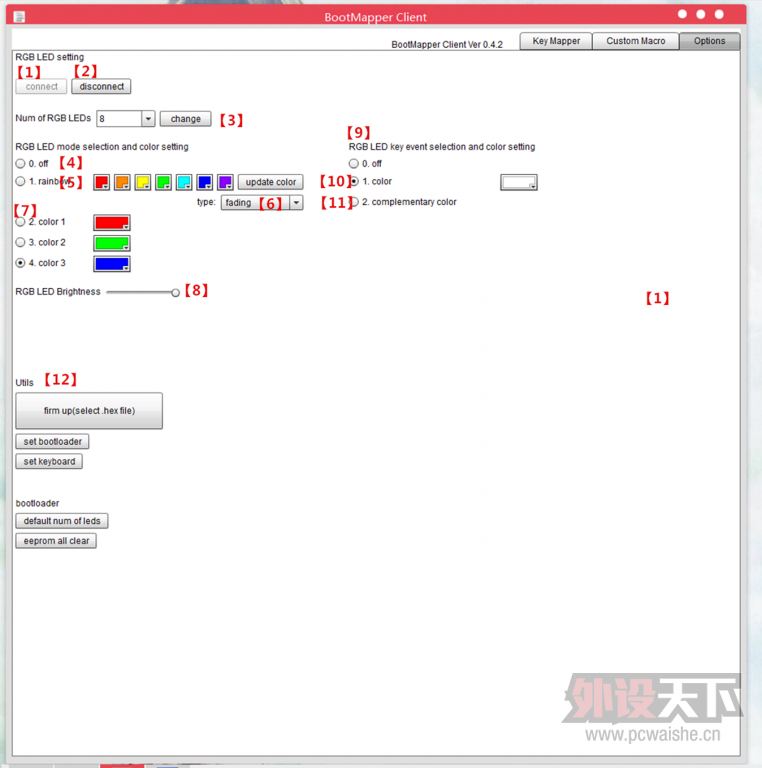 【1】解开RGB设置 【2】锁定RGB设置 【3】底部RGB点亮颗数,点击change改变、保存【Bfaceu目前底部就8颗】 【4】底部RGB开关 【5】底部RGB所变幻的颜色,update color保存设置 【6】底部RGB变幻方式,分为三种,渐变、无变化直接变色、波浪变色 【7】底部RGB单色常亮 【8】底部RGB亮度 【9】触发字符时,底部RGB变化 【10】触发字符时,底部RGB变化为指定颜色,无触发5秒后变为常亮色(【4】【5】【7】) 【11】触发字符时,底部RGB变化为当前颜色的反色。 (例如当前为红色,触发字符后变为蓝色)无触发5秒后变为常亮色(【4】【5】【7】) 【12】刷写,这个需要进boot. 键位全乱了用他回复. 按照之前的Bfaceu固件键值修改教程修改以下俩颗键值 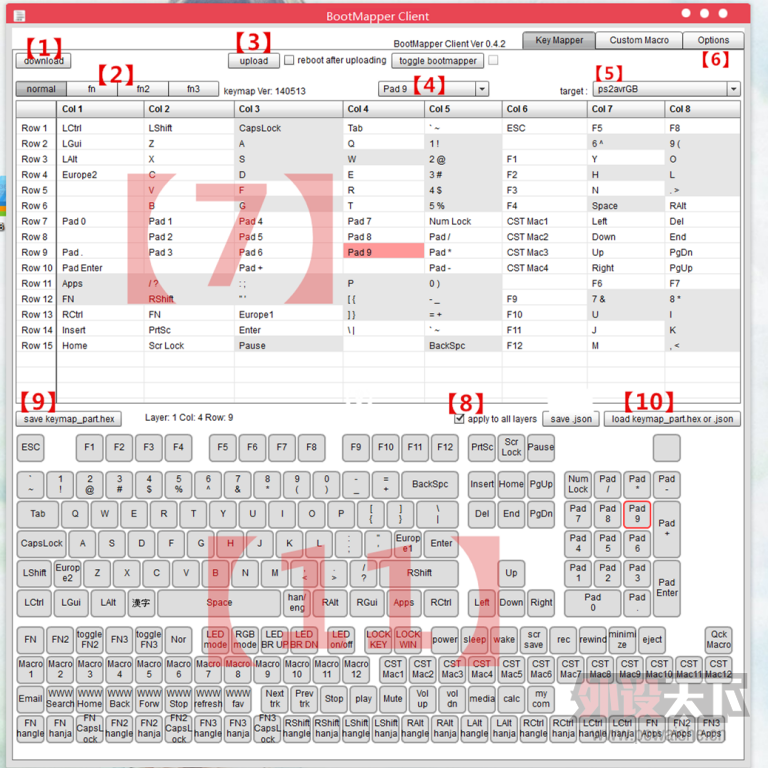 一、键盘直接USB连接主板接口(不要通过HUB之类的连接) 二、点击图中【1】号按钮加载PCB固件 三、图中【8】这个选项去掉 四、Row13 col1 这个坐标的键值修改为RCtrl 五、Row6 col8 这个坐标的键值修改为RAlt 六、修改完毕后点击图中【3】号按钮保存 OVER,更新完毕。感谢观看的朋友,内容可能还会进行修改,排版能力有限,尤其是最后面惨不忍睹! |
young4979 发表于 2015-8-14 21:12
关注b87好久了,我也想弄个这个呢,哪里能买到这个pcb啊?得多少钱?
 这帖子很早就看见了竟然没人回
qiannianfozhan 发表于 2015-8-17 02:09
在ec上看见了,然而没有米这帖子很早就看见了竟然没人回



 谁要是接了茶总的盘,建议加一根冷光流光线