相信大家都知道预装Win8系统的电脑硬盘一般是GPT硬盘(分区表格式为GUI格式,我们需要把格式转换为MBR格式,转换方法如下)。下面随小编来看看通过以下步骤来转换
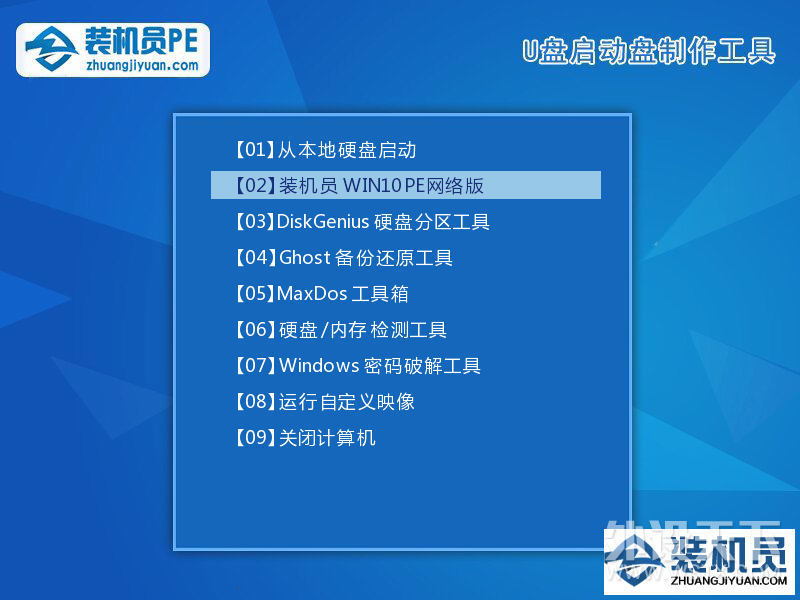
1、用装机员peU盘启动进入到Win 10 PE网络版;如下图所示
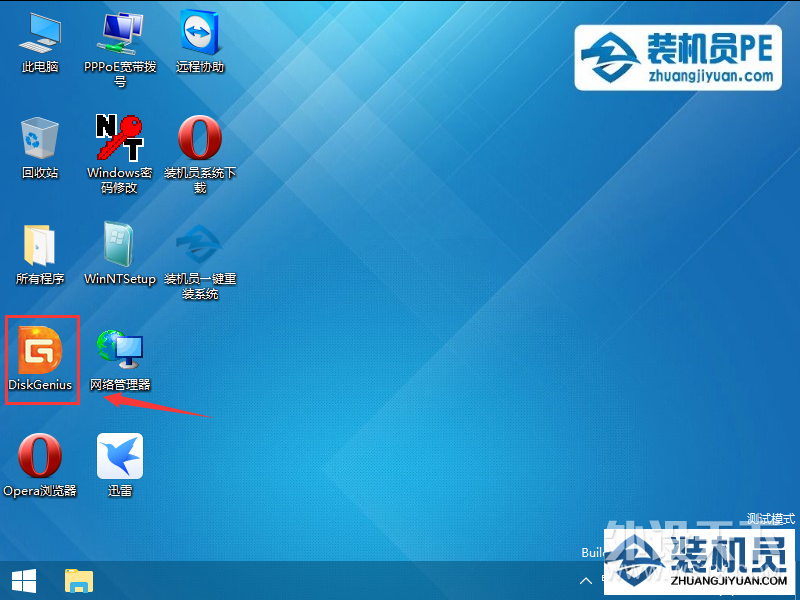
2、运行桌面上的分区工具DiskGenius;如下图所示
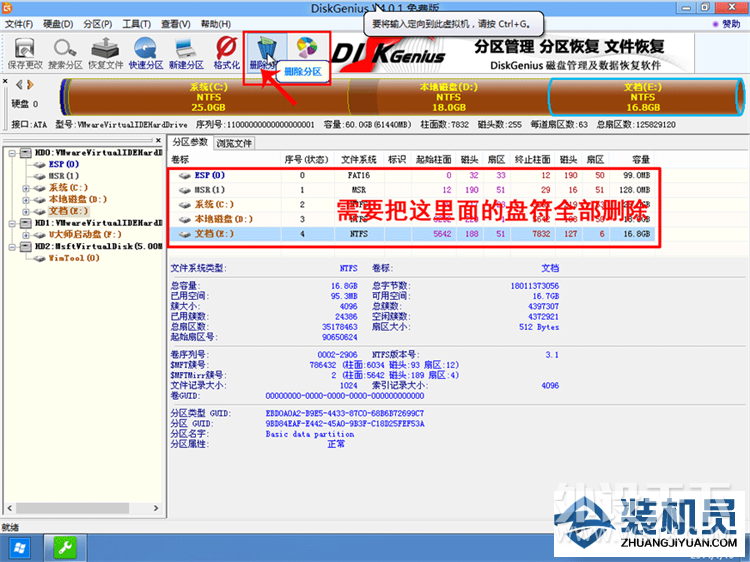
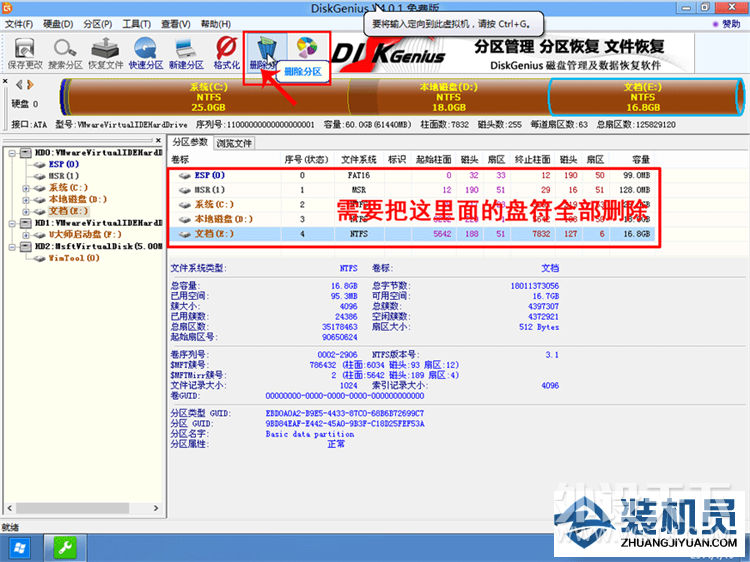
3、我们看到分盘卷有ESP跟MSR。如下图所示;
4、删除所有分区卷。如下图所示
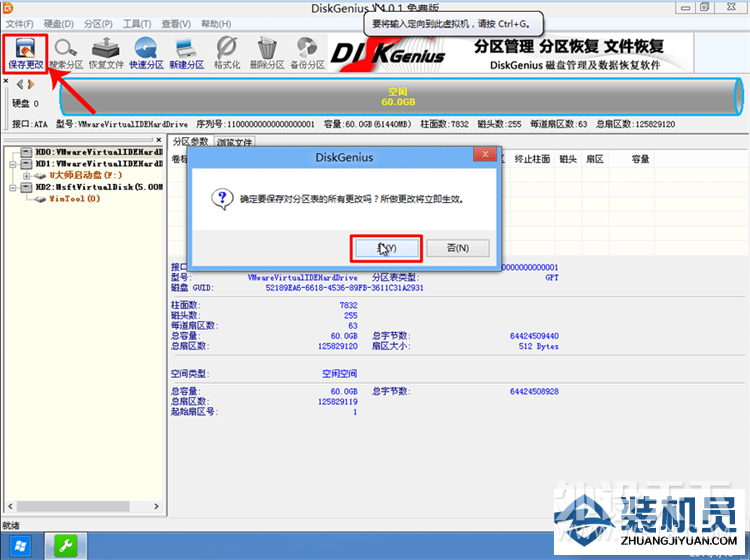
5、全部删除后,保存更改。如下图所示
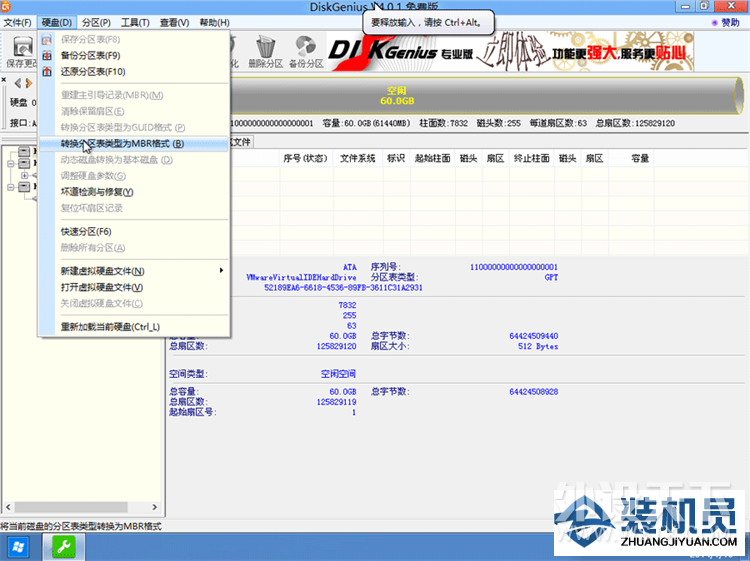
6、打开硬盘,点击“转换分区表类型为MBR格式”,如下图所示
7、在弹出的提示窗口中选择“确定”。注:一般GUI分区表格式支持超过2TB以上的硬盘分区,而MBR分区表类型只支持2TB以下的硬盘。如下图所示
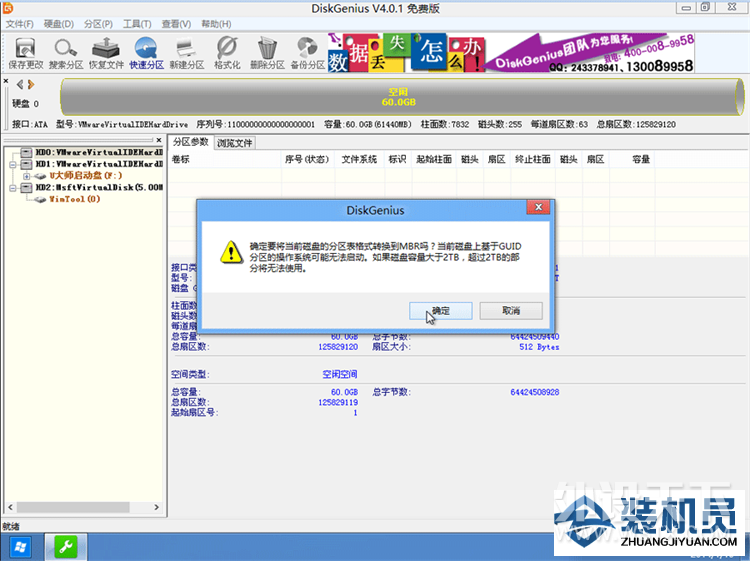
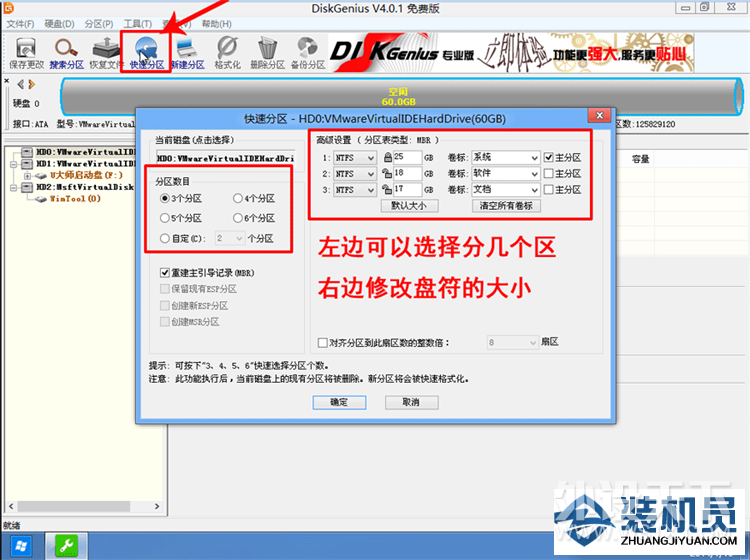
8、转换MBR成功后,选择快速分区,根据要求创建自己的分区。选择完成后,点击确定开始分区,如下图所示
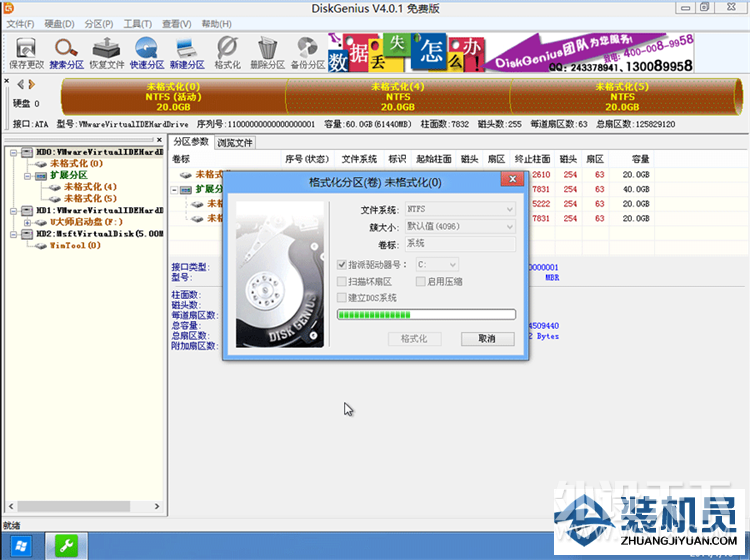
9、分区开始后,会出现格式化盘符的提示窗口,等待完成。退出DiskGenius软件即可。如下图所示
百度一下装机员装机员官网
装机员win 10 pe网络版 zhuangjiyuan.com/up/23779.html




 微信分享
微信分享 变色卡
变色卡 显身卡
显身卡