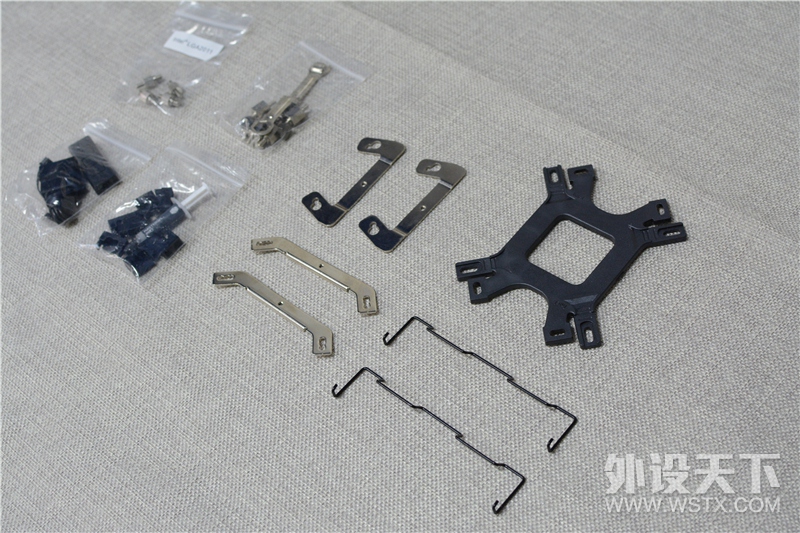
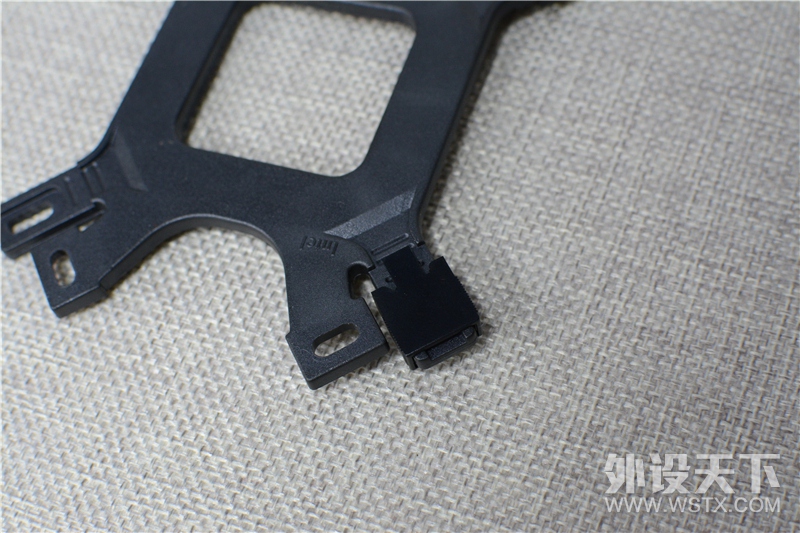
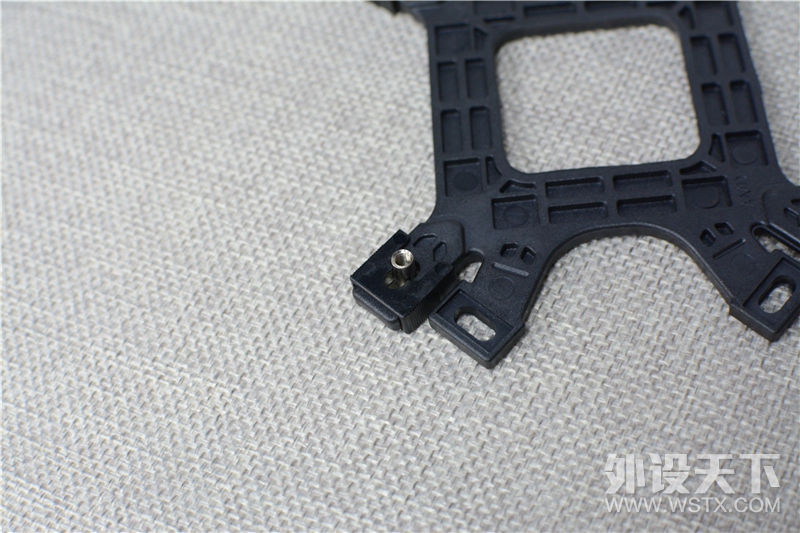
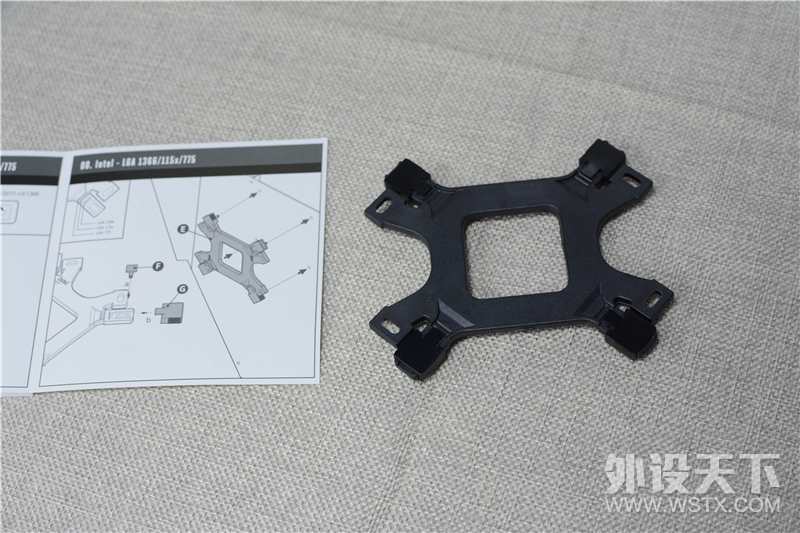
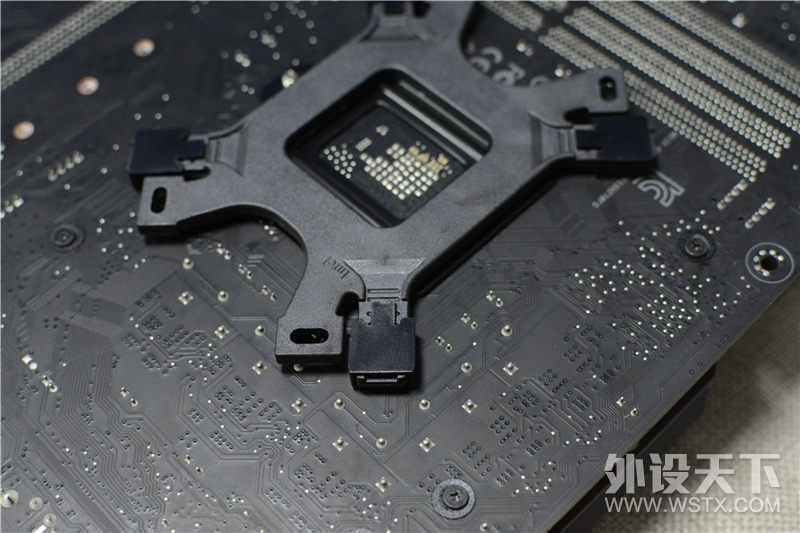
简单分享一下安装过程,首先安装扣具和金属支架。金属支架直接用螺丝拧上就可以了
安装主板底部的扣具,螺丝用锁扣扣住,装在塑料扣具上,三条杠分别代表不同平台的螺丝孔位置,对准即可。
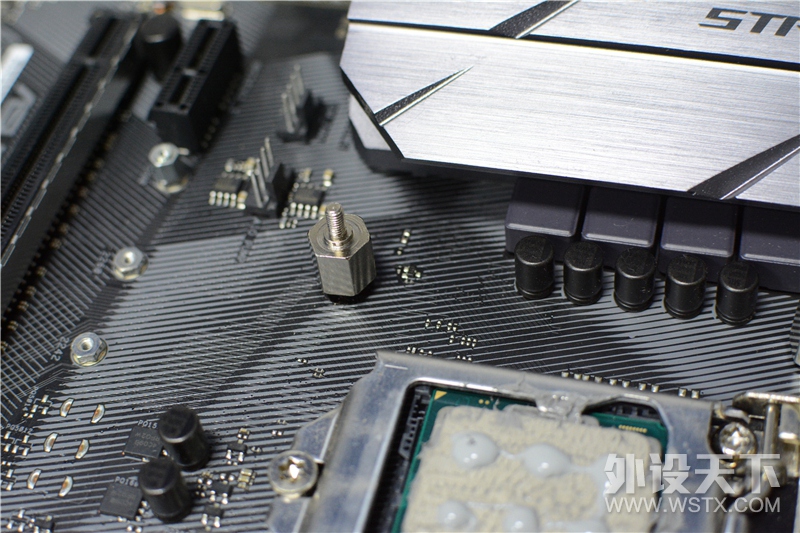
扣具装在主板底部,正面用螺丝拧紧就可以等待散热风扇的安装了。
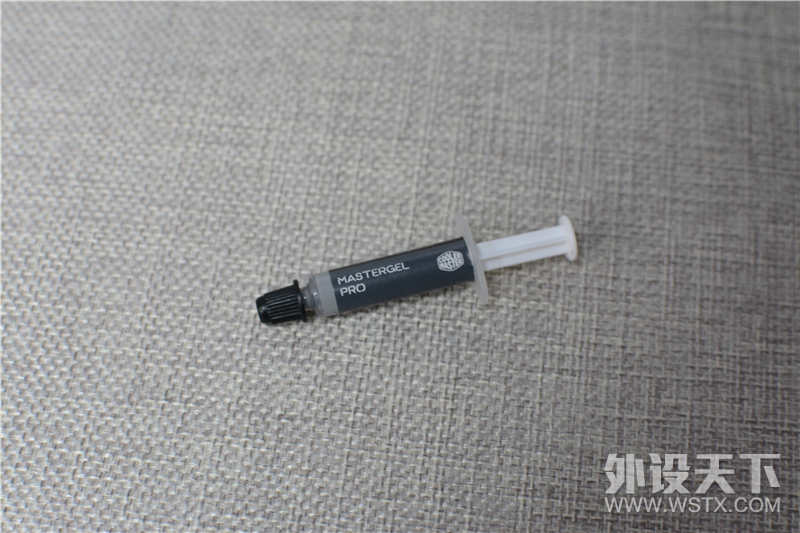
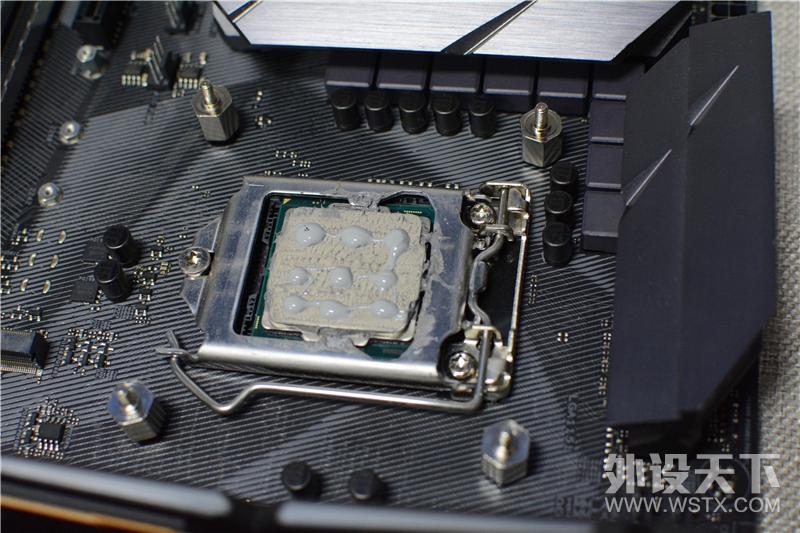
涂山随散热附赠的硅脂,之前的硅脂我也懒得清理了,直接抹上就可以了。
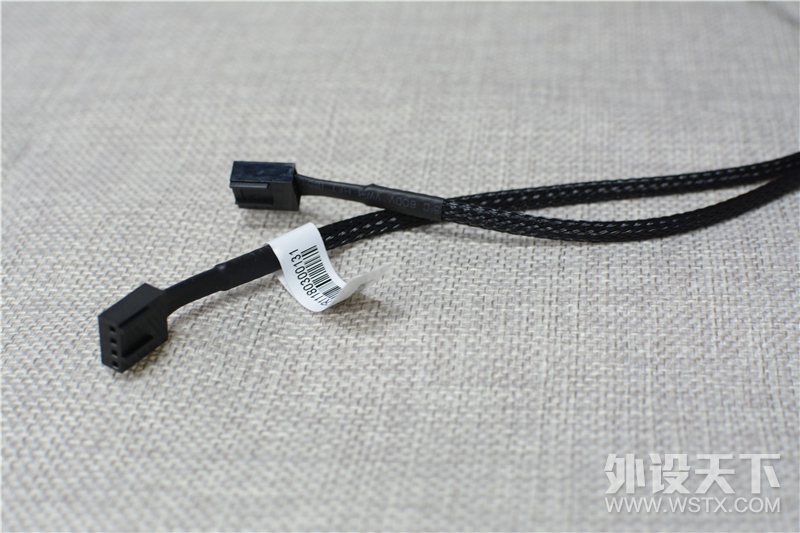
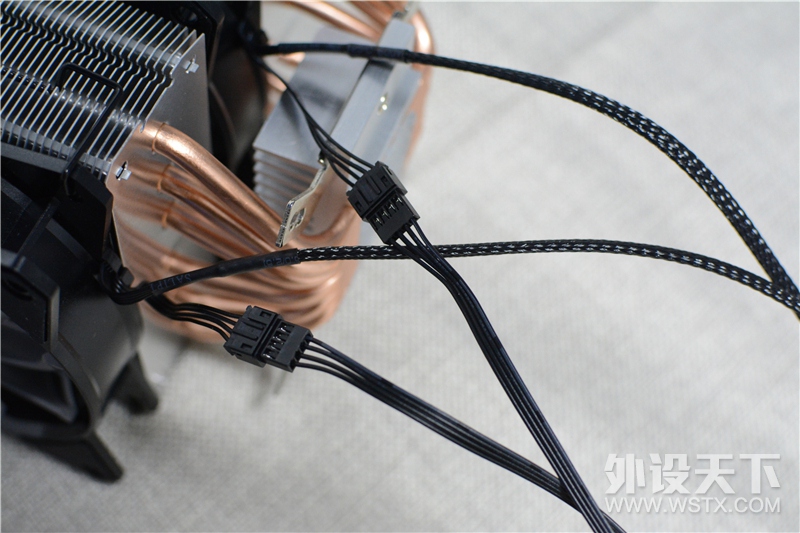
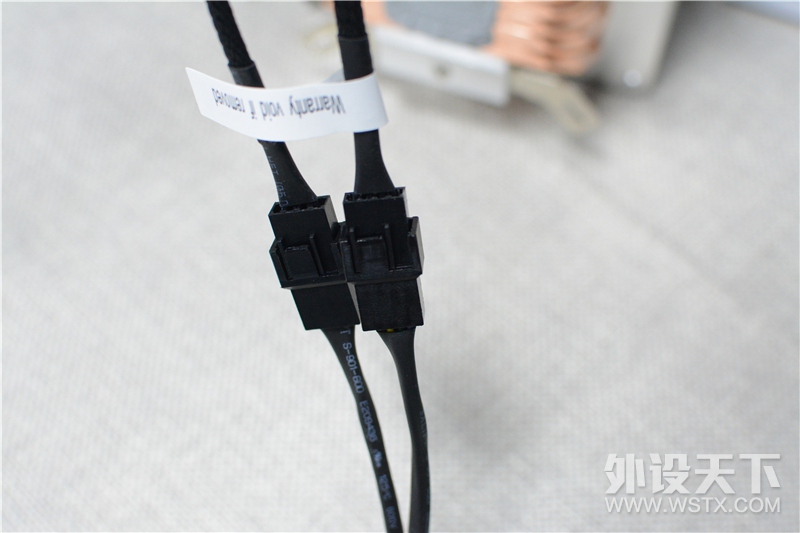
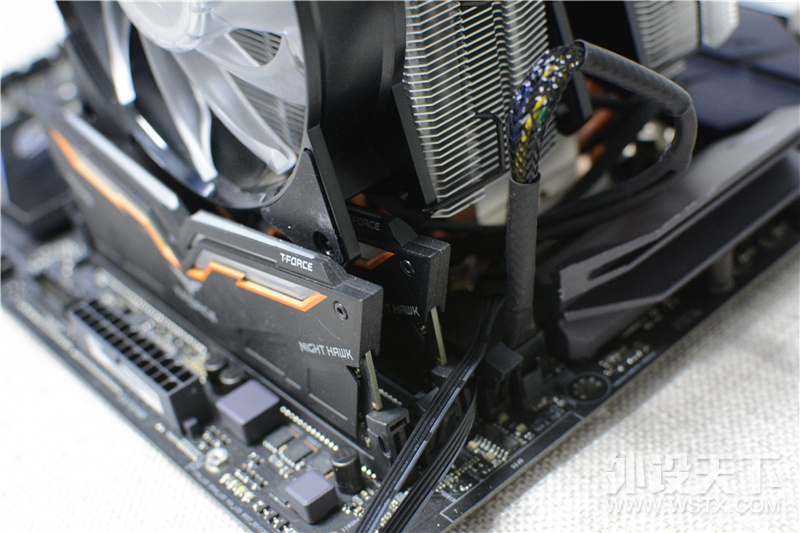
把aura灯效的延长线连上,再接上风扇电源线,2个风扇接到一个电源口上
最后把风扇装上,拧紧螺丝,就万事搞定。
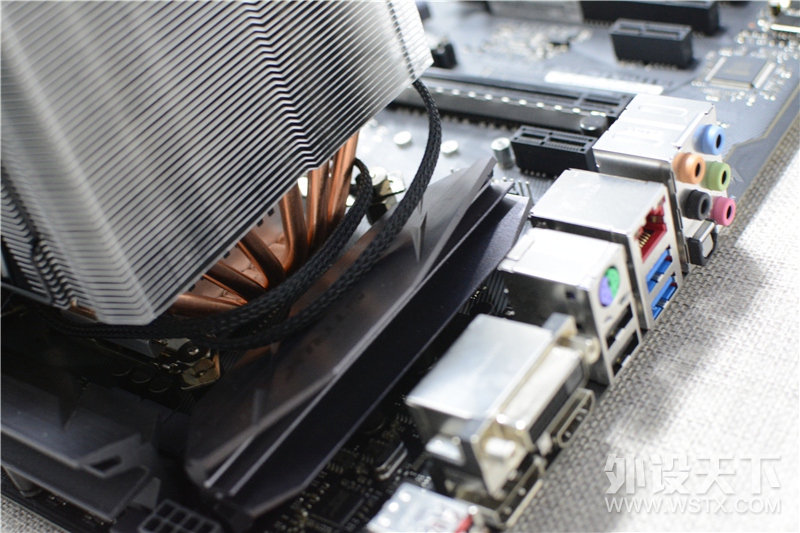
关于走线,我的做法是直接把过长的风扇电源线在散热器底部绕一圈,之后再接到4pin的风扇电源接口上,基本线长正好,也可以把过长的线隐藏起来。
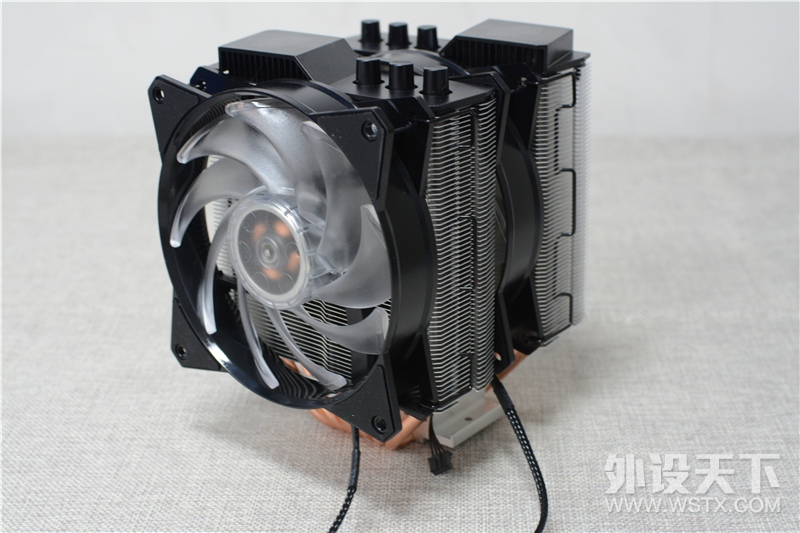
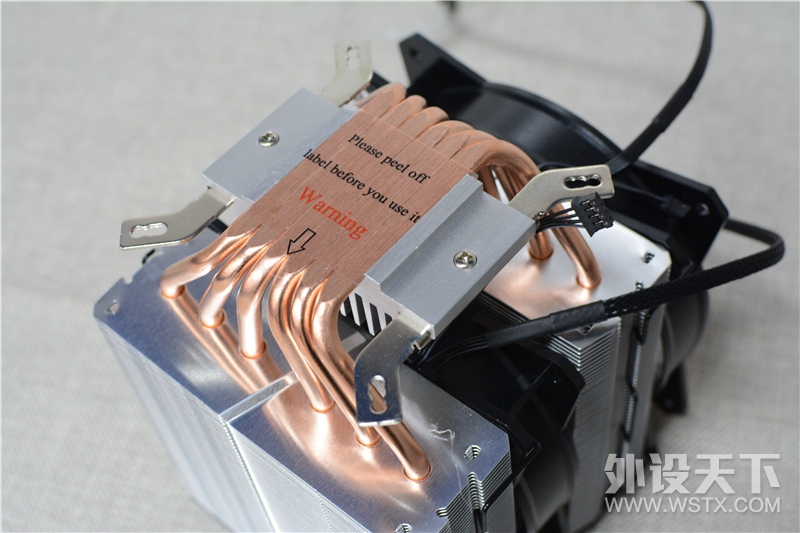
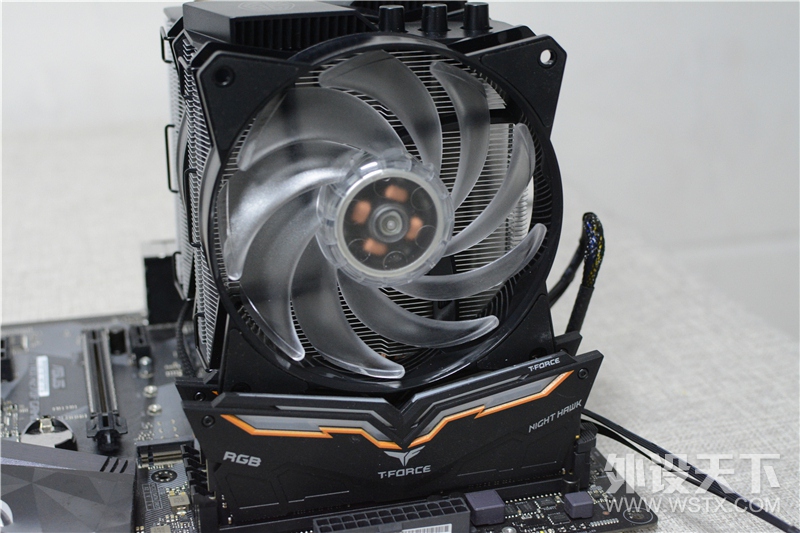
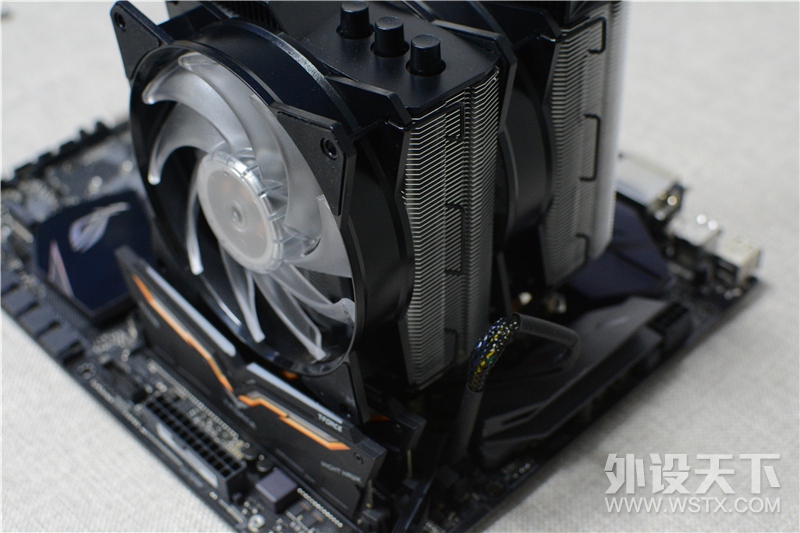
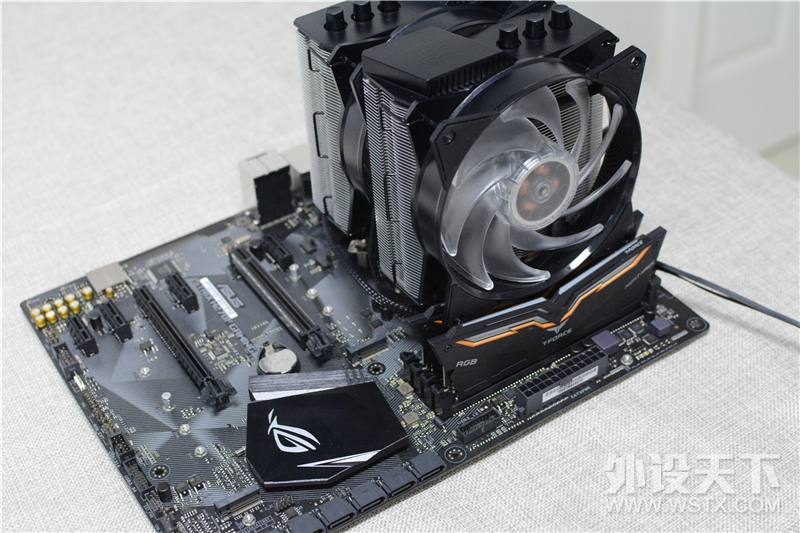
完工纪念一发,T620P真的不是一般的大,整整占了半个主板,我都生怕把主板给压断了。
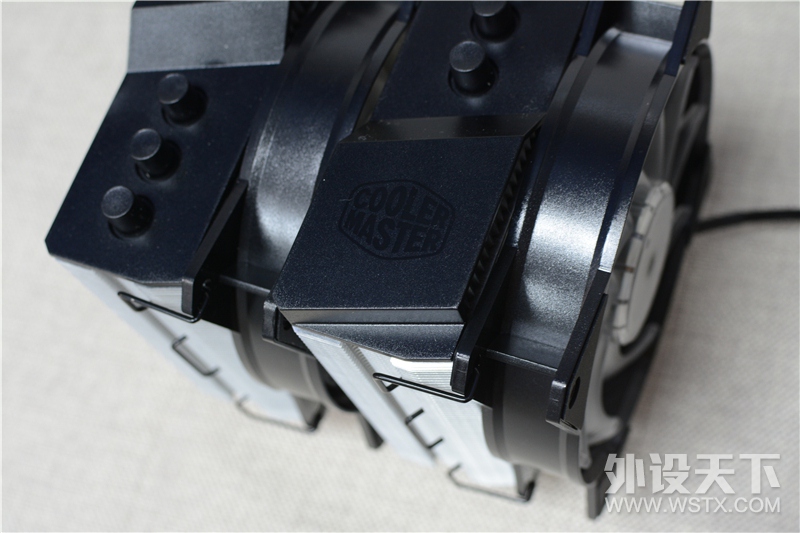
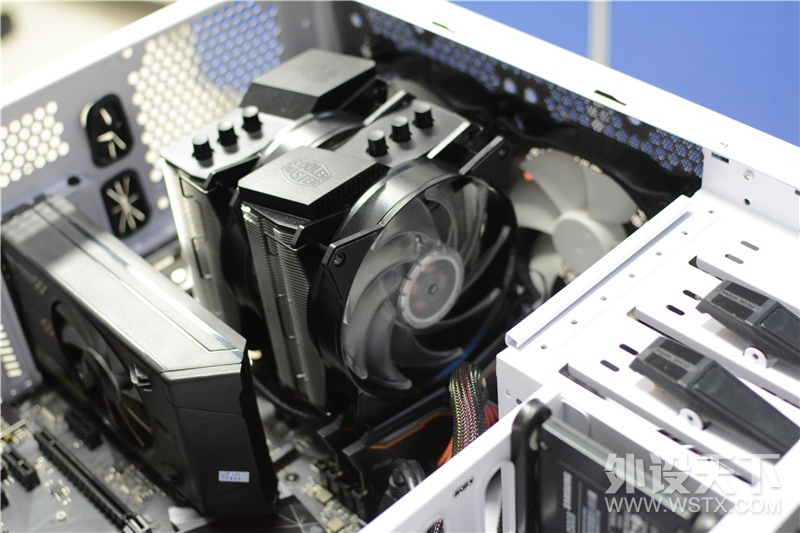
上机图展示一下,由于有了顶盖设计,再盖上机箱盖之前我甚至一度怀疑无法盖上机箱盖。好在最后在留下微弱的缝隙后,终于把机箱盖盖上了。之留下不足2cm的空余空间,如果是一般机箱极有可能出现顶到机箱盖的情况。
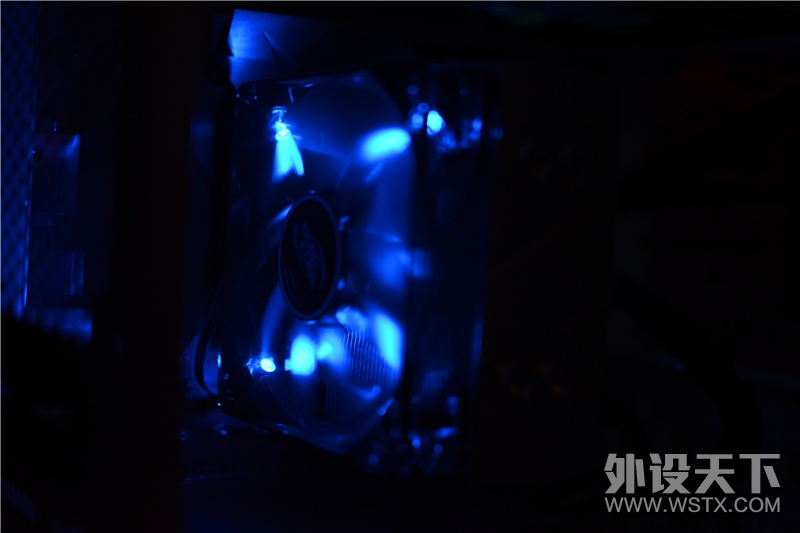
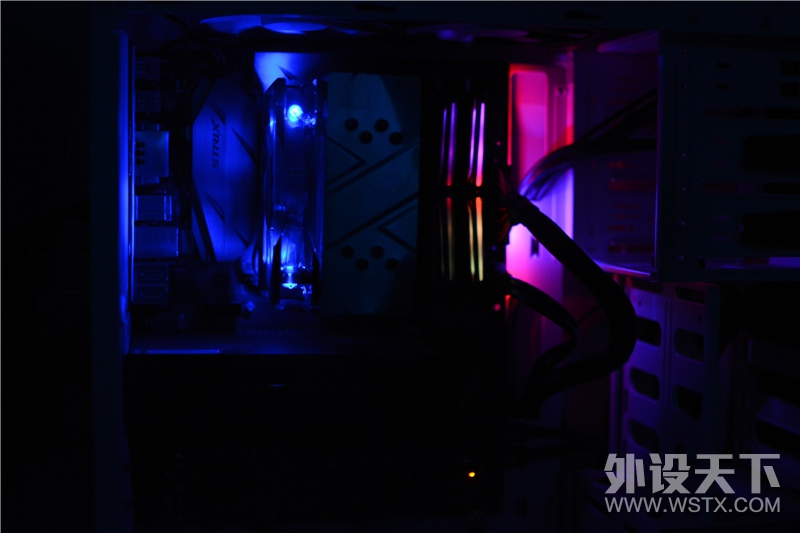
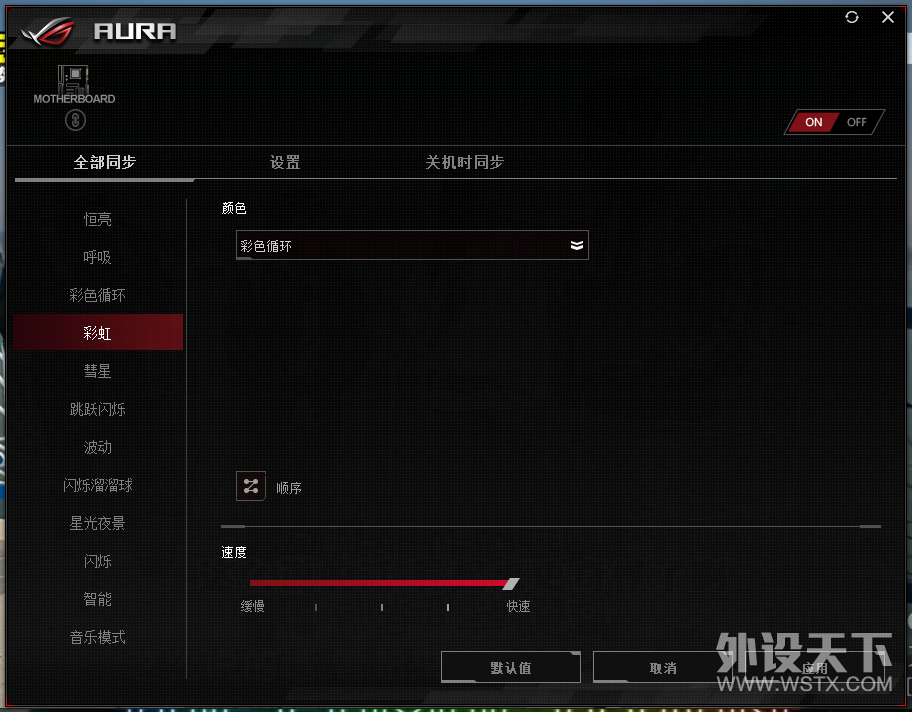
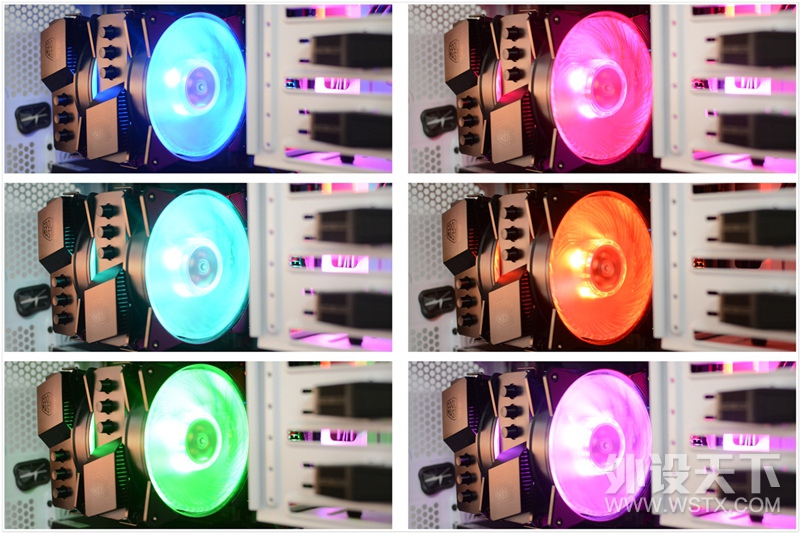
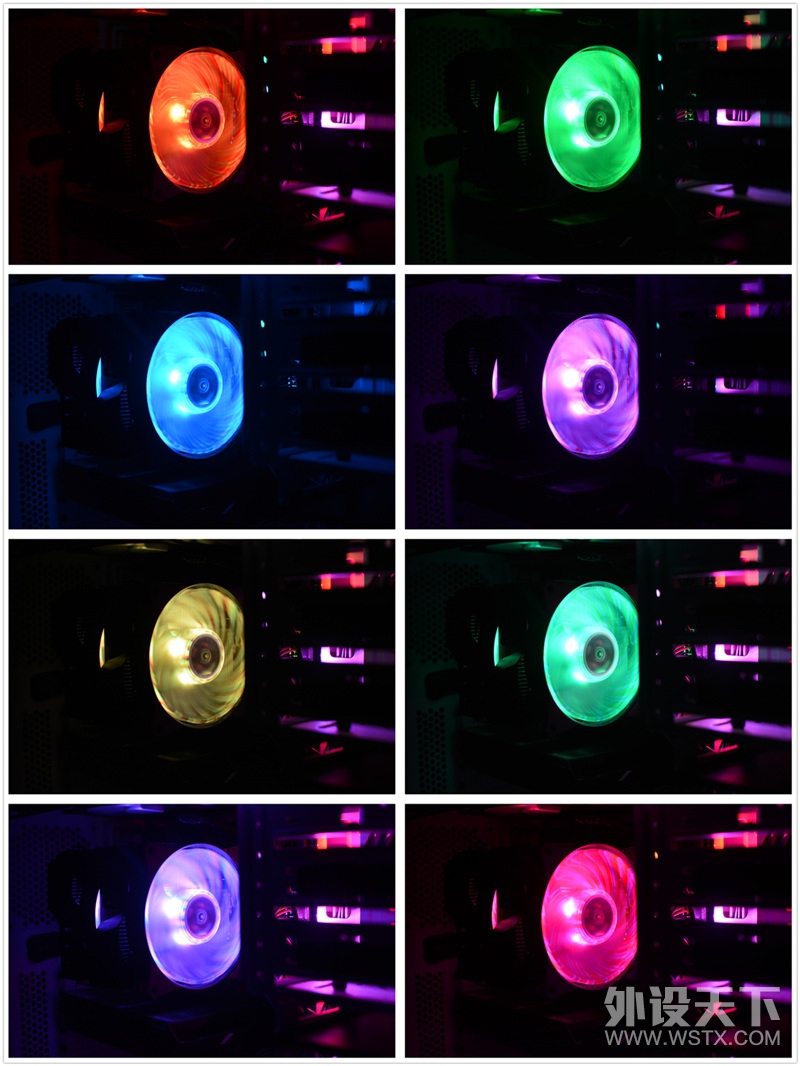
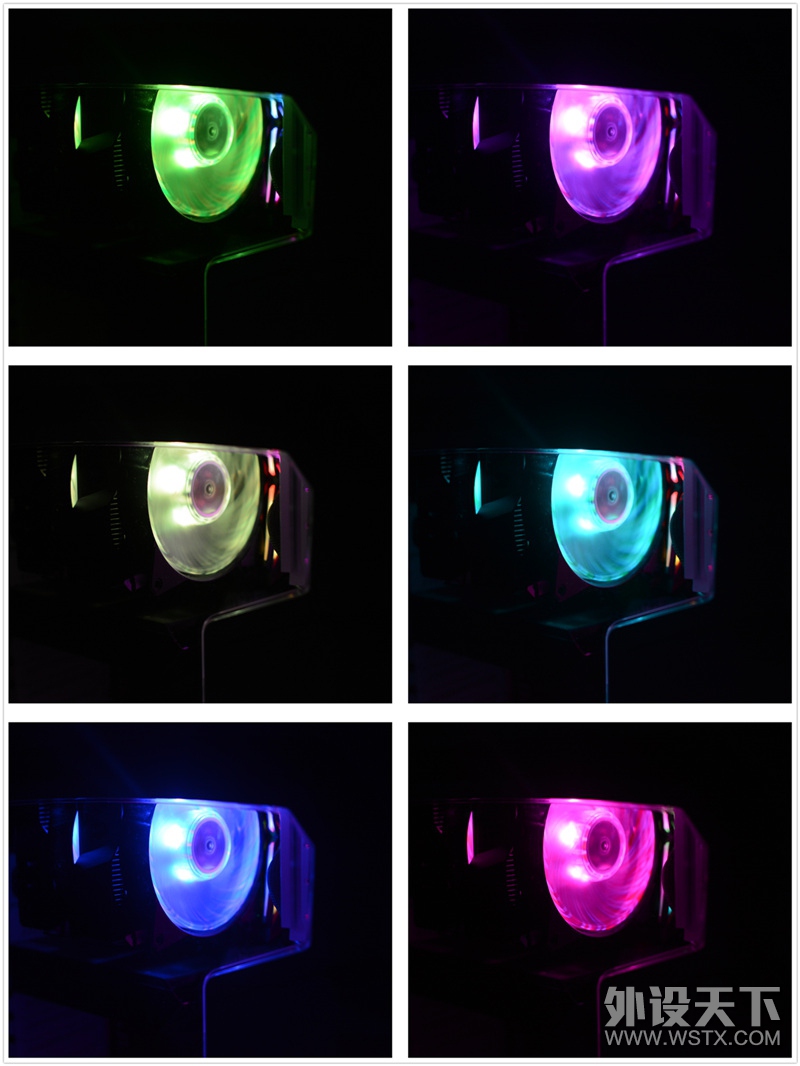
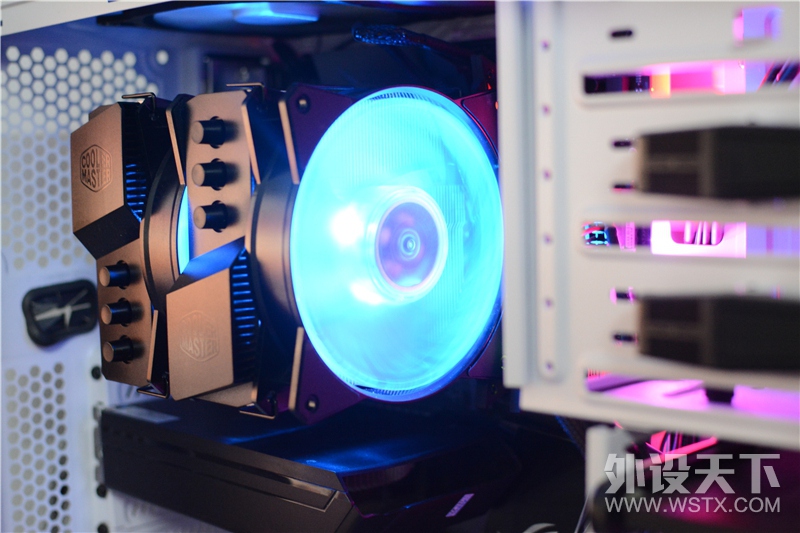
装进机箱,开机!随着风扇转起来,RGB灯也亮了起来。默认灯效是单色呼吸灯,可以进到aura软件中调整灯效。配有7色循环,呼吸灯等各种灯效。
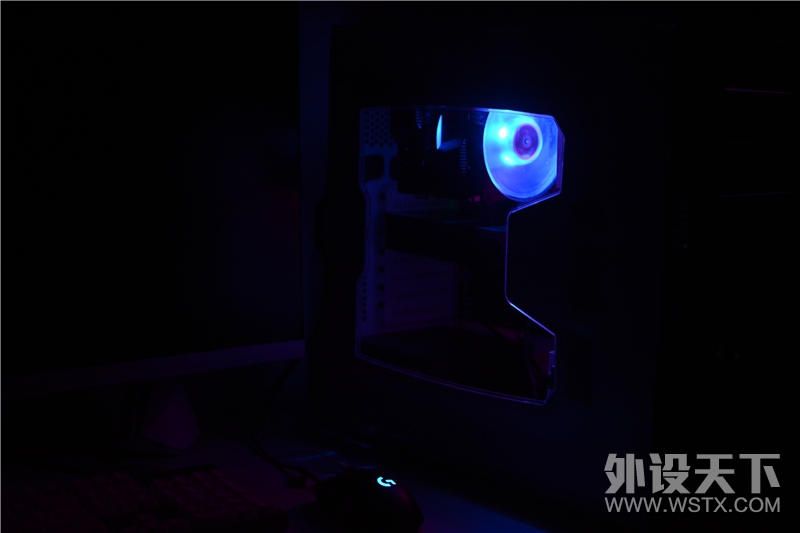
盖上机箱盖,从测透部分可以看到RGB风扇。
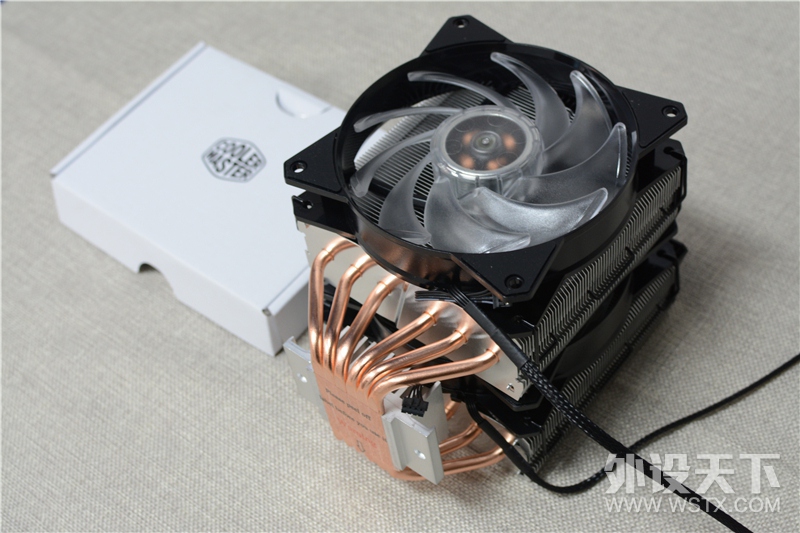
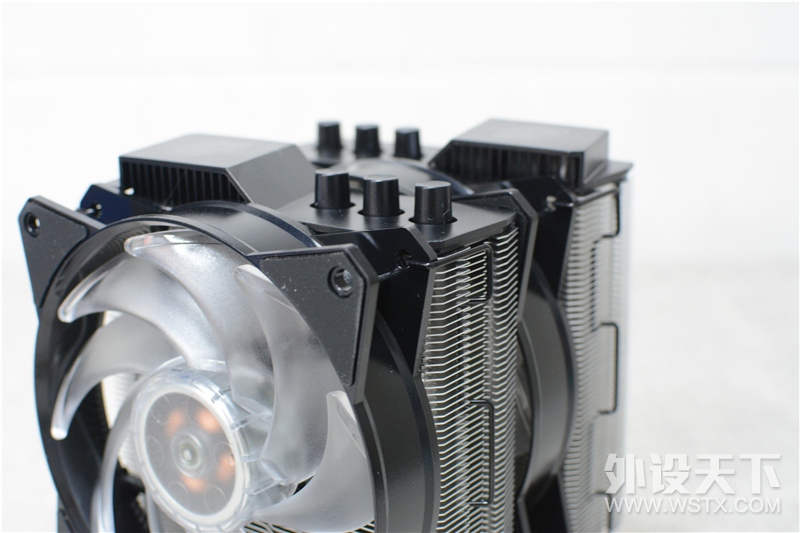
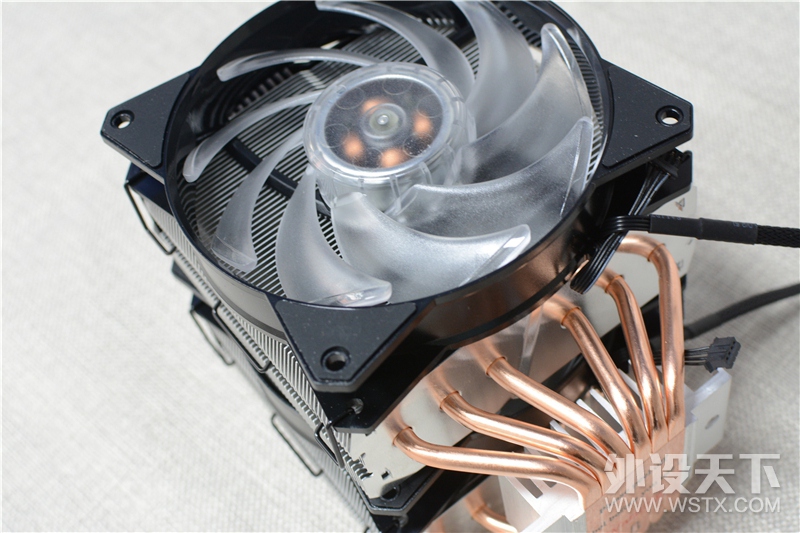
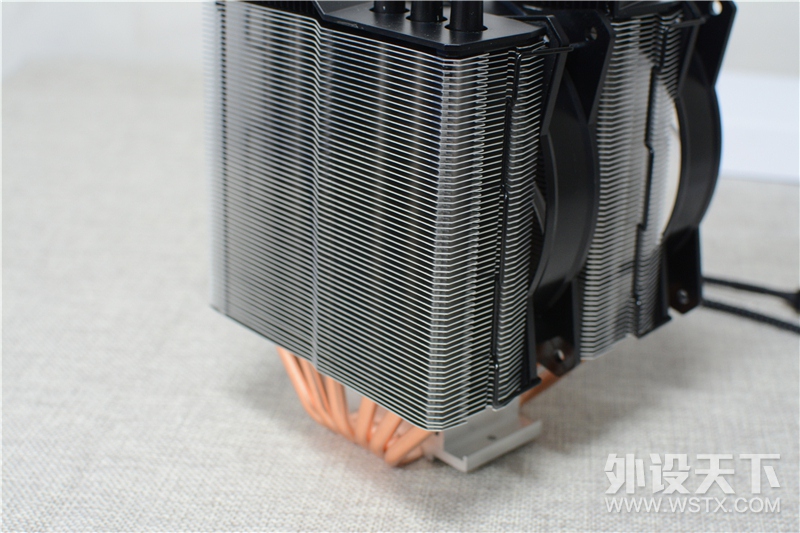
双塔双风扇的T620P散热效果确实不错,双塔设计增加散热片体积,双风扇设计增加排风量,相比原来的玄冰400的单风扇设计,T620P基本可以满足市面大部分cpu的默频散热需求。
其次,RGB风扇配合主板的AURA灯效,确实很方便,效果也很酷炫。以前的玄冰400都无法关闭,现在通过aura软件控制,可以直接设定关机同步灯效,每次关机设置灯灭状态,晚上挂机时也能睡个好觉了。特别是音乐模式,可以让风扇灯跟着音乐节奏跳动,相当给力。
唯一美中不足的是,由于机箱限制,测透部分并非是全测透,导致无法看清内部全貌,而且由于机箱空间不够合理,放入一个手办的想法也无法实现。(要不下次换个高级一点机箱?)
散热升级是我的第一步,我立志要在今年将我的电脑从原来的朴实无华,转变为“人人喊打”的光污染设定。散热升级才迈出了第一步,我要打造一个酷炫的桌面环境,让光污染更加彻底!




 微信分享
微信分享 变色卡
变色卡 显身卡
显身卡