本帖最后由 註冊真麻煩 于 2014-4-30 06:02 编辑
首先稍微介绍一下Mionix吧,Mionix和Q#PAD一样都是瑞典电竞周边厂商, 但Q#PAD能见度高很多,相对来讲由于通路的限制,Mionix就很少人入手了。
未来也会出可用配套鼠垫当充电板的无线鼠ConceptPX, 在鼠垫部分则有布质的Sargas,铝制的Ensis和塑料的Propus; 而Mionix一直以来对于鼠标的命名规则也很简单, 右手人体工程学鼠是NAOS系列,对称鼠则以Avior开头, 像这次的NAOS 8200,就是该厂有8200dpi的右手人体工程学鼠。
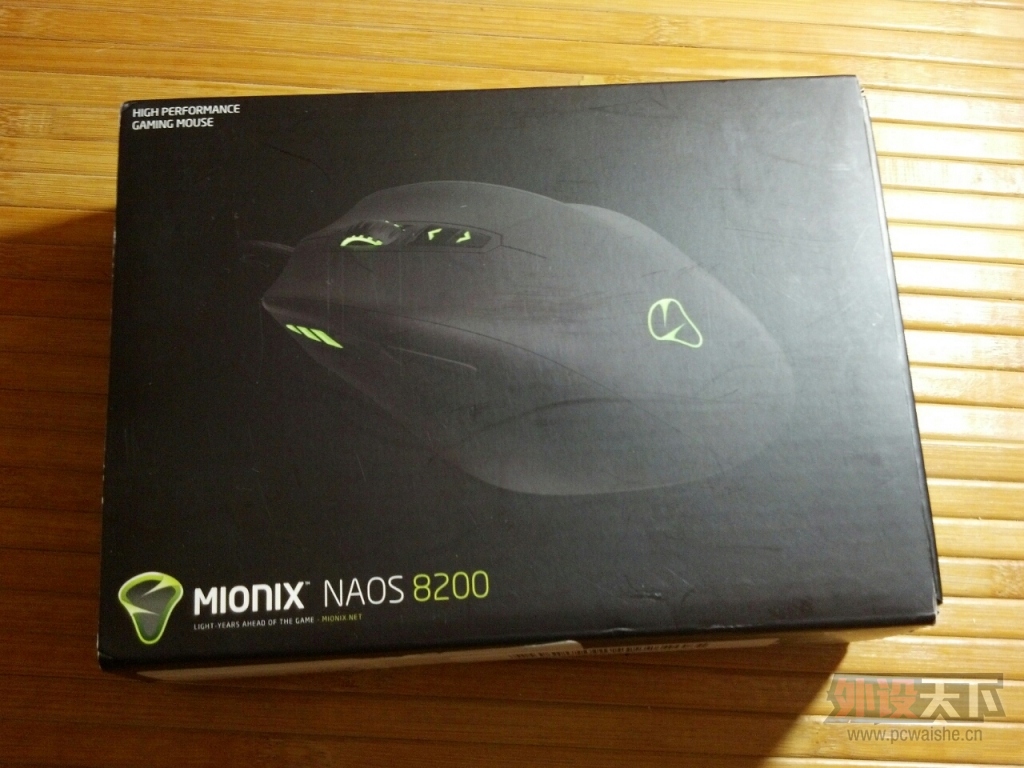
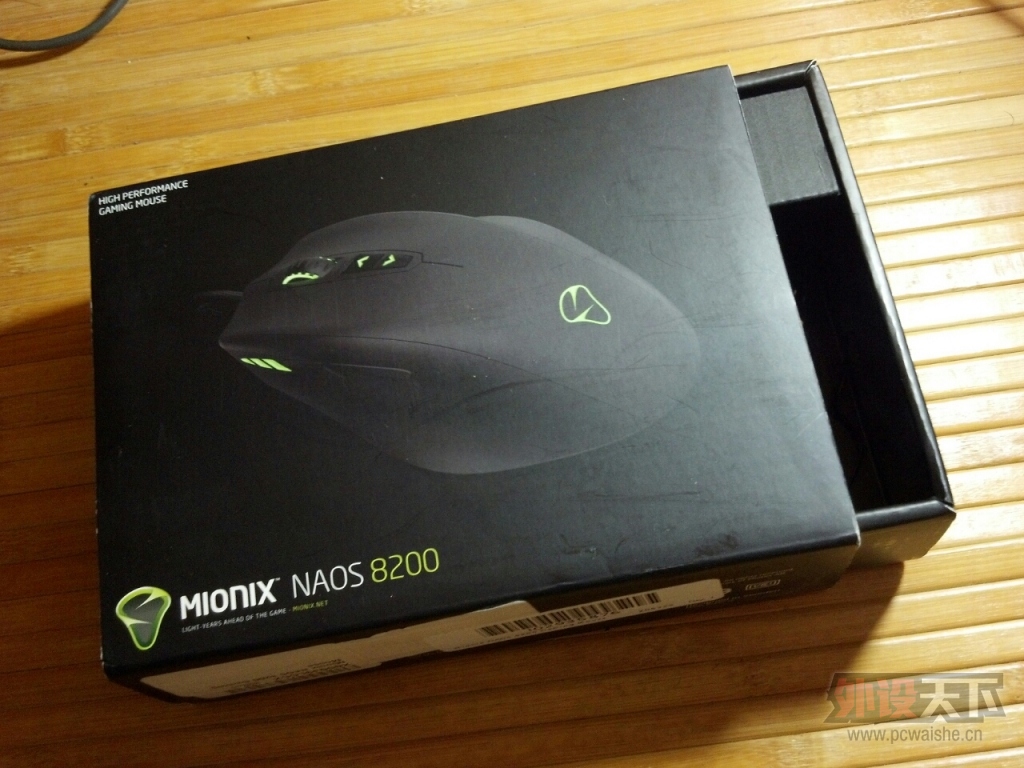
首先是盒装,正面简洁有力, 只有产品本体的图片跟少许文字点缀
Mionix的标志和品牌标语,Light-years ahead of the game
该怎么翻译? 想了半天只想出「领先于游戏前,数光年之遥」这译法.....
若是如此的确所言不假,以目前Mionix(以及其他厂商) 的顶级鼠标产品线来说,
光以dpi论,8200、5000dpi等等已经超出目前普遍的实际应用需求了。
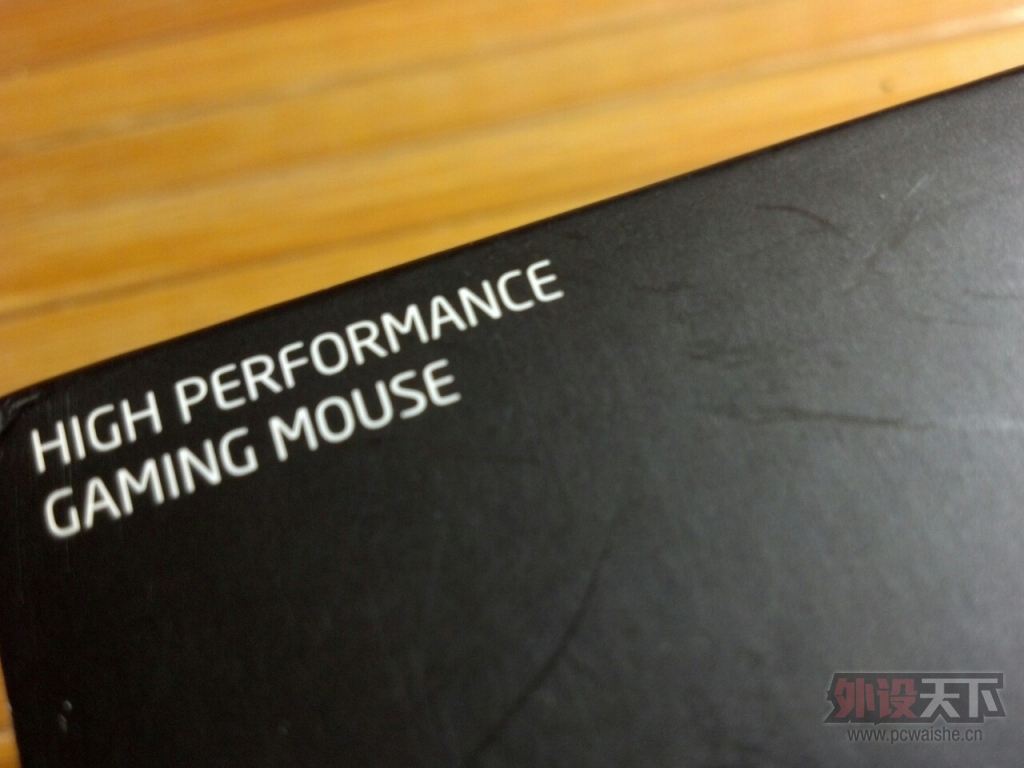
右上角,标榜NAOS8200为一高性能游戏鼠标
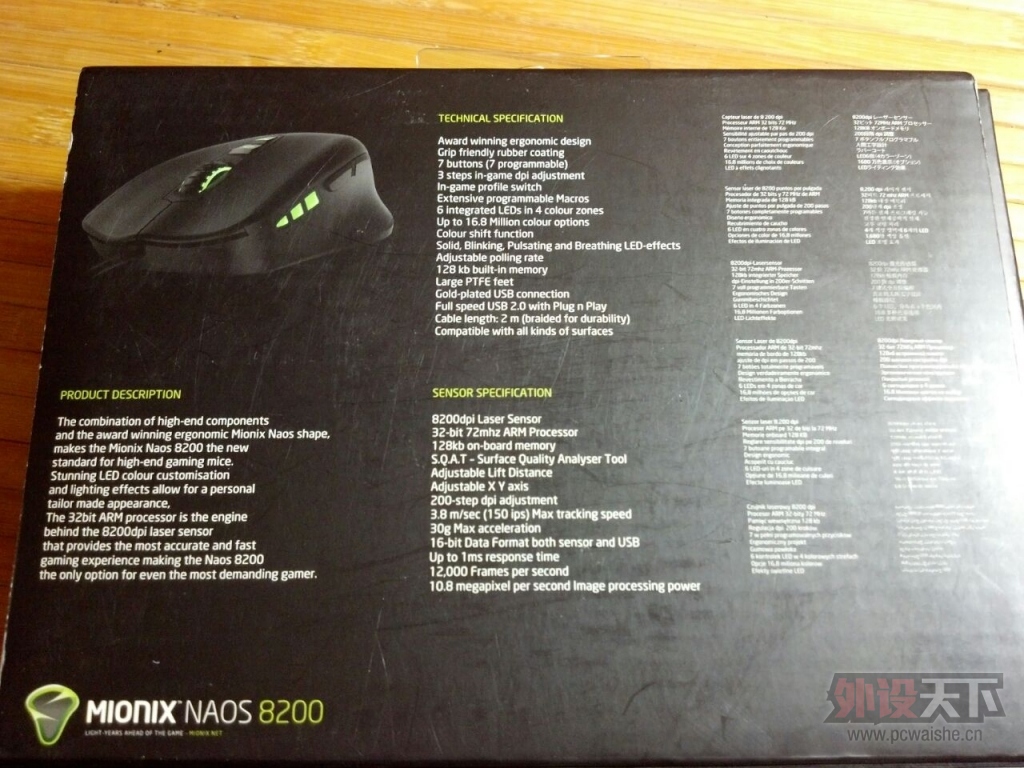
包装背面一览,规格写得相当详细
其实看数据便不难猜到该颗鼠标采用的芯片是Avago的ADNS-9800,
同一芯片可以在Steelseries 的 Sensei MLG,
和CM Storm 的 Sentinel Advance II上面见到
抽屉一般的开盒方式。
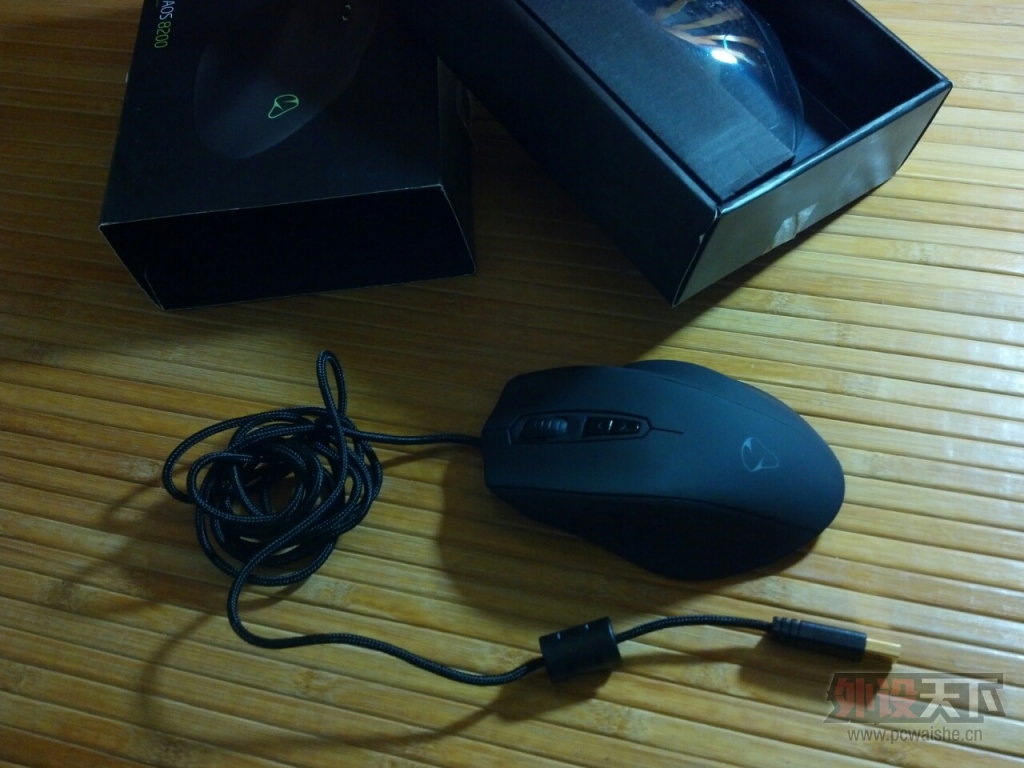
然后我跟我的相机一起无言了 (对,偏冷的色偏不是调的,是相机白平衡刚好出问题),
这颗官定售价89.99美金的NAOS 8200,内容物只有一颗鼠标,
没替换脚贴没便携包没贴纸 (?),然后连说明书、驱动程序或保固书啥的都没有,
这...... 好吧,人要乐观一点,这是节能减碳
坦白说开过了这么多颗鼠标,除了艾尔度因那颗操作真的遇到了困难以外,实际经验是就算给我说明书,懒惰成性的我也不太会去翻吧
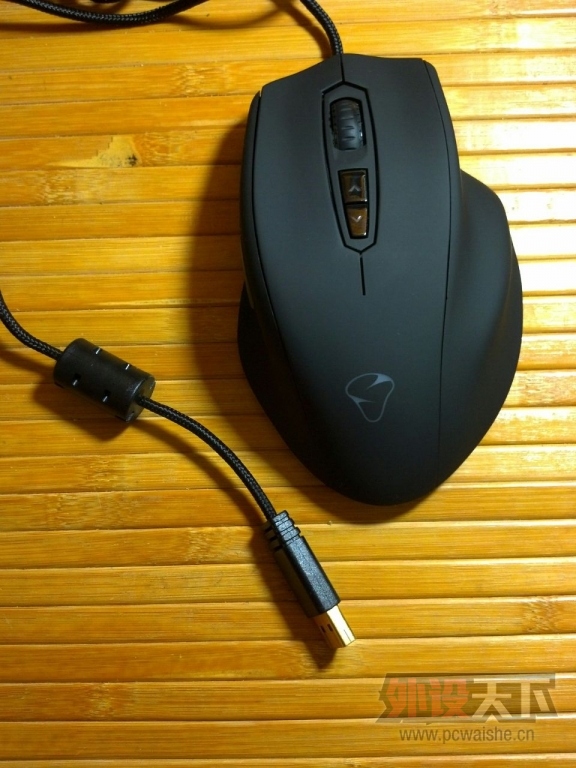
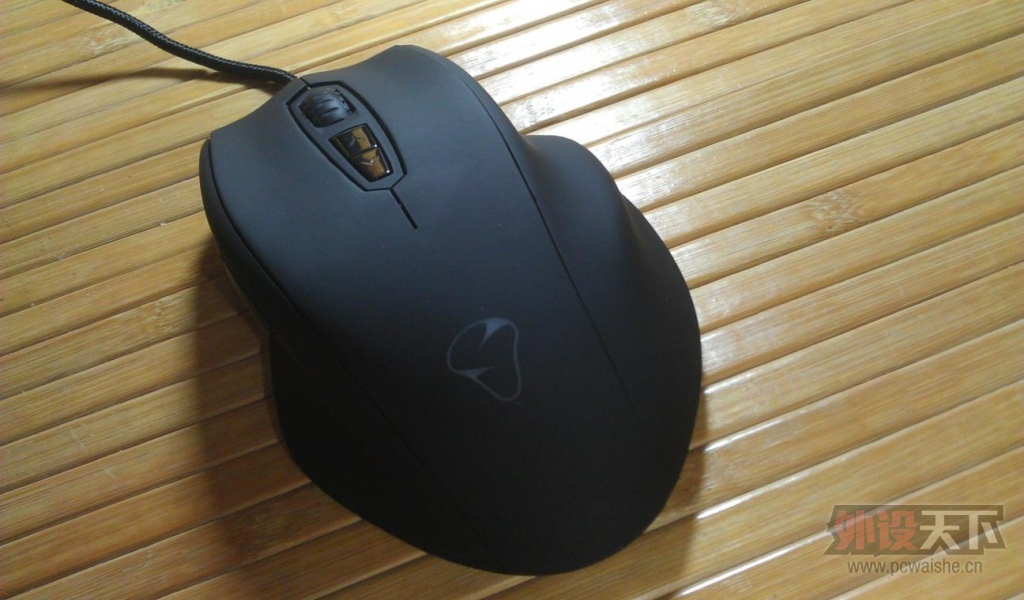
NAOS 8200鼠身一览。可以看出它明显是右手人体工学鼠。
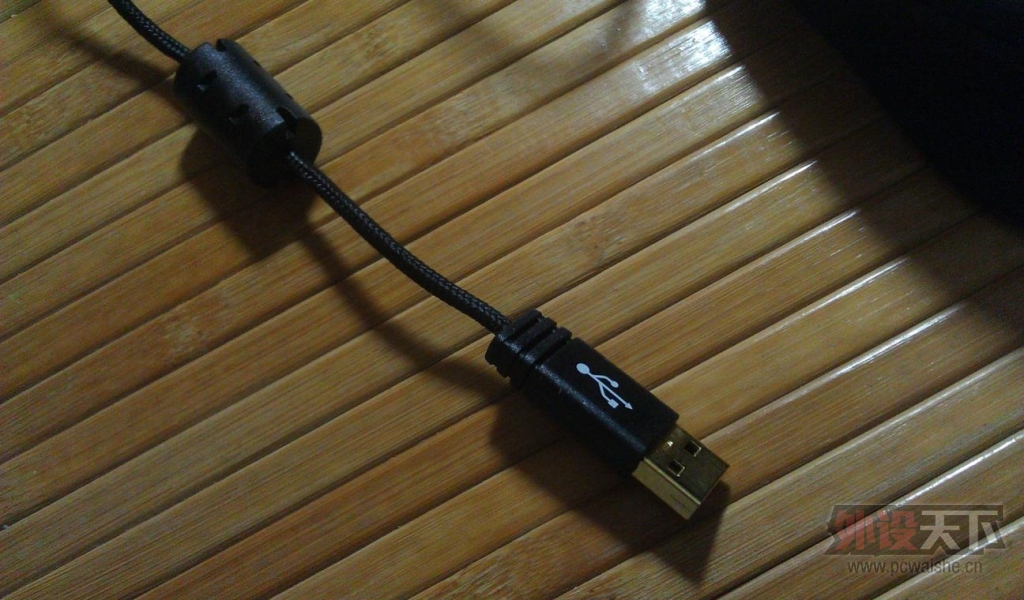
当然都到了这个价位,尼龙编织线、镀金接头和滤磁环是一定要有的
线材部分大概比G9X和G500S还软上一点吧,整体来说有点接近Tt的黑者
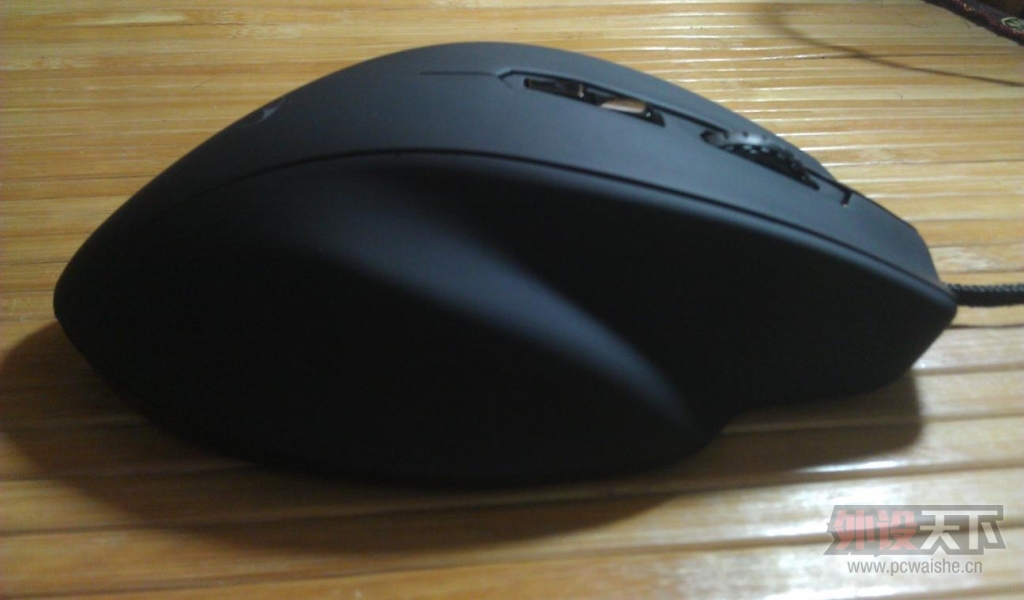
鼠身右侧一览,有规划出能服贴放置小指和无名指的凹槽
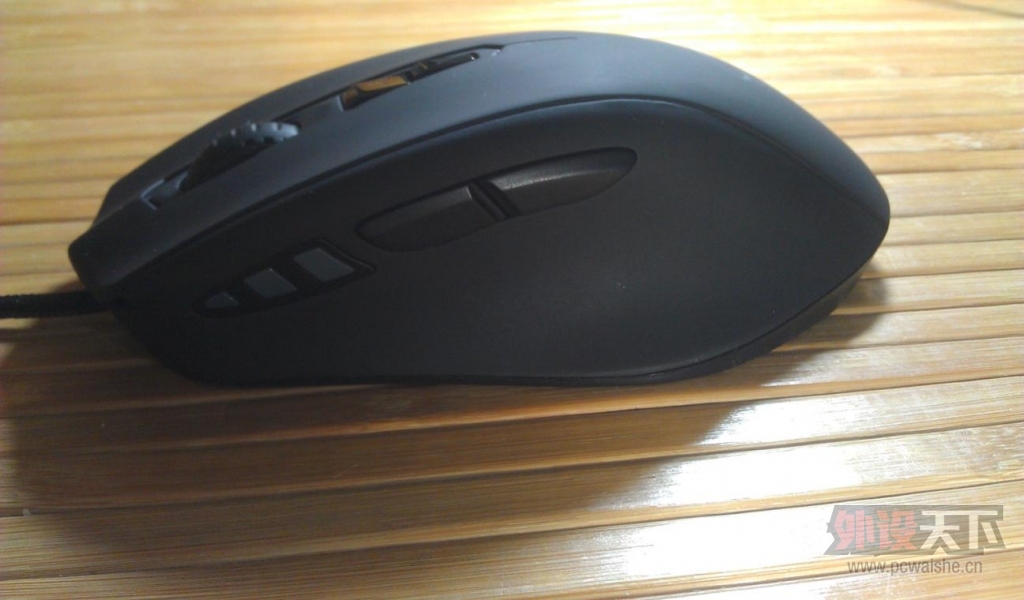
来到鼠身左侧,有DPI段数指示灯,
和默认功能为上一页下一页的一对侧键
来到鼠背,MionixNAOS 8200整只几乎采用皮革漆处理,
官方是说整整用了四层,目前新品的触感当然是不在话下,
但耐用度与老化时是否会发黏就需要以时间来验证了
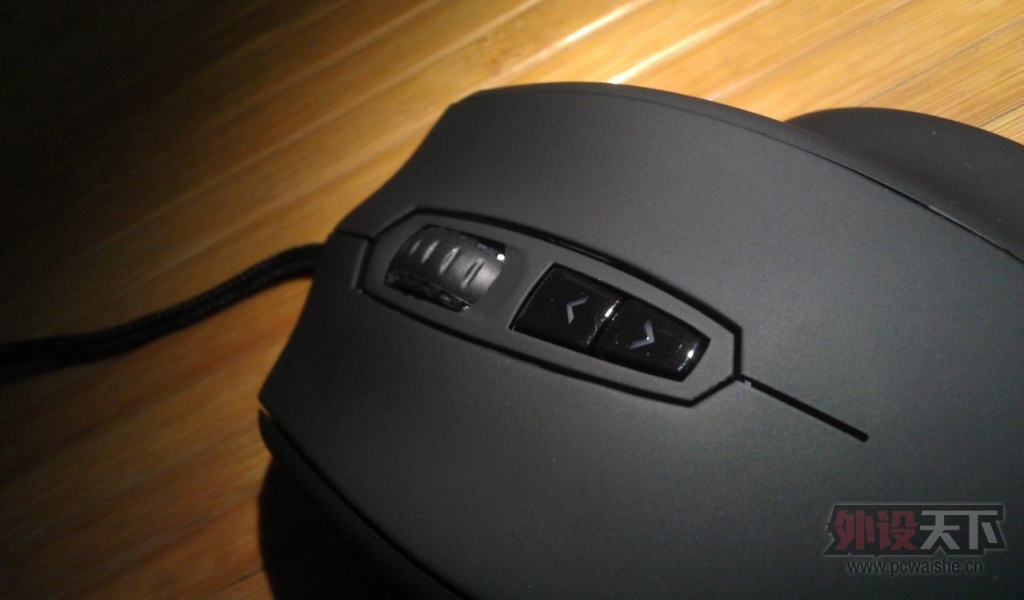
上方有一对dpi调整键,表面作镜面处理,
有阶梯式的突起,方便玩家透过手感辨认
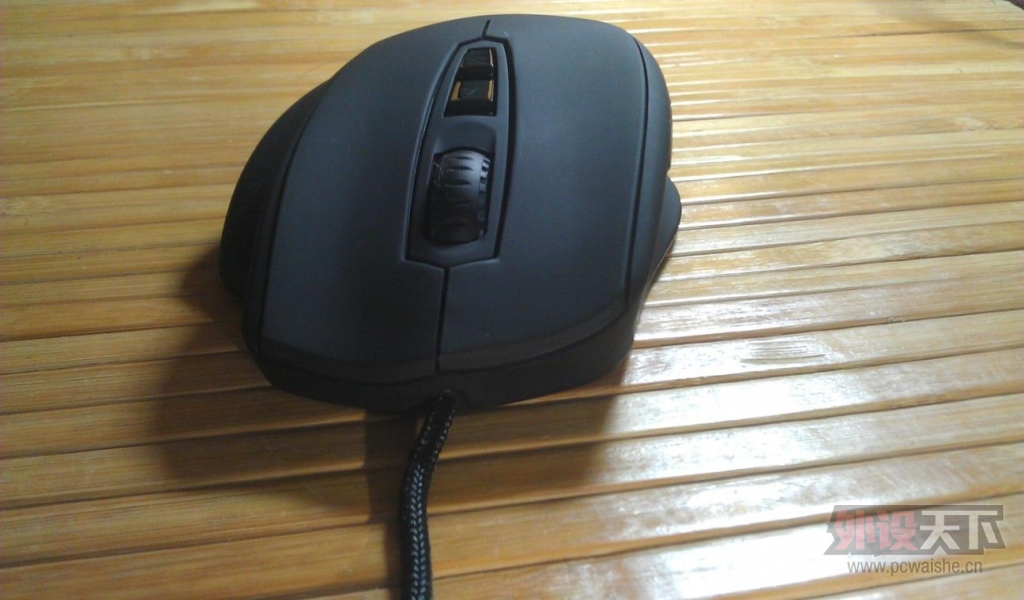
正面特写,左高右低适合右手放置的设计。
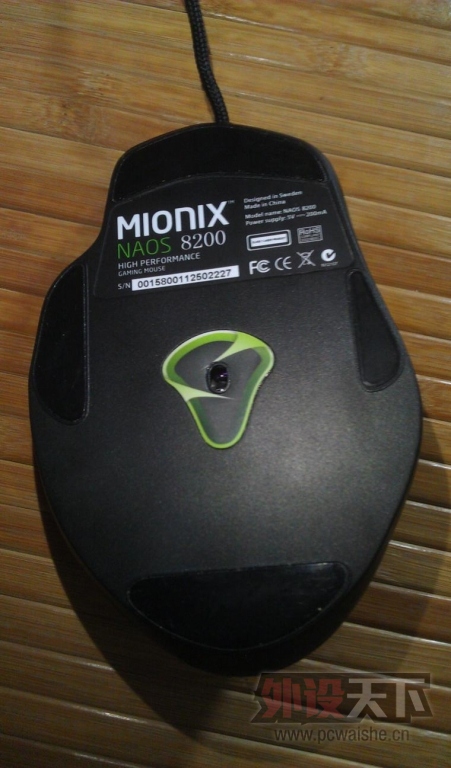
翻到背面,四块不规则脚贴,面积算是够大的了。
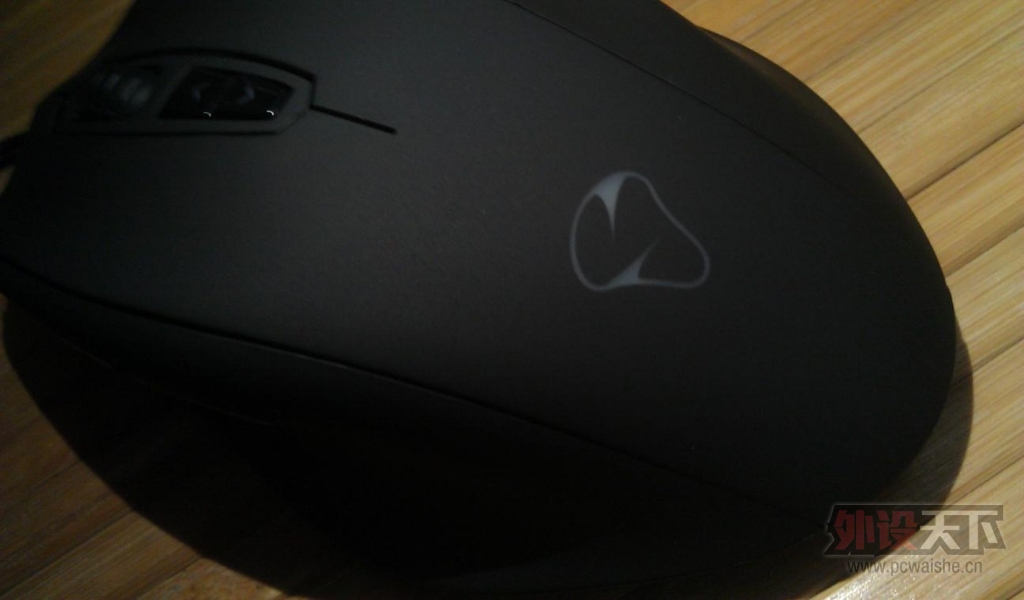
来一张Mionix标志特写,不通电也可见的。
在通电前先来一下Mionix NAOS8200的规格与特点:
1. 右手人体工学鼠
2. 鼠身表面采用四层橡胶漆处理
3. 采用AvagoADNS-9800,最高可到8200dpi
4. 内建32位72Mhz ARM处理器
5. 128kb板载内存
6. 更新率可在125/500/1000Hz之间切换,提供最快1ms反应时间
7. 左右键微动采用OMRON D2FC-F-7N(10M)
8. 中键采用松下黑点方形微动
9. 侧键采用TTC红点侧弯微动
10. S.Q.A.T ™ 鼠垫表面质量检测功能
11. 三段式DPI调整
12. 一共7个可自定义按键
13. 5组可实时切换的配置文件
OK,通电吧!
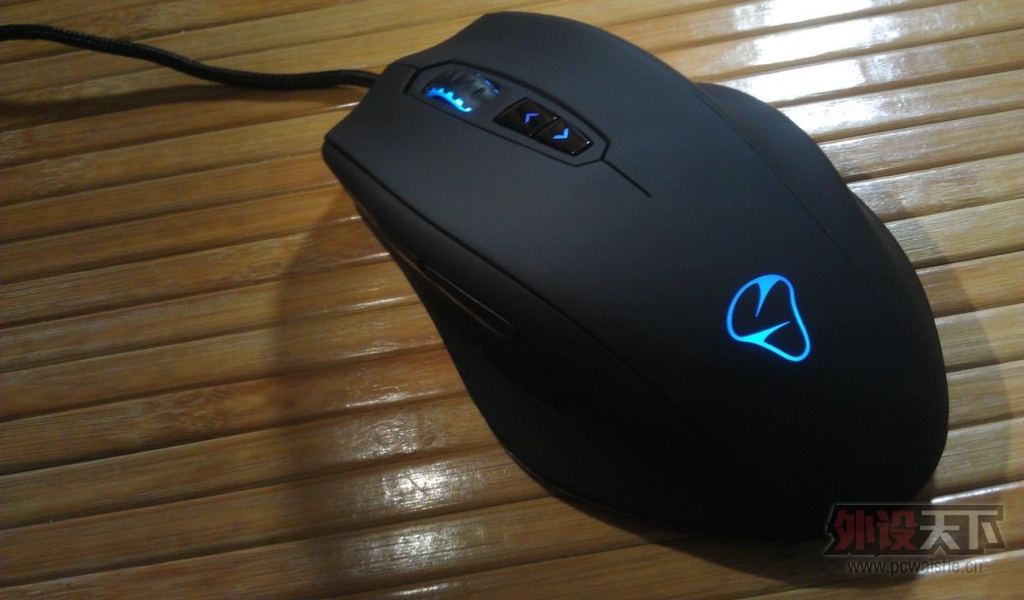
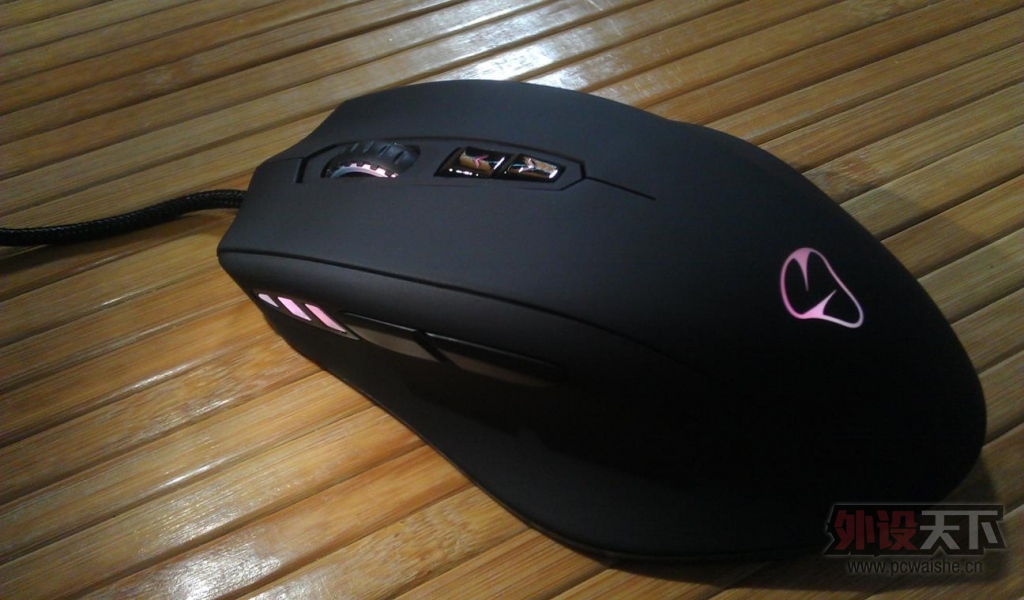
灌上驱动程序并作过调整的MionixNAOS 8200整体来说相当好看,
同时还可以使用会渐变色彩的灯效,这点后面也会提到。
当然,不用驱动程序直接接上USB也是没问题的,
不过少部分 (像我手中的这颗) 不知为何,
就需要先跑一次驱动程序附的韧体更新程序才能运作,
大约1分钟内可以更新完毕,不过整体来说也不是什么太大的问题。
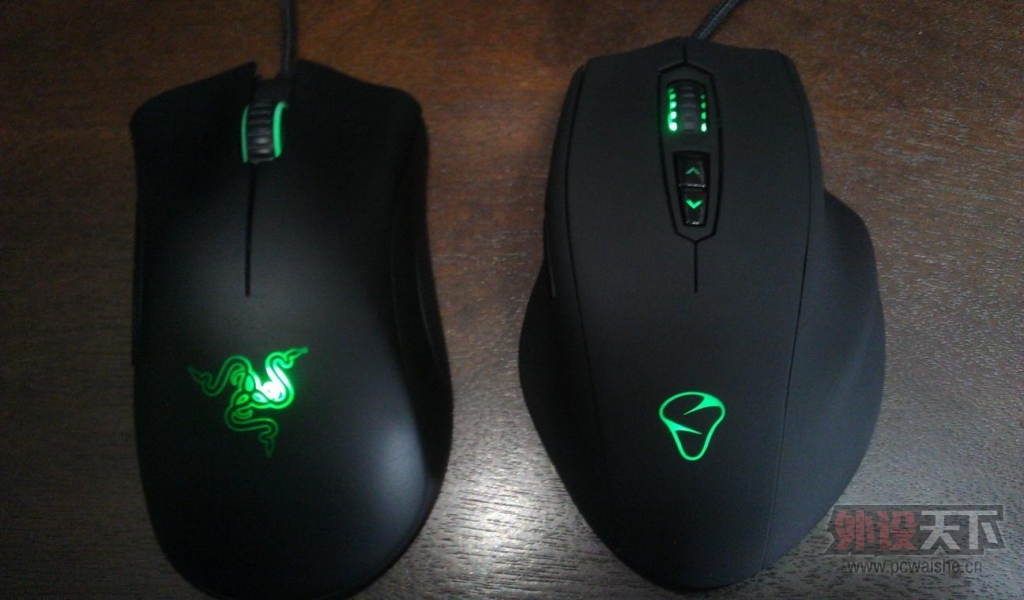
没有驱动程序、采用预设设定值的NAOS8200在阶上计算机时会发出绿色灯效,
拿Razer 奎蛇2013作对照组,可以发现,与Razer的绿相比,
Mionix的绿颜色很接近但没这么浓,透光也更为均匀。
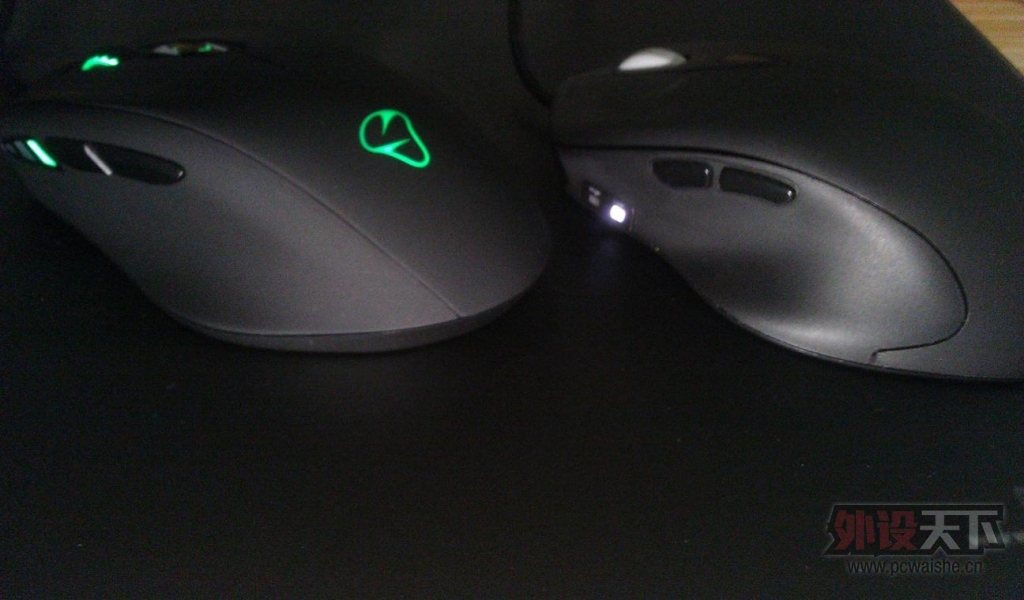
除了灯以外,论外观来看,Mionix NAOS系列,
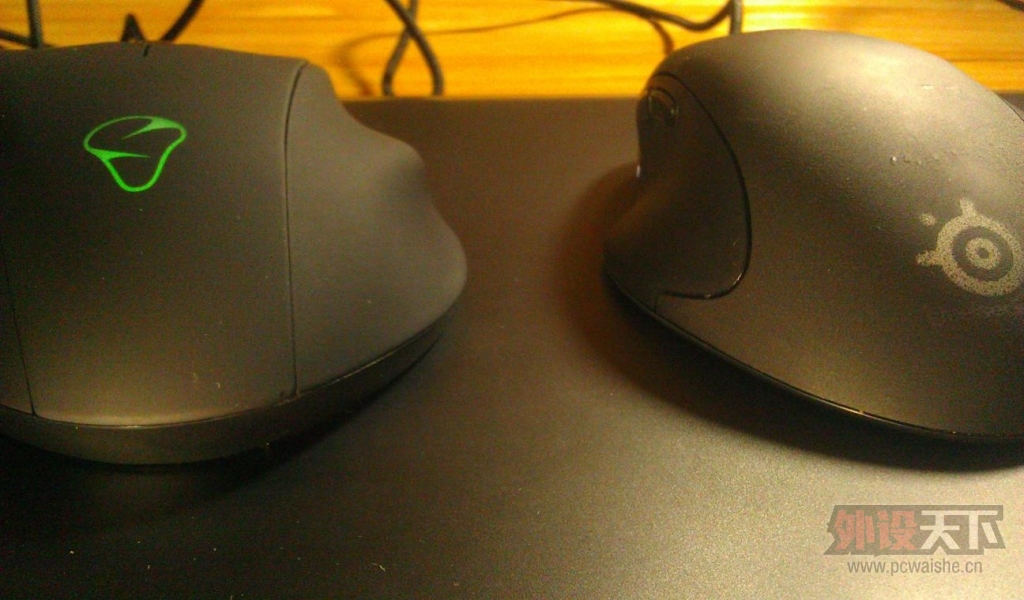
也常常被与相近设计的SteelseriesIkari一起提到,不过这两只其实在设计与握感上是截然不同的。
(在此感谢一位ptt板友,愿意不吝将手中的Ikari割爱于我,非常谢谢!)
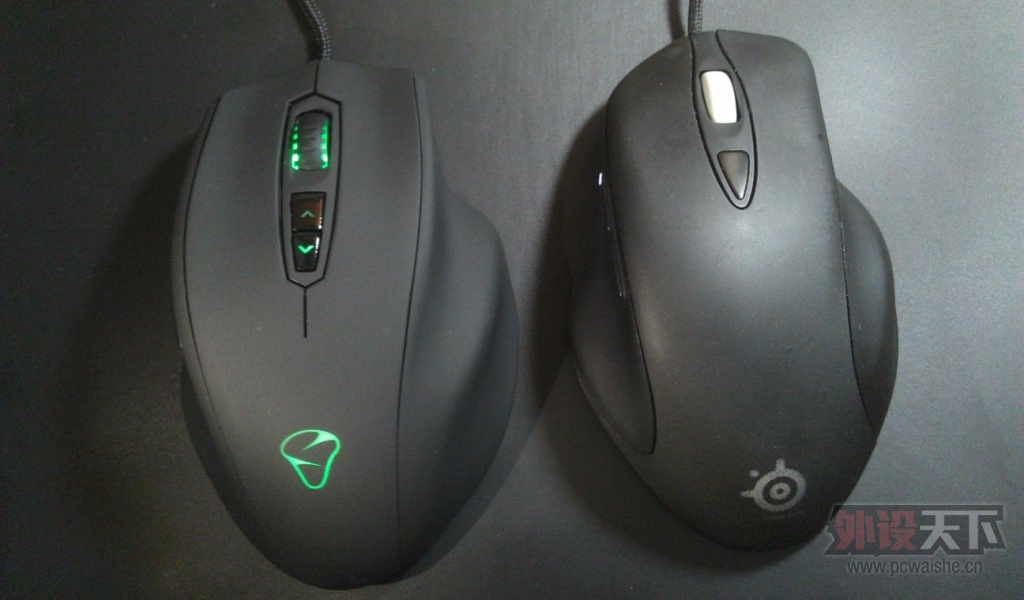
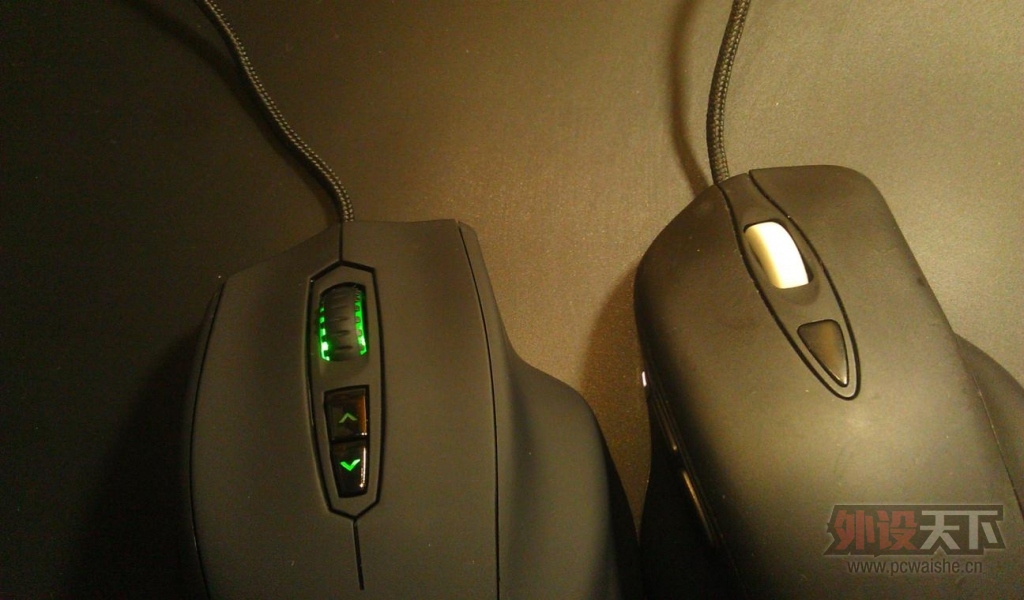
首先看到正面,这时可以看出Ikari走的是较修长、饱满的手感,留给中指的空间也较多;
而NAOS 8200则讲求手指在鼠身的服贴,俩鼠标形状大致上相似但走向不同 左侧比较,在这方面NAOS8200凹槽更修长,留给拇指关节的位置较多
Ikari则是采用了相对来说更易于按到两个侧键的设计
底盘比较,Ikari较服贴于桌面,NAOS 8200则是以棱角收边
中间按键板比较,一样不难看出饱满与服贴的两种取向
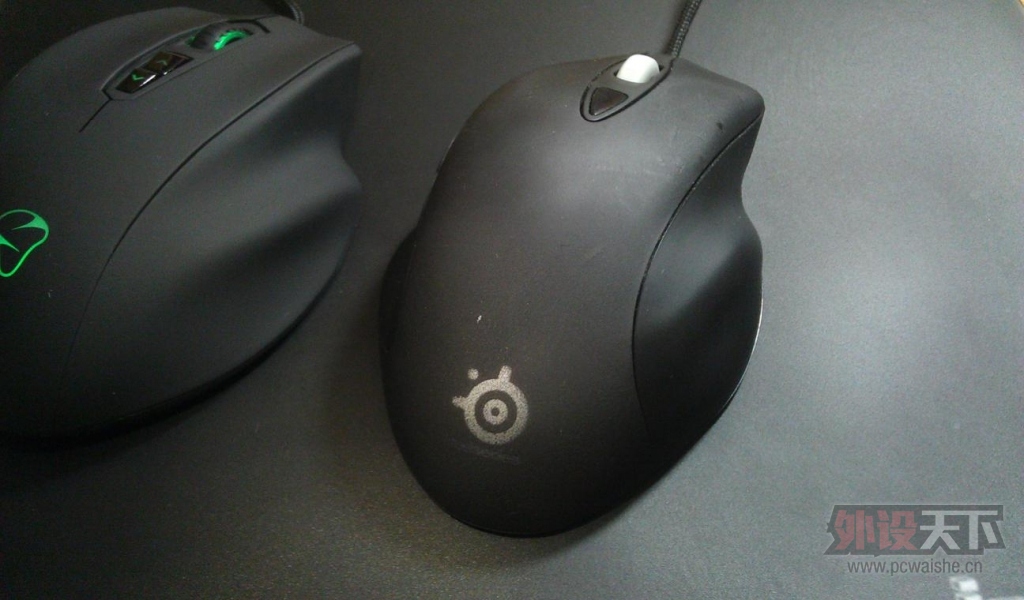
右侧比较,Ikari在这块留给手指的大小比NAOS 8200小上很多,
算是采用了一种比较通吃各用户的设计
NAOS 8200就跟前面说的一样,
在这部分给无名指和小指留了更深的凹槽
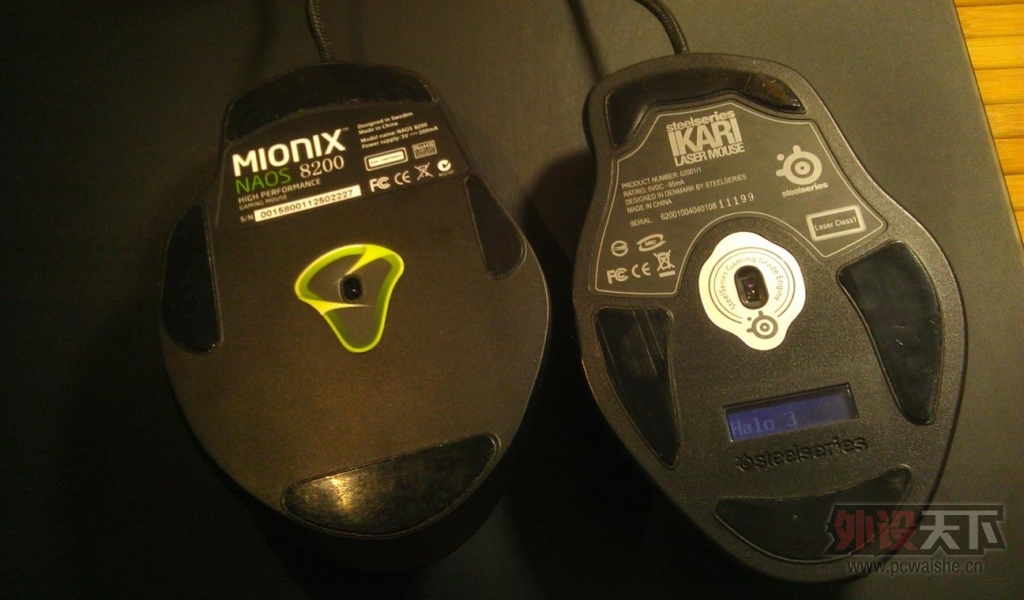
底部,鼠贴位置与形状算是大同小异吧
Ikari有一个屏幕可以供实时调整与检视DPI值使用,
NAOS 8200就必须仰赖驱动了
驱动程序
和Ikari比较完后接下来讲讲驱动吧。
驱动程序在Mionix.net官网可以下载,档案还是放在Dropbox上,
下载下来安装后你会得到一个设定程序和韧体更新程序。
首先要抱怨一下,驱动程序明明有中文可以选,结果选了连个反应都没还是英文.....
驱动程序本身占用的系统资源算是小的,大约在27000k之间跳动,
以功能和它的反应速度来说我觉得已经不错了。
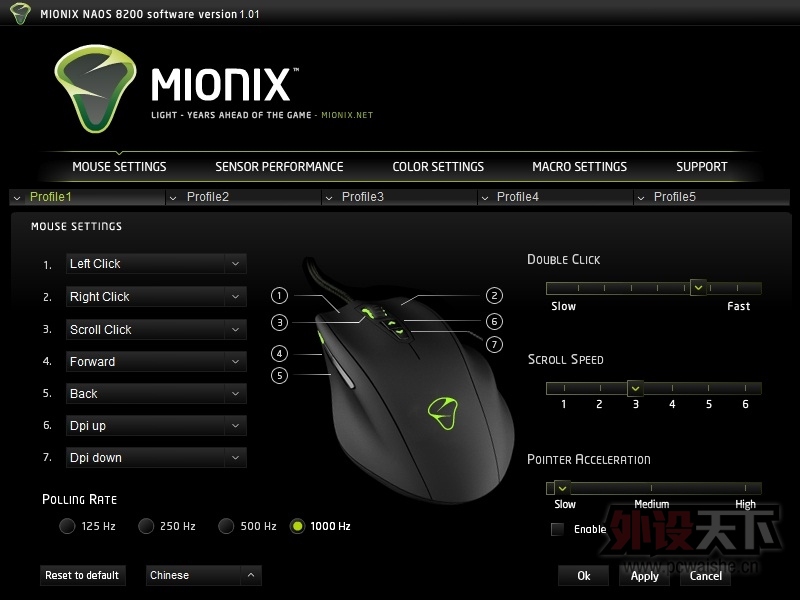
Mouse Settings / 鼠标设定
在这页中你可以调整按键功能,
Double Click和ScrollSpeed是连点两下的速度和滚动速度,
这部分和控制面板的鼠标设定是连动的,
Pointer Acceleration就是游标加速了
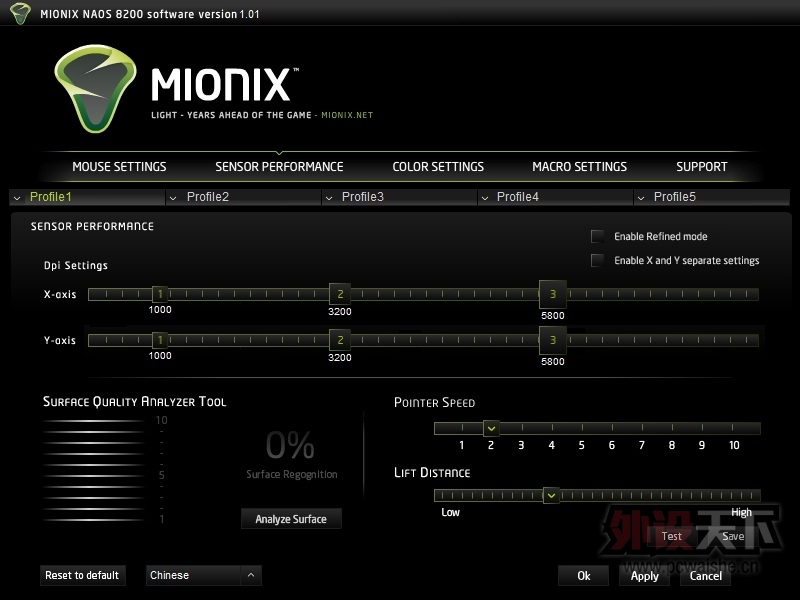
Sensor Performance / 传感器设定
在这页中你可以以200dpi的步进调整dpi,光标速度(跟控制面板鼠标设定连动),
还有鼠标最高感应高度 (LiftDistance)。
想要X轴与Y轴独立设定就勾选 Enable X and Y separate settings,
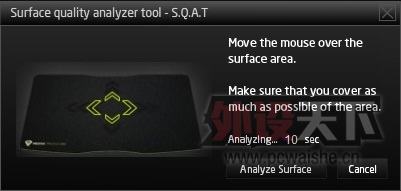
至于左下角的SufaceQuality Analyzer Tool就是表面质量检测功能了,
可以按下Analyze Surface来测试。
测试方式是要求你在鼠垫表面尽可能地移动来测试辨认度,
我身经百战的SteelseriesQcK Mini得到了50%~60%的分数,
手边的CM STORM布垫70%~80%,
ICEMAT玻璃垫和Steel4S铝垫都是稳定的80%
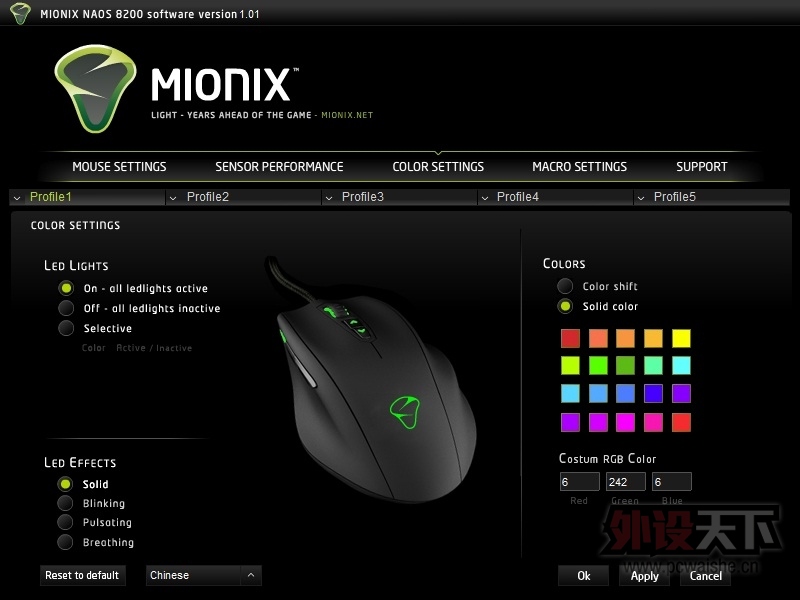
Color Settings / 灯色设定
在这一页可以调整灯光的发光颜色与方式,
你可以选择开启所有灯光 (On) 关闭所有灯光 (Off),
和个别设定4个部分的光色与发光与否 (Selective)。
Colors则是颜色设定,你可以自己来调也可以选择预设颜色,
选 Color Shift 则是让鼠标发光的部位随意变色,
像G600的侧键与幻彩蛹那样,
LED Effects则是让你选择灯亮的方式
Solid 便是恒亮,
Blinking 是闪烁灯光,
Pulsating 则是脉动式的闪烁光效。
Breathing 不用说,就是呼吸灯了,但它的渐亮 /渐灭灯效没有很细致与连贯。
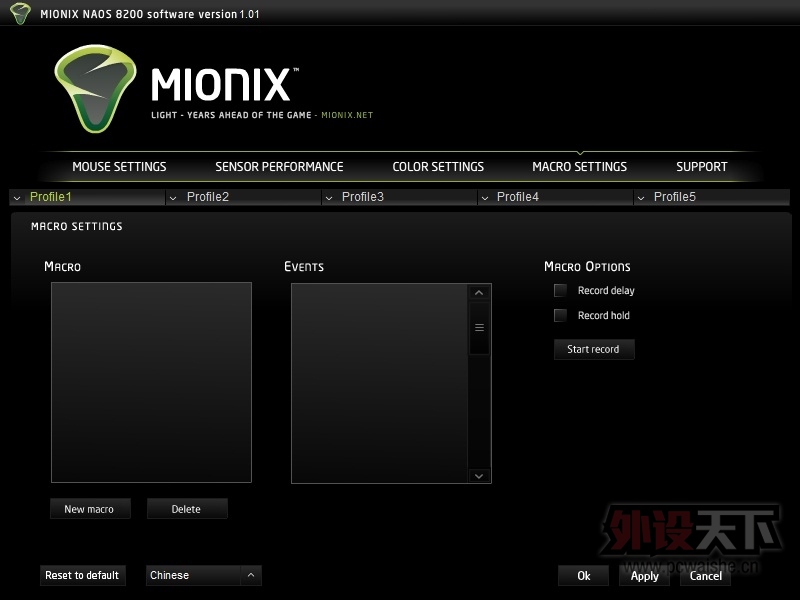
Macro / 宏功能
本人不太常用到宏功能,故不多作评论,
目测算是该有的都有,有想测什么宏请提出,谢谢
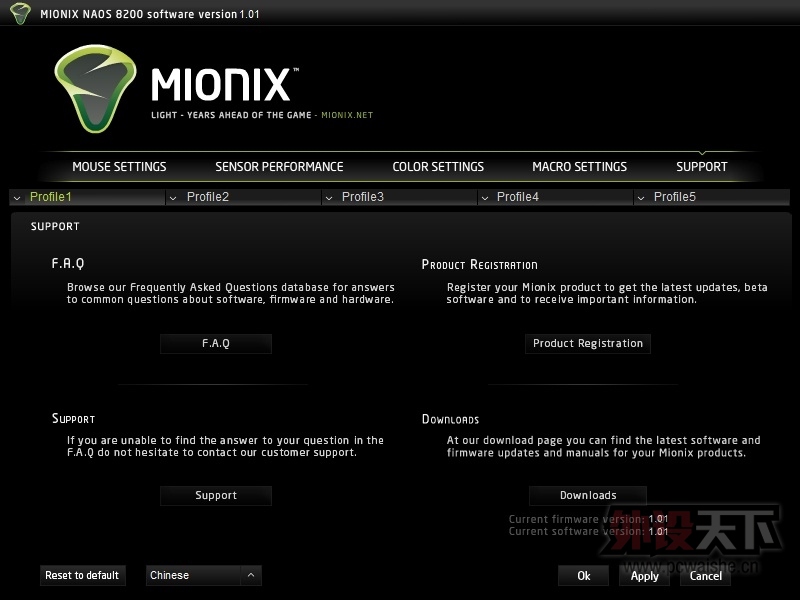
Support / 支援
就是几个官网的连结,没太大用处-_-
不过我们也可以看到目前这只NAOS 8200的韧体版本,1.01
这边就要提一下,官网有个Beta版本的韧体,
是可以解决开机时可能遇到的,NAOS 8200会没有反应的问题
如果有遇到这问题可以考虑,没问题建议原版本安稳使用就好,
在更新时出问题的话,保修真的太麻烦也太浪费时间与金钱了。
使用心得
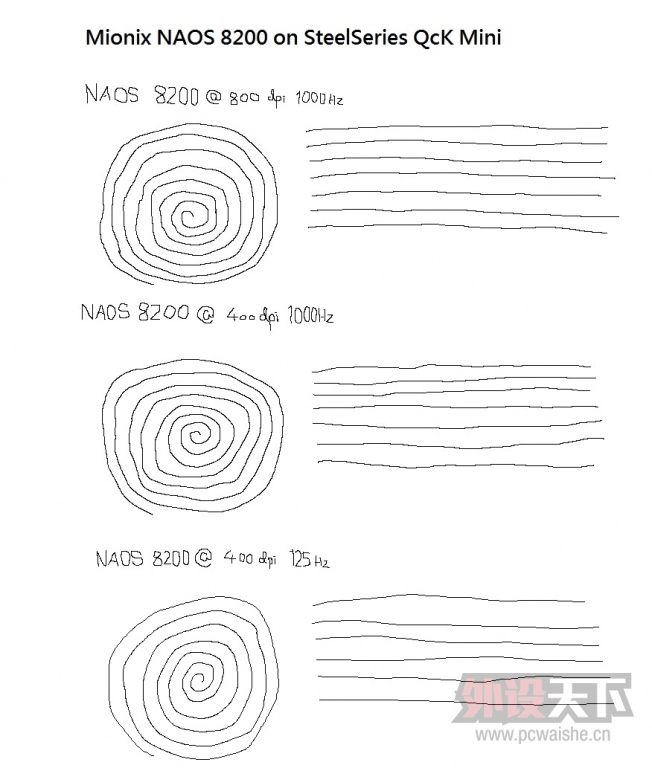
目前我是在QcK Mini上使用NAOS 8200,表现也不差,可以看一下这张测试图:
感觉这种强制人体工学的设计应该会是评价两极的,
不过个人使用上是觉得NAOS 8200的鼠壳设计手感不错,
操控性真的不在话下,这部分不得不说厂商在灵活度与舒适性取得了很棒的平衡。
按键点击感应该是得力于于鼠壳的内部设计,相当清脆、回弹力也强劲,不过也有点大声,
侧键点起来差不多与奎蛇3.5G的侧键一样手感,
滚轮段落分明,滚动声音相当小,几乎可以说是没有;
而在灯光部分,作了 Solid +Color shift 后真的只有一个骚字可言,
表面的处理也很棒,鼠一离手,在上的手汗蒸发速度比奎蛇2013快上一些。
不过要入手的话,除了保固的问题外,
比较让人担忧的应该是小厂的质量,还有整只橡膠漆的寿命问题,
这部分就要衡量一下89.99美元的官定价是否划得来了。
| 








 微信分享
微信分享 变色卡
变色卡 显身卡
显身卡