本帖最后由 5513969 于 2009-10-23 09:21 编辑
鼠标小键盘区域详解:
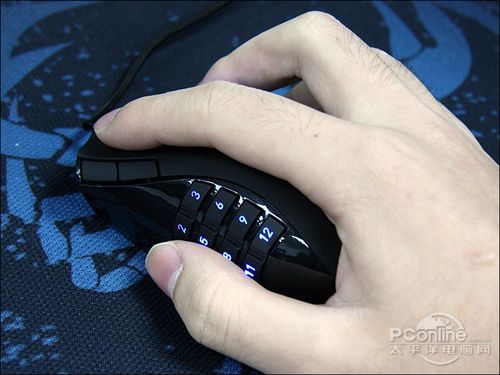
手握鼠标图示
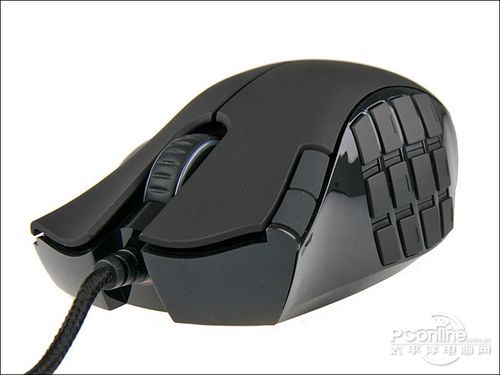
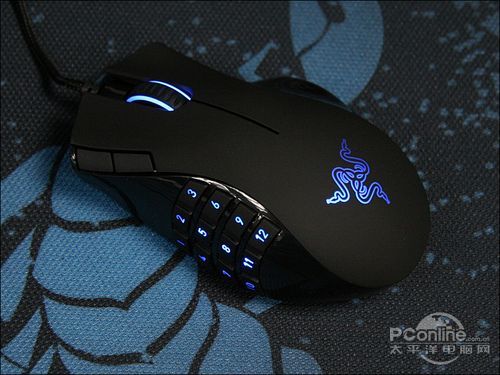
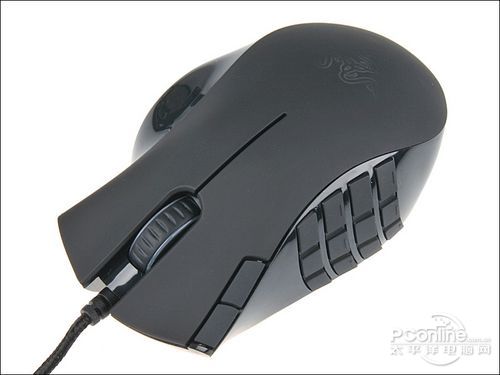
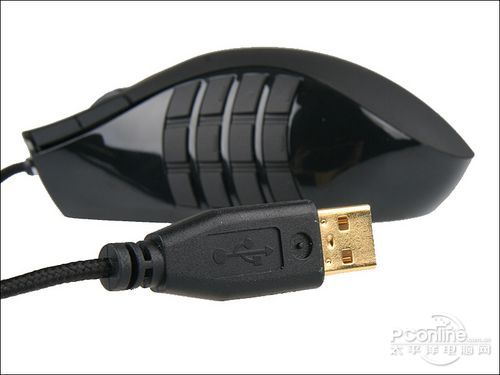
一插上计算机的USB接口,鼠标会发出幽蓝色的背景灯,十分炫目。其中1到12的4排可编程数字按钮也会显示出来,便于分辨。实际上,如果不移动手指关节,拇指很难指向编程按钮的所有按钮,如果要按9到12的按钮,手需要比较大范围的位移,比较麻烦。
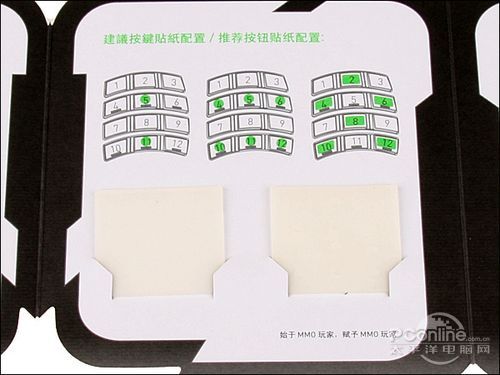
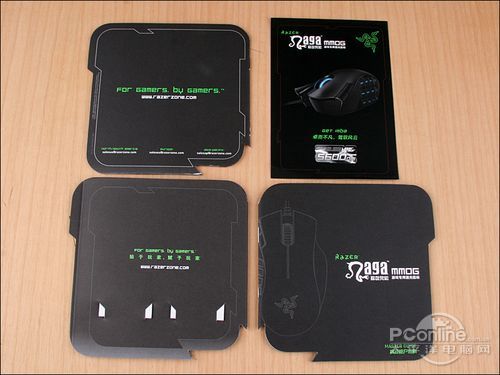
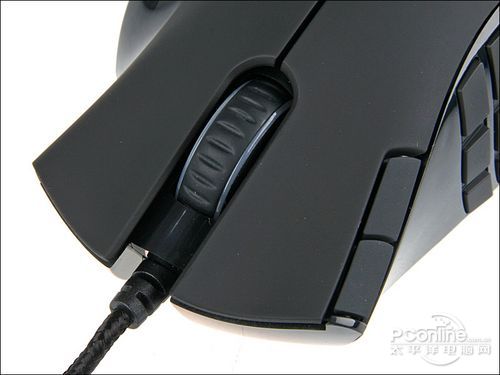
如果对按键手感不满意,产品附件还提供了橡胶按键贴垫
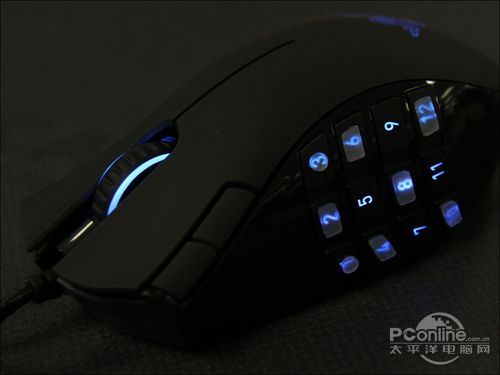
贴上胶垫之后,按键区域的操作顺手了许多
由于拇指位置多达12个按键,许多用户都担心这部分容易误操作,有些手大些的用户甚至一下就按到三个键,比较不便。不过笔者试着贴上上图这些胶垫之后,手感明显好了许多,比较不会误操作了。(该胶垫有1mm左右的厚度,能够较好的区分开各个按键)
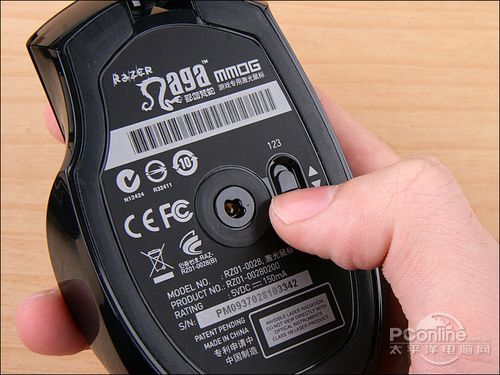
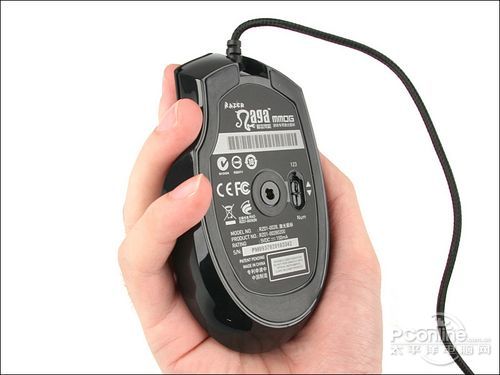
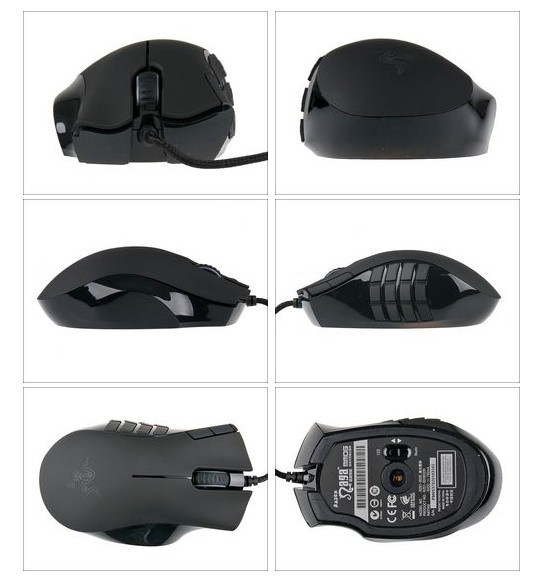
鼠标背面还内置了一个功能切换按钮
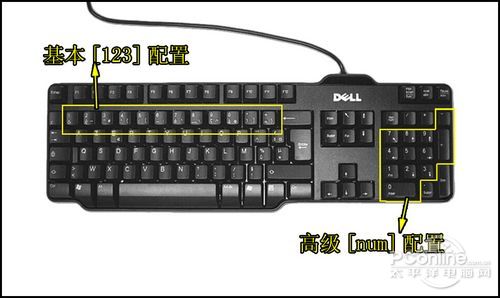
鼠标数字键对应键盘按键图示
Razer 那伽梵蛇底部的功能切换按键可以让鼠标的数字键在“基本123配置”和“高级num配置”之间切换。如图所示,当切换至“123”时,鼠标的“1”-“12”这12个键对应键盘左上的“1”至“+”这12个键,而“num”则是对应数字小键盘的“1”至“+”这12个键。也就是说,按下鼠标上的键,就相当于按下键盘上的对应键。游戏中用户只要对键盘上的数字键进行定义,就相当于对鼠标上的按键进行定义了。
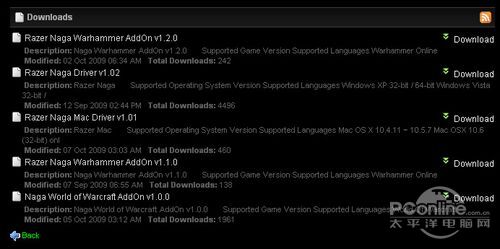
前面说到,官网还提供了《魔兽世界》和《战锤OL》的配置。在安装游戏后,我们需要到Razer官方网站去下载对应游戏的插件。在插件下载后,我们需要将它们解压缩到C:\Program Files\World of Warcraft\Interface\AddOns中(盘符根据个人设定而定)。
Razer那伽梵蛇驱动程序介绍:
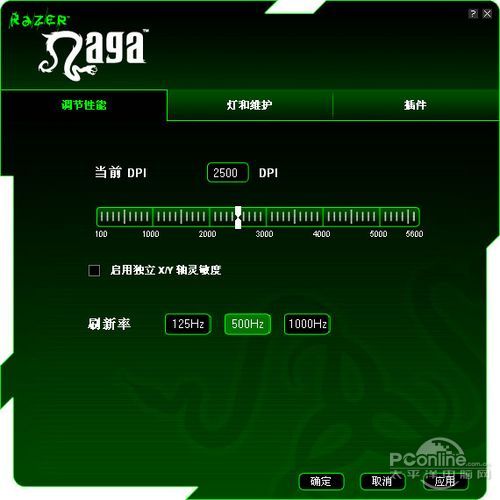
调节性能
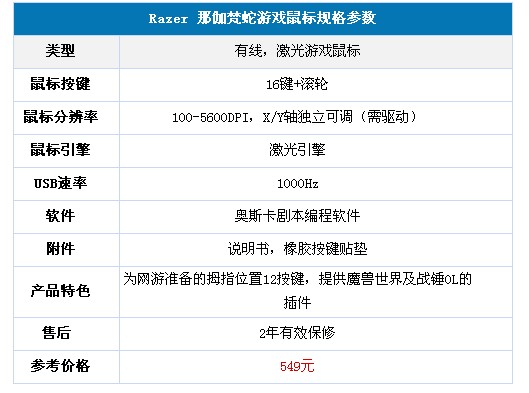
第一个界面很简单,在这里面可以调节鼠标的DPI,最大支持到5600,最小支持到100,可调整的范围还是非常大的,而且支持XY分轴调节。在它下面是对鼠标刷新率的调整,最高可达1000Hz的刷新率(即报告率),不过500Hz已经非常足够了。
灯和维护
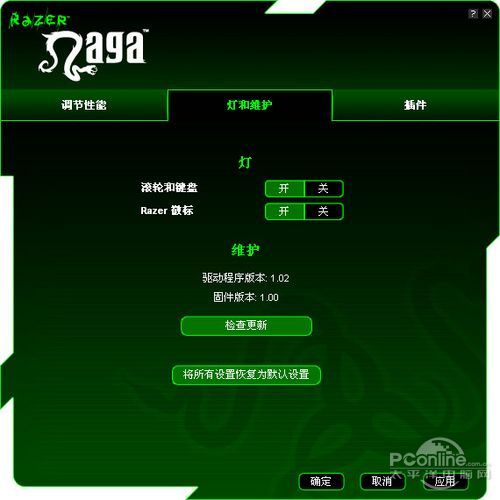
Razer的产品十分注重外观与灯光效果,驱动的第二页是对鼠标灯调整的地方,基本只有两个地方可以调整,一个是滚轮,另外一个是鼠标的呼吸灯,一般来说都没有关闭的必要。
插件
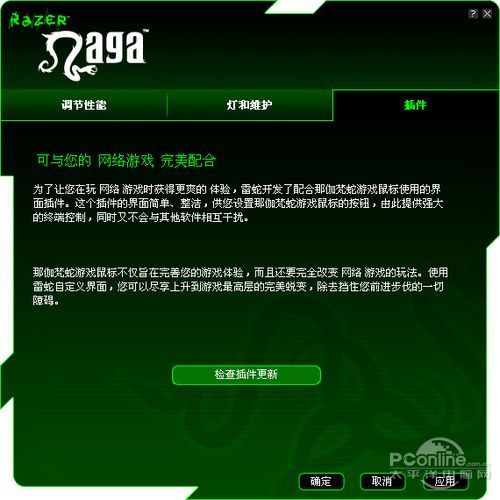
十分出乎意料,最后一个界面只是实现了一键快速连接插件下载和简单的更新,和以往相比,这个驱动有点简单,至于如何使用插件,驱动中也没有很清楚的说明。不过官网上附带了详细的视频教程,建议每一个购买了这款产品的朋友都看一下。
Razer 那伽梵蛇的游戏插件必须被保存在游戏目录下的\Interface\AddOns文件夹中,例如魔兽世界就是C:\Program Files\World of Warcraft\Interface\AddOns中(盘符根据个人设定而定),不过目前只有魔兽世界和战锤OL这两款游戏的插件可供下载,相信迟点还会有更多游戏插件提供下载。
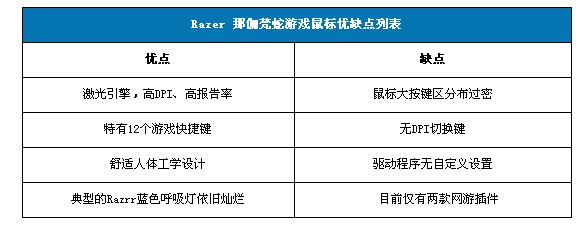
转自:太平洋电脑网作者:山居秋暝
| 





 微信分享
微信分享 变色卡
变色卡 显身卡
显身卡