门户
社区
淘宝
众测
签到
登录
注册
退出
积分: 0
用户组: 游客
菠菜天下
好友
帖子
收藏
道具
勋章
任务
日志
相册
记录
留言板
广播
群组
排行榜
设置
退出
论坛首页
版块
综合讨论区
键盘区
鼠标 & 鼠标垫区
音频区
键帽&客制化键盘区
休闲区
每日话题
硬件综合区
什么都能SHOW
外设水上乐园
外设天下福利区
竞拍专区
勋章申请区
发烧商城
活动专区
站务与公告专区
版主交流
公告区
版务意见与建议
交易区
个人交易区
新手区
新手升级区
新闻区
业内新闻
菠菜天下
行业会员
发烧商城
搜索
本版
帖子
用户
每日签到
发帖际遇
竞猜赛果
当前位置:
版块
>
综合讨论区
>
鼠标 & 鼠标垫区
>
Mouse 变身商用扫描器!文件扫描无需离座极省时
发帖
回复
发表帖子
cwpd
当前离线
性别
保密
UID
224701
cwpd
我的人缘
0
[
新闻
]
Mouse 变身商用扫描器!文件扫描无需离座极省时
1
3992
楼主
电梯直达
发表于 2013-9-9 17:18
只看该作者
倒序浏览
阅读模式
相信大家在办公室之中都试过将文件数码化,亦即是说将文件扫描到电脑内。然而传统方法大家往往需要先离开座椅,然后来到公司的大型打印机中使用扫描器,完成后又需要走回自己的座位中,同时更需要进入公司的文件伺服器内才可找到有关文件,这些步骤在不知不觉间便浪费了很多工作时间,长远对整体的生产力会构成一定的影响,而以下介绍的扫描器便可解决有关问题。
方案本身是一
只
鼠标
,
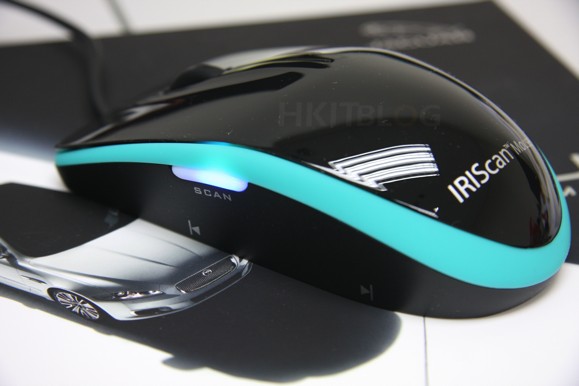
只需接驳好电脑后再完成软件的安装后即可使用;而为什么要特意介绍它呢?事关这款鼠标除可作一般工作用途之外,大家更可利用鼠标下的扫描器即时将工作中的文件扫描到电脑内,这样便可节省传统扫描工作的麻烦,绝对是为了商务人士而设。
先安装好相关的软件。
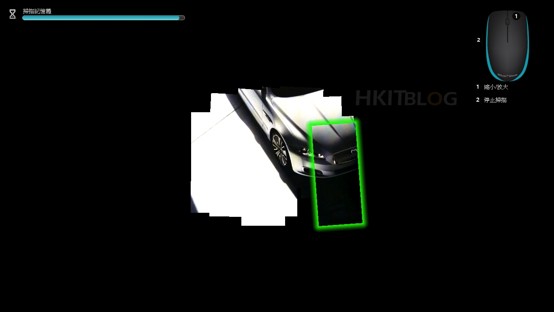
再按一下鼠标旁边的【Scan】按键即可,此时系统之中会自动弹出扫描画面
我们要做的,就是将要进行扫描的文件放到鼠标下,然后不停的将鼠标上、下、左、右移动,此时你便会见到影像被分阶段记录到电脑之中,如是者你只要重复上述步骤便可快速将不同文件扫描到电脑之中,大大提升工作效率。
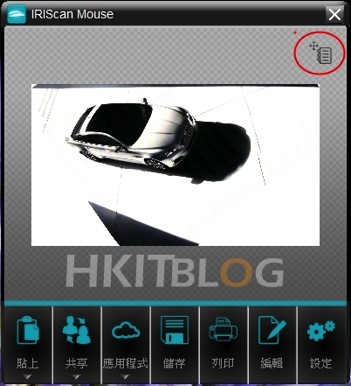
完成后我们会自动进入一个编辑软件,大家只需于软件之中即可调校影像的色调、对比、亮度等等,完成后按【确定】即可。接着大家需于IRIScan 软件的下方选择将刚才所扫描的影像存放到什么位置,笔者选择【储存】并将相片存放到桌面之中。
除了将所扫描的影像储存起来,软件亦支援用户将影像直接经电邮、社交网络、相簿等与合作伙伴分享所扫描的影像。
而大家最关心的文字辨识功能,今次介绍的IRIScan 鼠标亦支援,要使用OCR 大家有两个选择。第一是直接按下方的【贴上】按钮,而第二个方法就是直接按图中红圈所示的按钮,然后将之拖拉到桌面上,此时软件会自动将你所扫描的种种直接建立一个Word 档案,免除了很多工作上的麻烦。
0
人
已赞
微信分享
赞
收藏
快速回复
回复
使用道具
举报
变色卡
显身卡
。Y
当前离线
性别
保密
UID
185315
。Y
我的人缘
0
2
楼
发表于 2013-9-9 22:51
只看该作者
这价格不是一般人能接受的,用的还只是最普通的激光芯片,虽然有两个激光芯片,双光头,但我宁可它用一个PLN2034单芯片
回复
支持
反对
使用道具
举报
显身卡
浏览过的版块
个人交易区
键盘区
高级模式
B
Color
Image
Link
Quote
Code
Smilies
|
上传
点击附件文件名添加到帖子内容中
描述
发表回复
本版积分规则
回帖并转播
回帖后跳转到最后一页
积分 0, 距离下一级还需 积分




 微信分享
微信分享 变色卡
变色卡 显身卡
显身卡

