外设天下 - 电脑外设发烧友聚集地

我的人缘0

[讨论] 双模式切换 Razer八歧大蛇开箱过程

77 52890
楼主
跳转到指定楼层
本帖最后由 红发78 于 2009-8-31 21:33 编辑

Orochi蓝牙鼠标最大的特点是和Razer Mamba一样,具备有线/无线两种工作模式,可以自由选用。无线部份采用蓝牙V2.0标准,使用两节AA电池供电;有线的部份则是和以于不久前上市的Mamba一样,采用USB/Micro USB。

    Orochi采用分辨率可在125-4000DPI之间调节的Razer Precision 3G激光引擎(蓝牙无线模式最高分辨率为2000dpi),报告频率(Polling Rate)/响应时间为最高1000Hz/1ms(蓝牙模式为125Hz/8ms),最高加速度为100英吋/每秒。Orochi有7颗可自定义按键,并自带Synapse板载内存,可以将按键及组合指令储存其中(包含鼠标及键盘指令)。

    Orochi采用了Razer现在普遍使用的激光传感器,所以也强调游戏性,不过在无线连结之下,会启动休眠模式,略显不足,如果有意入手,请多加注意。


双模式切换  Razer八歧大蛇开箱过程


Razer八歧大蛇蓝牙游戏鼠标

双模式切换  Razer八歧大蛇开箱过程

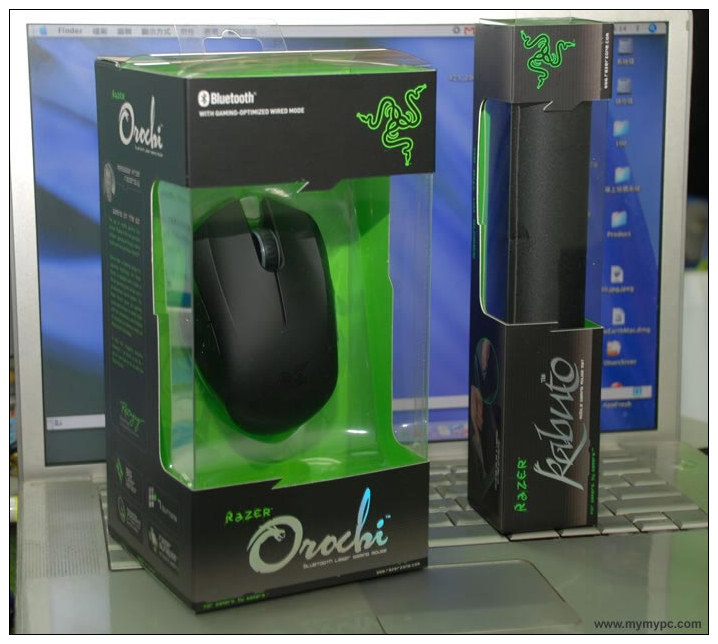
和八歧大蛇游戏鼠标同时发布的独角仙甲虫鼠标垫已经上市

    Razer八歧大蛇蓝牙鼠标目前还未在大陆地区上市,下面,我们就来揭开这款鼠标的“真面目”,让我们先睹为快。

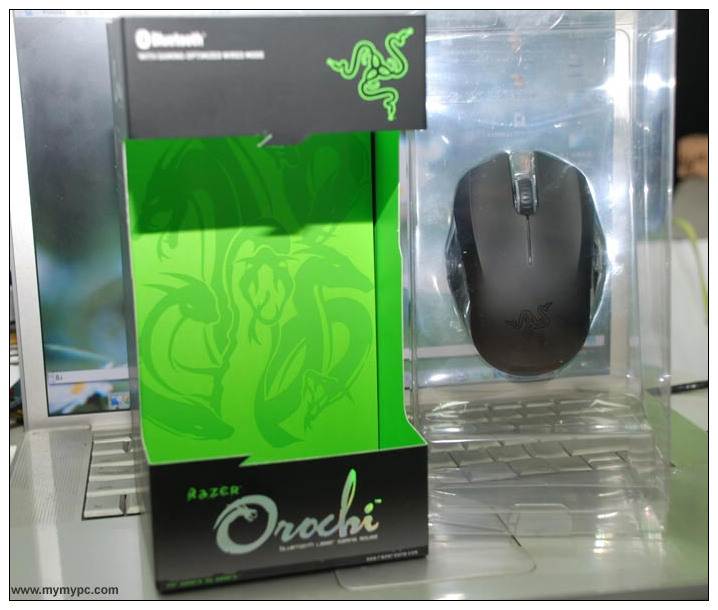
  将鼠标拿出来后,绿色背景中有日本传说八岐大蛇,这大概是Razer第一次以神兽为名的鼠标吧!所有的附件就放在这背景图的后面。

双模式切换  Razer八歧大蛇开箱过程

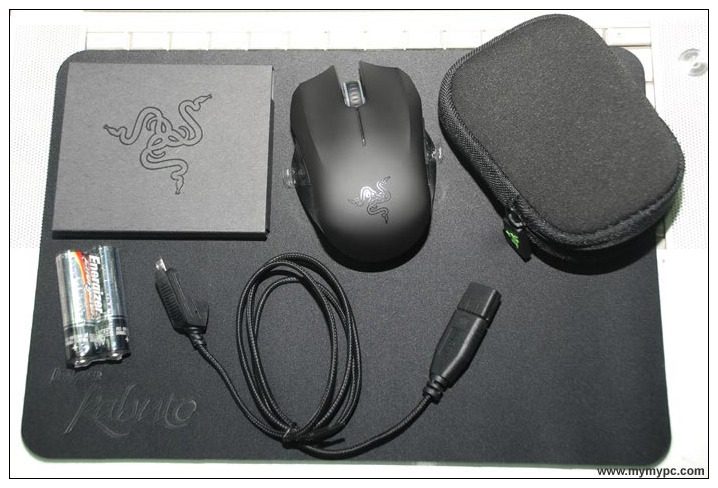
底部为15吋笔记本,将Rabuto为底,上面则是购买Orochi时会附上的配件,包含了鼠标、便携收纳盒、说明书、电池及USB连接线。

双模式切换  Razer八歧大蛇开箱过程

由于蓝牙模块已成为目前笔记本产品的常见配置,Razer Orochi并没有附上蓝牙接收器。

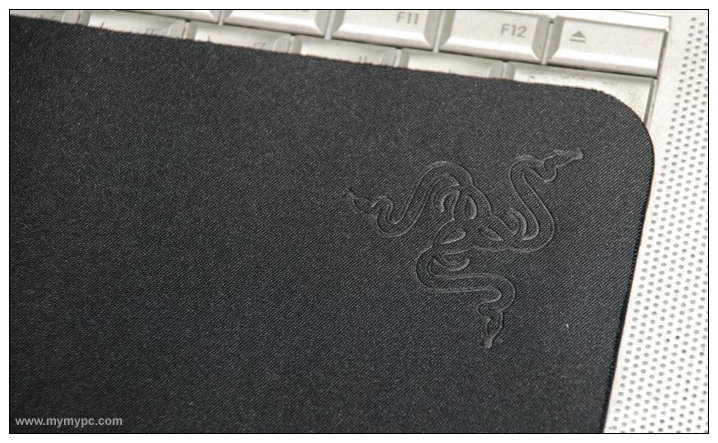
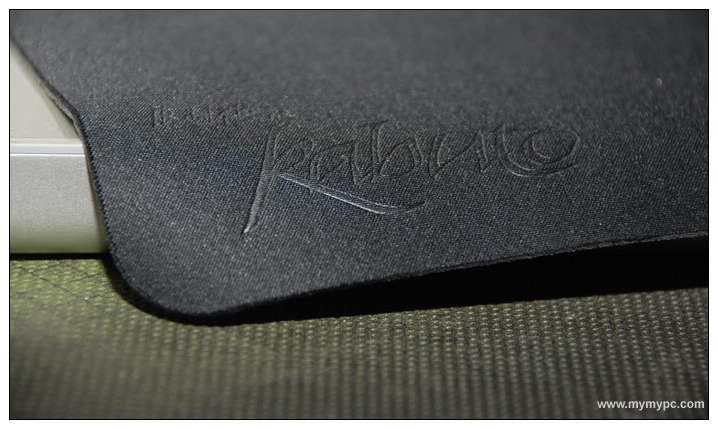
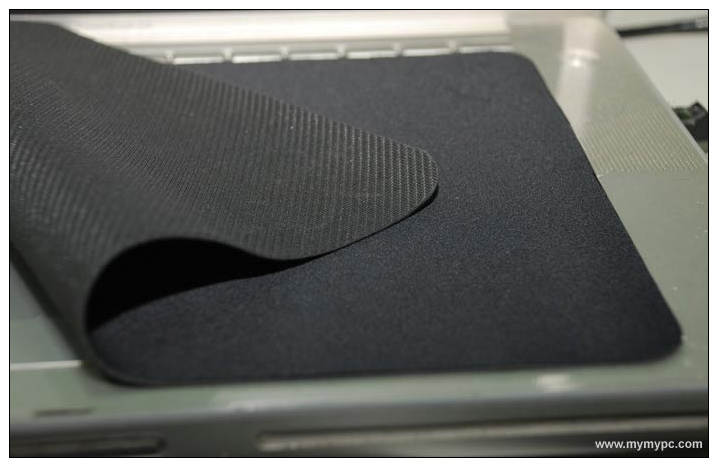
   先来看看Razer Kabuto鼠标垫,是一张薄型纤维软垫,目的就是便携及游戏级的精确度。底部材质则是使用天然止滑橡胶,尺寸是280×195×1.2mm。大小放在我的15吋笔记本上正好覆盖住键盘,可以阻隔屏幕及键盘,达到保护效果。

双模式切换  Razer八歧大蛇开箱过程

双模式切换  Razer八歧大蛇开箱过程

双模式切换  Razer八歧大蛇开箱过程

   一物三用是Razer独角仙甲虫鼠标垫的亮点之一,可以用作游戏鼠标垫,可以擦拭屏幕,可以保护屏幕,是一款全能型鼠标垫。

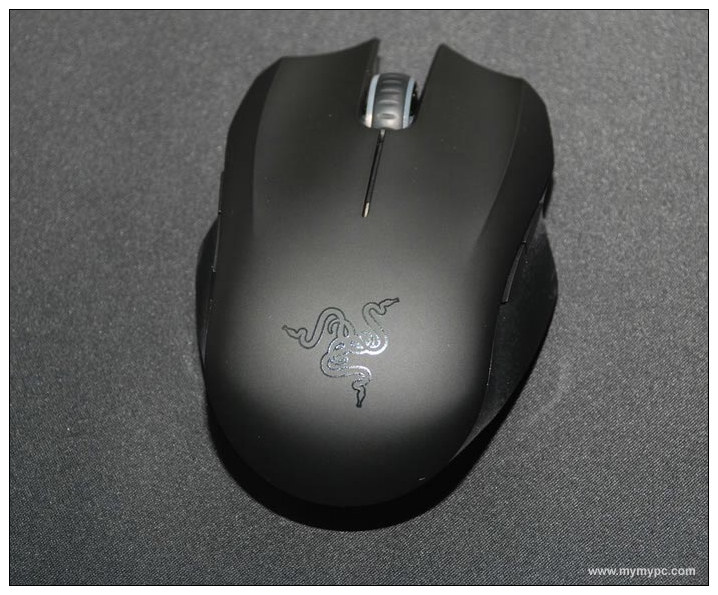
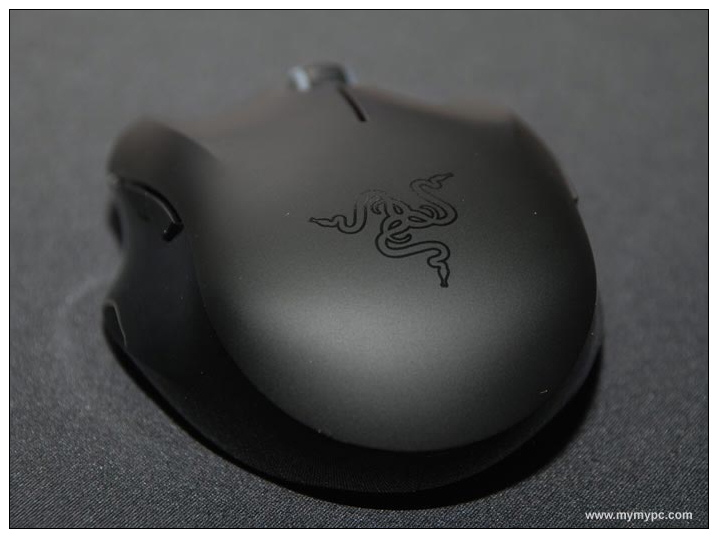
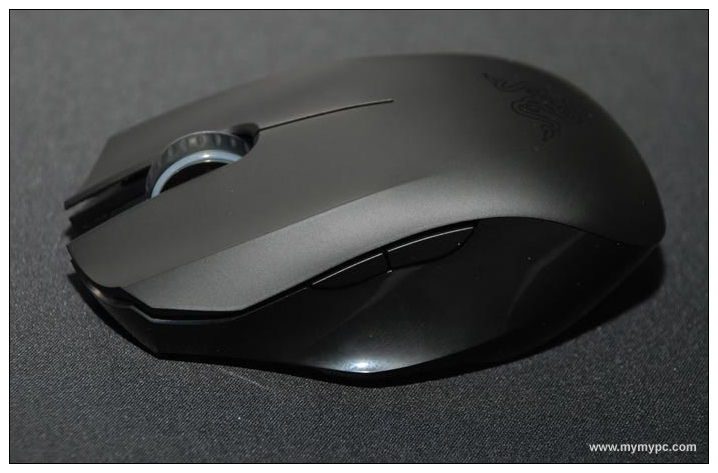
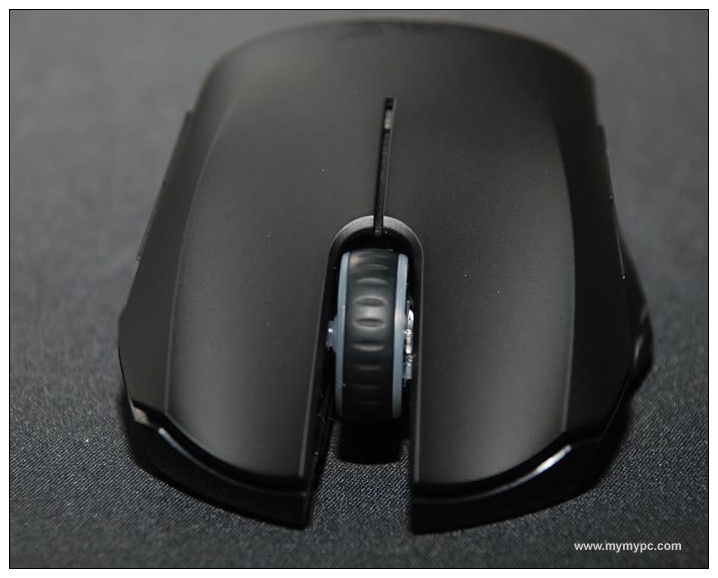
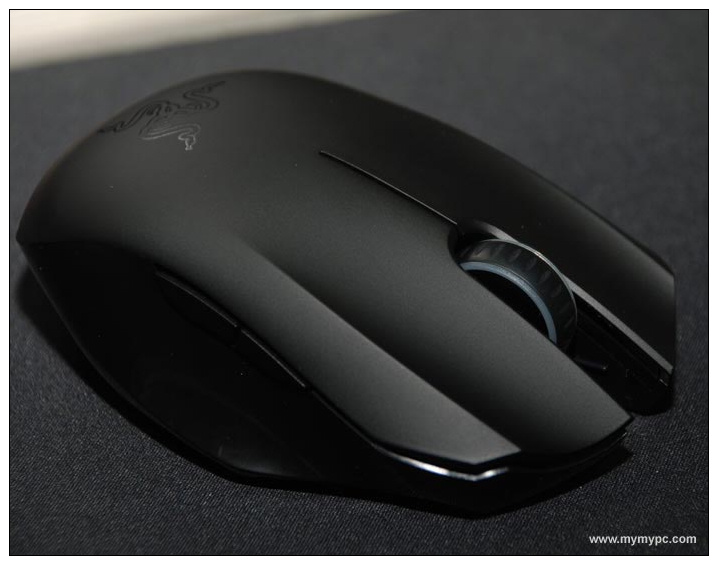
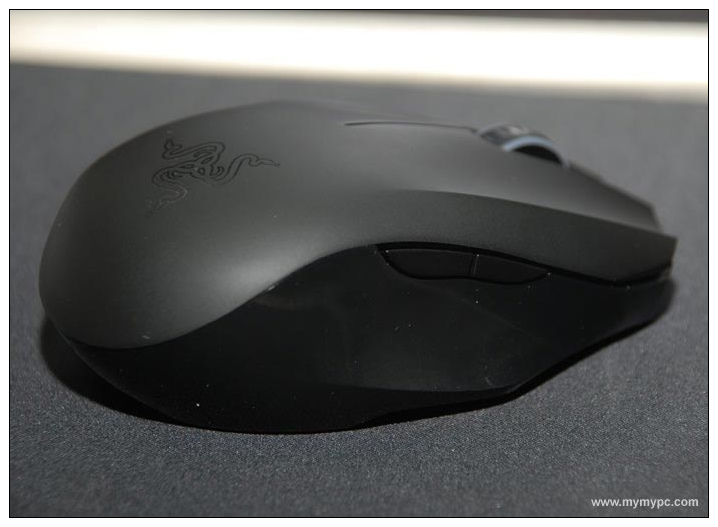
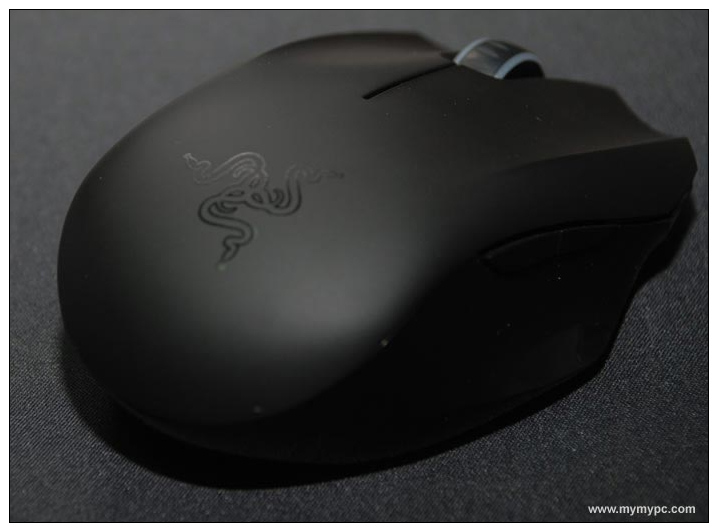
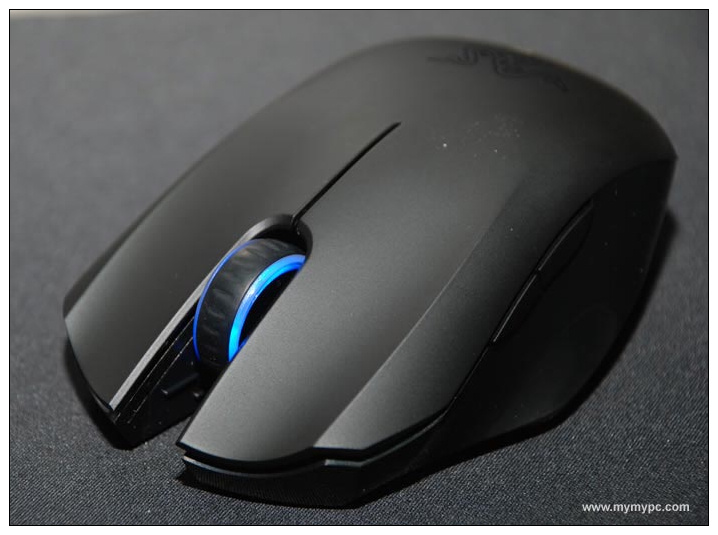
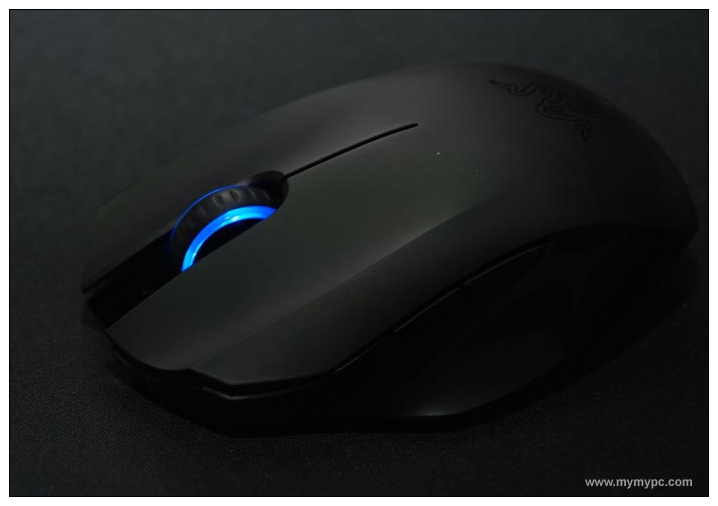
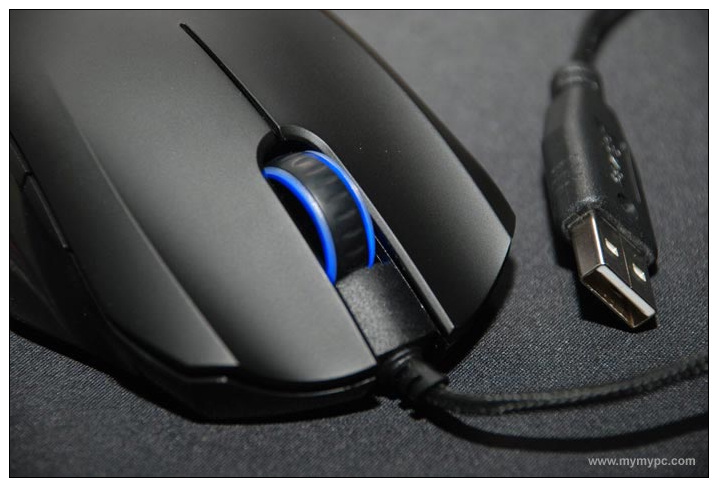
  再来看Orochi蓝牙鼠标,鼠标顶盖上Razer的Logo和Mamba一样是漆印,也和Mamba一样在滚轮的两侧会发出蓝色的光,看起来有缩小版Mamba的感觉,不过在外观上却是完全不同,比较有棱有角。鼠标上半部为雾面,下半部为亮面,使用塑料材质。


双模式切换  Razer八歧大蛇开箱过程


  坦白说我使用这款后比较不好适应,因为相较于一般鼠标,它算是比较短,手指必须弯曲,手掌也无法包覆。但毕竟强调的是短小精干及便携,而且也很精致,按键各方面都不会卡卡的,其实是可以接受。


双模式切换  Razer八歧大蛇开箱过程

双模式切换  Razer八歧大蛇开箱过程

Razer八歧大蛇蓝牙游戏鼠标与曼巴眼镜蛇的尺寸也有明显的差异,八歧大蛇鼠标的尺寸为99×67.8×35mm,重量则是比Mamba略重(因为要使用两节AA电池供电)。


  Razer八歧大蛇蓝牙游戏鼠标的外形左右对称,不管是右手或左手都可以使用。另外一点值得一提,我认为可以多少弥补Orochi太小方面可能会带来的不足,就是在左右键的设计,两键和鼠标本体属于一体成型,而且左右键各键的中间微凹,可以增加食指及中指的置放确定感,后方logo处微高,也可以稍微顶到掌心,基本上以这样的小鼠标来看,握感已经相当舒适了!

双模式切换  Razer八歧大蛇开箱过程

双模式切换  Razer八歧大蛇开箱过程

双模式切换  Razer八歧大蛇开箱过程

双模式切换  Razer八歧大蛇开箱过程

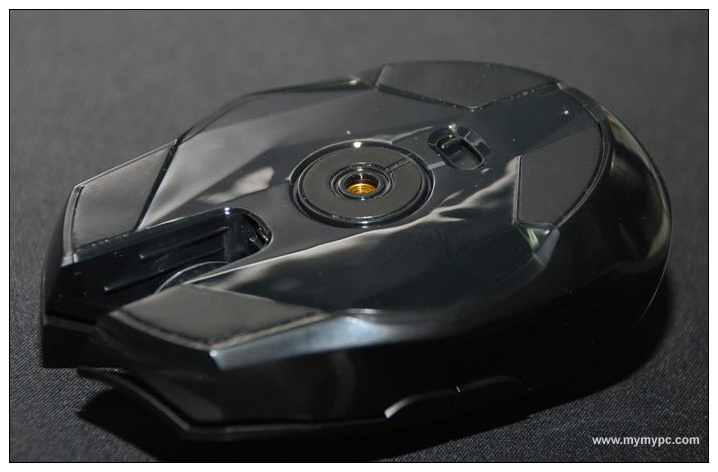
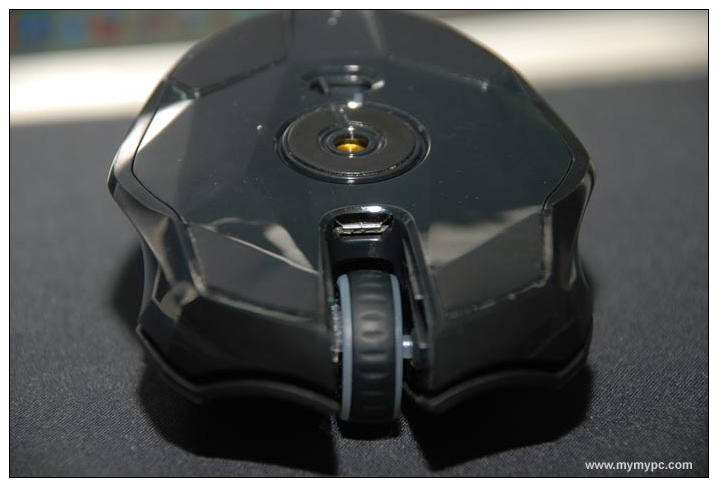
   Razer八歧大蛇蓝牙游戏鼠标的底部的设计有棱有角,前后四方有四个还算蛮大片的特富龙脚帖。


八歧大蛇游戏鼠标的底部,除了在开关处(开启或关闭电源)有个灰色的线条漆印外,上面没有任何其它文字及图案,我收到的是Razer未上市的盒装版本,上市后是不是有有其它文字或说明在上面,目前尚未确定。

双模式切换  Razer八歧大蛇开箱过程

双模式切换  Razer八歧大蛇开箱过程

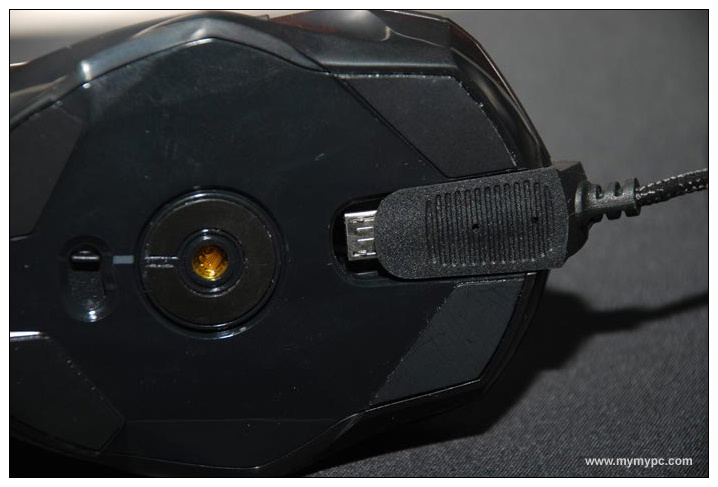
Orochi的Micro USB接口


双模式切换  Razer八歧大蛇开箱过程

双模式切换  Razer八歧大蛇开箱过程

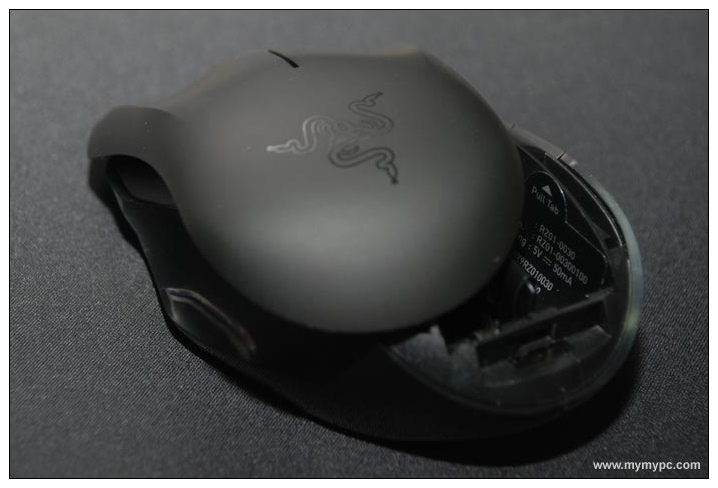
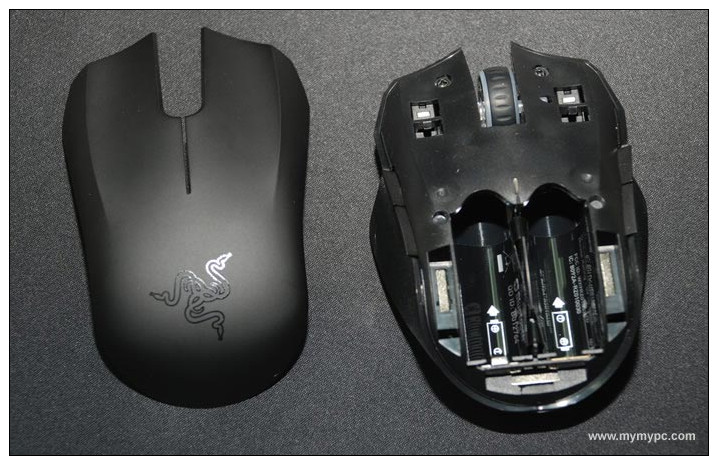
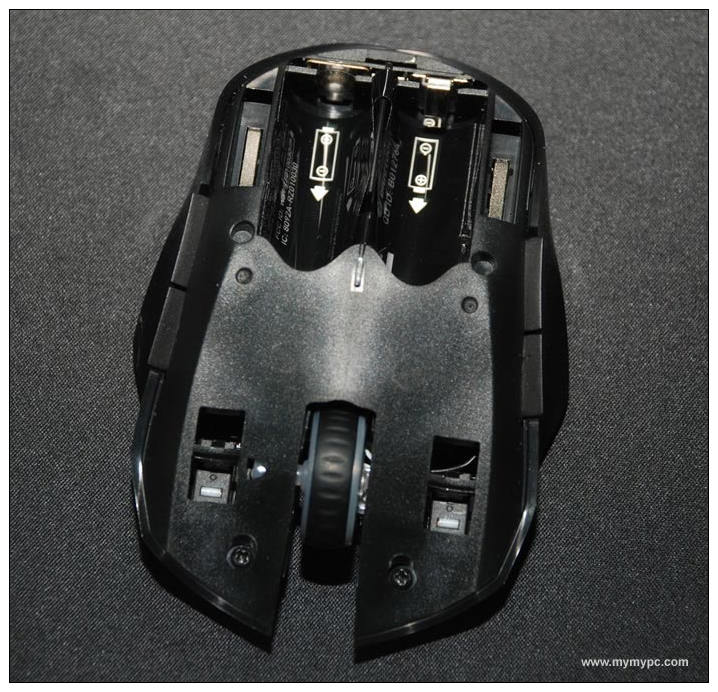
   Razer Orochi要装电池的话,可以在漆印Logo的末端,雾面及亮面的交界处有个非常微小的凹槽,用手指轻轻往上拉就可以将上半部整片拿起,然后再将电池装入。官方的数据指出,使用两节AA电池在正常使用下约1-3个月会用电耗尽,需再换电池。

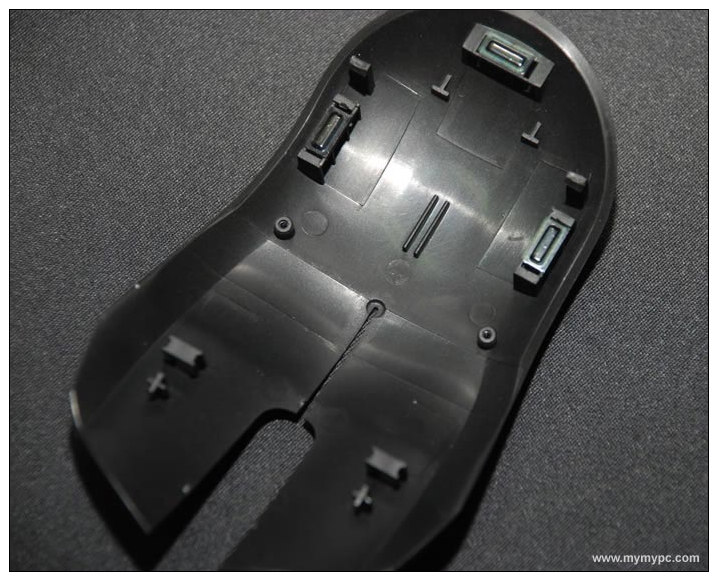
   Razer八歧大蛇的顶盖上没有螺丝、不用卡隼,而是用磁吸的方式与鼠标“结合”,如下图,在Logo处有三个磁铁,再加上左右两个磁铁的上方有两个圆孔做为固定。基本上吸力还蛮强的,不怕会松脱晃动。

双模式切换  Razer八歧大蛇开箱过程

双模式切换  Razer八歧大蛇开箱过程

双模式切换  Razer八歧大蛇开箱过程

双模式切换  Razer八歧大蛇开箱过程

双模式切换  Razer八歧大蛇开箱过程

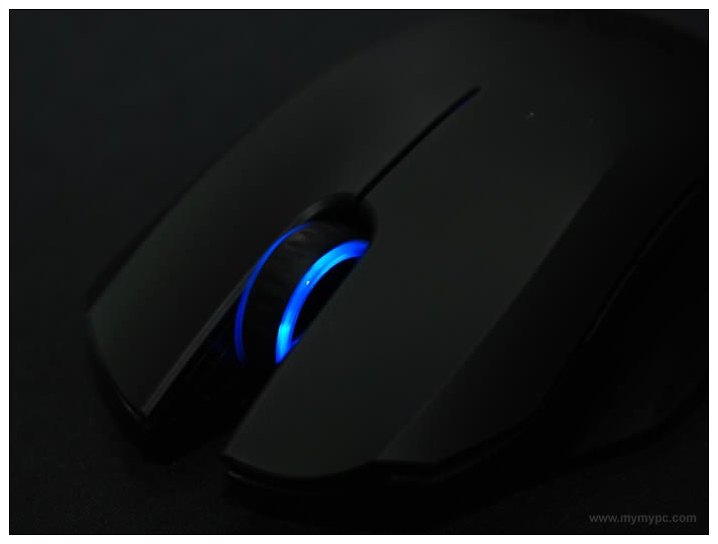
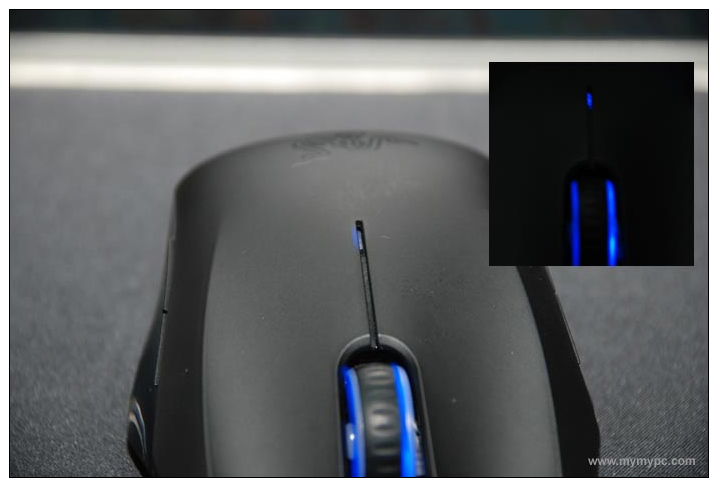
  电池装上后,打开鼠标底部的电源开关,滚轮两侧就会亮起蓝色的光。在无线的模式之下,蓝光在闲置时会自动熄灭,以节省电力。在有线状态则是恒亮,但也可以透过驱动设定软件来关闭。


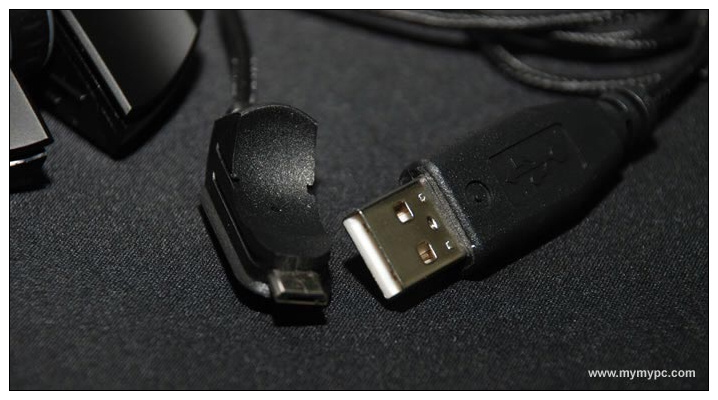
   在有线模式下,Razer八歧大蛇使用使用的USB连接线,一端是Micro USB,接到鼠标,另外一端则是USB,连接到计算机,不过这个USB就不是使用镀金的了。

双模式切换  Razer八歧大蛇开箱过程

双模式切换  Razer八歧大蛇开箱过程

双模式切换  Razer八歧大蛇开箱过程

双模式切换  Razer八歧大蛇开箱过程


  Razer八歧大蛇其实有两个会发出蓝光的地方,第一个是滚轮处,第二个就是在左、右键交会处的末端,那个位置在蓝牙配对时会发出一闪一闪蓝光,平时是恒亮的蓝光,无线模式时当电池电量低于30%时转为红光,低于10%则是一闪一闪的红光,是个很简约的指示灯。

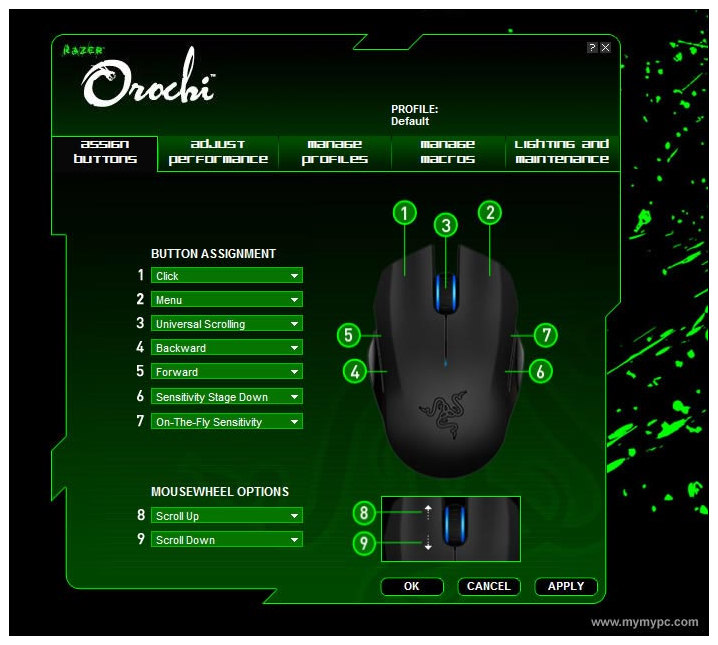
下图为Razer Orochi的驱动设定软件,基本上和Mamba相似,驱动程序并没有随产品附带,也和Mamba一样要去官网下载。(设定软件必须要在Orochi有线连结的模式之下才可以使用)
    顺带说明一下,进行蓝牙配对的方法是同时按住鼠标左右两侧的四颗按键,然后看指示灯是否呈现一闪一闪蓝光,再开启计算机蓝牙搜寻装置,找到Razer Orochi再行连结即可。


双模式切换  Razer八歧大蛇开箱过程

  Razer Orochi使用起来的速度仍然偏快,即使我是用蓝牙连结,在2000dpi之下仍然觉得有些飘移,不过搭配了Kabuto后,这样的情形就没有了,而且也很滑顺。
    想要迷你酷炫外型及质感,又可以有无线的游戏级性能,Razer八歧大蛇的确是一款值得考虑的鼠标!

转自键谈坊 作者:uponsay,

9.jpg (31.06 KB, 下载次数: 24)

9.jpg
0
已赞
微信分享 收藏
回复

使用道具 举报

我的人缘0
2
发表于 2009-8-28 09:18 只看该作者
这个鼠标超级有爱
我的人缘0
3
发表于 2009-8-28 09:19 只看该作者
终于有了,围观中
我的人缘0
4
发表于 2009-8-28 09:24 只看该作者
这个换壳好方便啊
我的人缘0
5
发表于 2009-8-28 09:29 只看该作者
还行,个人比较无爱
我的人缘0
6
发表于 2009-8-28 09:44 只看该作者
好漂亮的鼠标
我的人缘0
7
发表于 2009-8-28 10:31 只看该作者
貌似太小了,偶掌控流,无爱
我的人缘0
8
发表于 2009-8-28 10:32 只看该作者
笔记本用不错
价格降到300就考虑个
我的人缘0
9
发表于 2009-8-28 10:33 只看该作者
外形一如既往的酷
但是两节电池会很重
我的人缘0
10
发表于 2009-8-28 10:34 只看该作者
测试
很有爱,如果没有什么硬伤,必入啊
高级模式
B Color Image Link Quote Code Smilies |上传

本版积分规则