外设天下 - 电脑外设发烧友聚集地

1234下一页
我的人缘0

[心得] 服务坛友,巨蝮蛇使用从入门到精通(原创)

34 31445
楼主
跳转到指定楼层
随着坛子里使用巨蝮蛇的坛友们越来越多,以及新入巨蝮蛇的人也增多,很多人刚拿上鼠标可能不知道从何下手,我特地撰写了一些方法心得,希望能给大家带来帮助!;mm11;
正文:
首先去官网下载巨蝮蛇的1.10的最新驱动以及1.91的最新固件。(点击下面官方链接即可下载)
链接1:驱动地址:http://www.razersupport.com/drivers/Lachesis/LachesisEnglish.zip
链接2:固件地址:http://www.razersupport.com/driv ... areUpdaterv1.91.zip
下载完毕开始安装,先安装驱动:
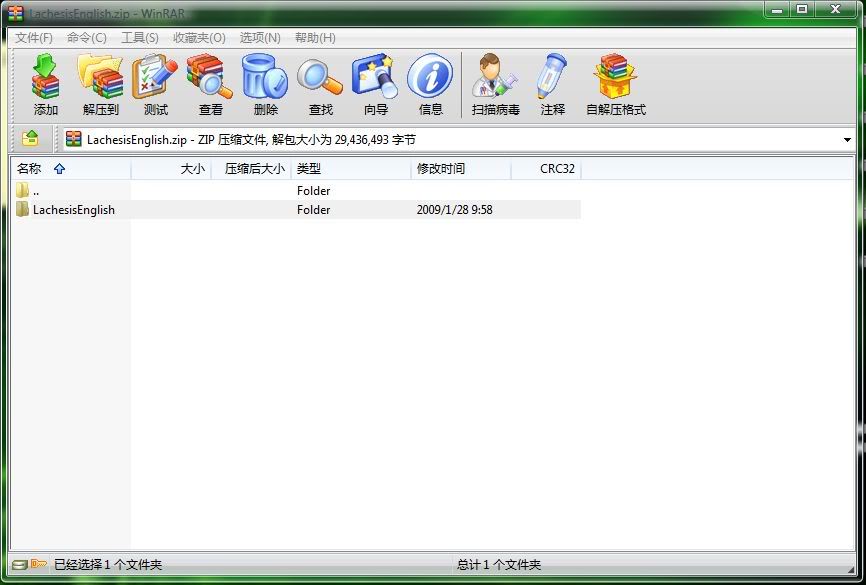
打开下载下来的安装包:
服务坛友,巨蝮蛇使用从入门到精通(原创)

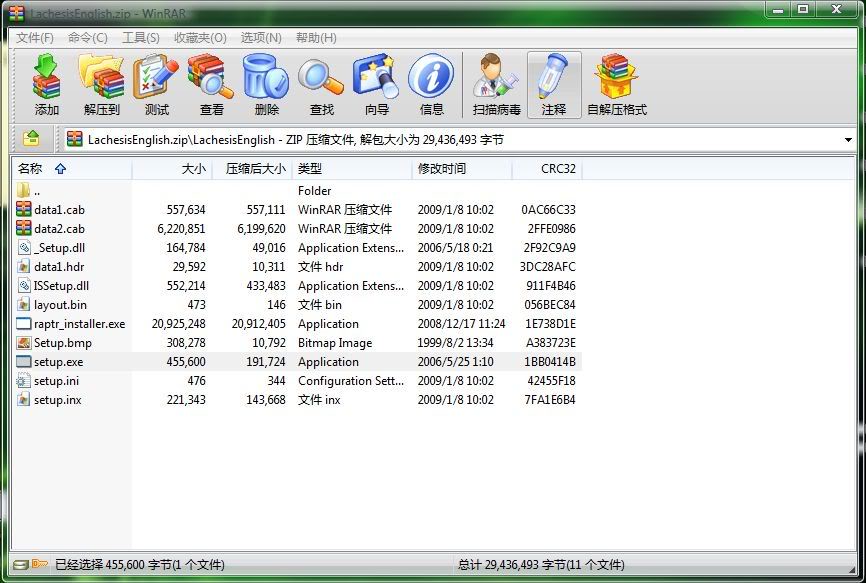
运行安装包内的安装程序(setup.exe):

服务坛友,巨蝮蛇使用从入门到精通(原创) 服务坛友,巨蝮蛇使用从入门到精通(原创)

首先会出现一个Razer的Logo:
服务坛友,巨蝮蛇使用从入门到精通(原创)

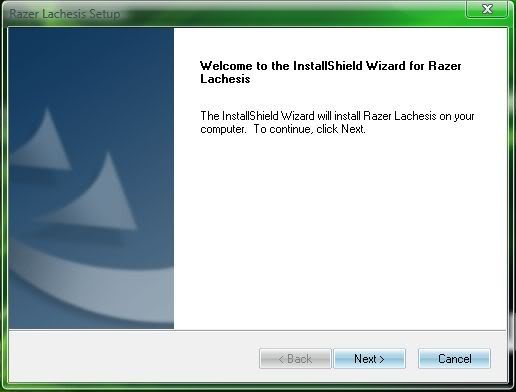
然后会提示你点击下一步(next)继续安装过程:
服务坛友,巨蝮蛇使用从入门到精通(原创)

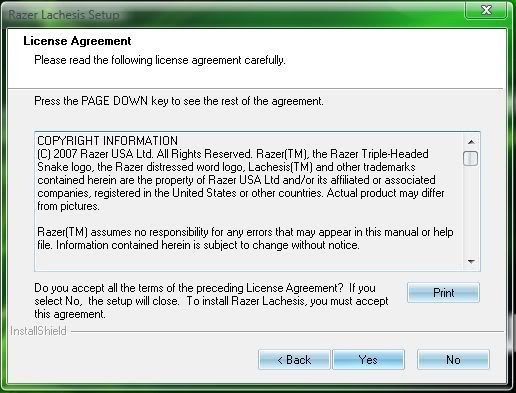
接着出现一个Razer产品的条款协议,不用理会,点Yes即可:
服务坛友,巨蝮蛇使用从入门到精通(原创)

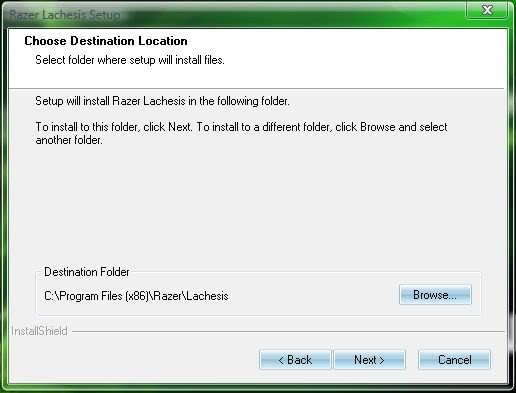
下面会让你选择你要将驱动安装到你的电脑的哪个位置,一般驱动类东西建议按照默认路径安装即可(有人可能会问为什么我的默认没有那个括号内的x86,因为我用的是64位的Vista,安装程序是32位的,系统自动给分配至32位应用程序文件夹,在32位操作系统下只会出现Program Files,不用慌张),即点击下一步(Next):
服务坛友,巨蝮蛇使用从入门到精通(原创)

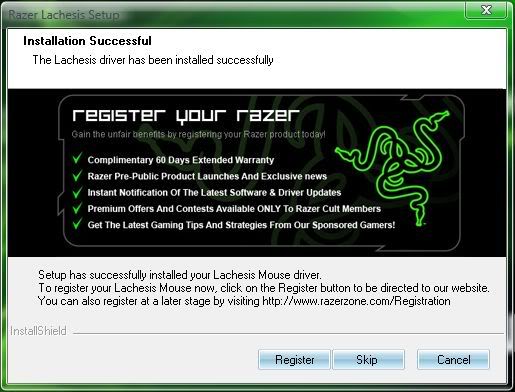
程序会自动进行安装,安装过程鼠标出现不能用状况属正常,没一会即可使用。安装完毕以后驱动会自动在系统启动的时候加载一个驱动程序界面,可能某些防火墙之类的会提示你驱动会开机加载个Razerhid,直接点允许即可。安装成功会出现下图提示你已经安装成功,是否要注册为Razer用户,这里根据自己喜好来决定,想注册就点Register,不想注册跳过这个环节就点击Skip跳过即可(一般不用理会,点击Skip跳过即可):
服务坛友,巨蝮蛇使用从入门到精通(原创)

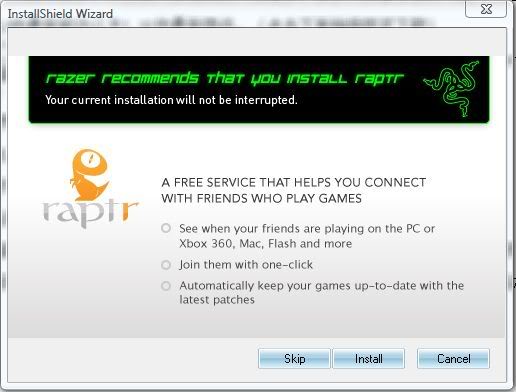
接着会出现一个帮助你连接与你一起玩游戏的朋友的免费服务,同上条,根据喜好用途决定,一般点击Skip跳过即可:
服务坛友,巨蝮蛇使用从入门到精通(原创)

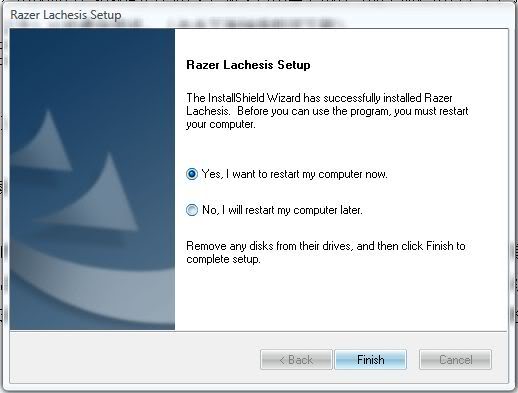
最后安装彻底完毕,提示你是否现在立刻重启,如果手头没有什么重要的事,就直接点击Yes,I want to restart my computer now(是的,我想现在就重启我的电脑),然后选择Finish(完成)重启;如果手头有些重要的东西需要保存,那就选择下一条No,I will restart my computer later(不,我将稍后重启我的电脑),然后点Finish(完成),待手头的东西搞完毕以后再自己重启电脑就行。(注,安装完驱动最好重启,以便驱动与你的电脑不出现一些问题及更好的运行)

服务坛友,巨蝮蛇使用从入门到精通(原创)

驱动的安装就这些,重启完毕电脑会在托盘下出现Razer的小图标: 服务坛友,巨蝮蛇使用从入门到精通(原创)

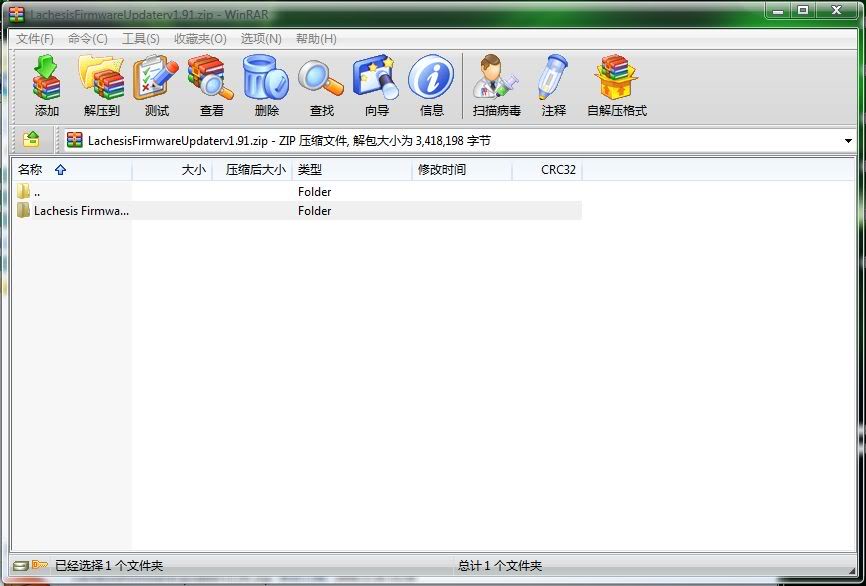
建议安完驱动以后同时更新鼠标固件至最新版,打开前面下完的最新固件压缩包(LachesisFirmwareUpdaterv1.91):
服务坛友,巨蝮蛇使用从入门到精通(原创)

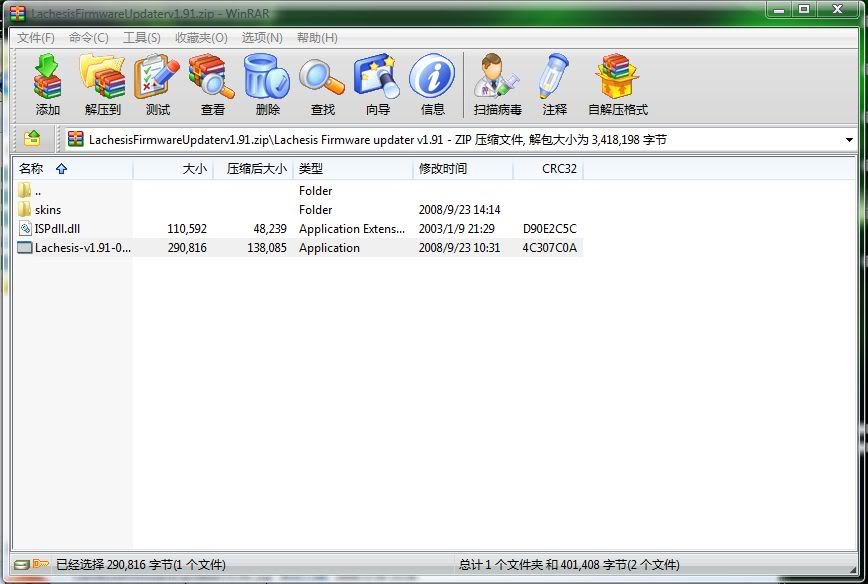
运行其中的固件升级程序:Lachesis-v1.91-080918-MPv13-APIv5.exe:

服务坛友,巨蝮蛇使用从入门到精通(原创) 服务坛友,巨蝮蛇使用从入门到精通(原创)

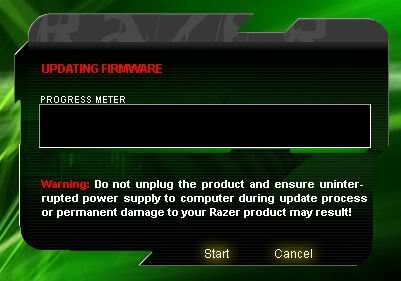
程序主界面上提示在升级固件过程中不能拔掉鼠标以及断电,否则会对你的鼠标造成损害。其实巨蝮蛇升级固件非常简单人性化,点击Start(开始)即开始升级固件,随后进度条充满,固件刷新完毕,刷新完毕将鼠标拔下重新插上,最后建议再重新启动一下电脑,以便让驱动与刷新后的固件相识别,否则可能会出现蓝屏等状况:
服务坛友,巨蝮蛇使用从入门到精通(原创)

评分

参与人数 1技术分 +5 收起 理由
红发78 + 5

查看全部评分

0
已赞
微信分享 收藏
回复

使用道具 举报

我的人缘0
2
发表于 2009-2-20 19:56 只看该作者
重启完毕双击托盘的Razer小图标,就可以打开驱动程序界面:
服务坛友,巨蝮蛇使用从入门到精通(原创)

展开界面:(有人可能问右边的Advanced Functions为什么不能展开,这是因为这个功能是为自定义按键的时候用的,比如你要给某按键自定义个Macro宏,Advanced Functions就会自动展开了)
服务坛友,巨蝮蛇使用从入门到精通(原创)

功能介绍,从左边开始:
服务坛友,巨蝮蛇使用从入门到精通(原创)

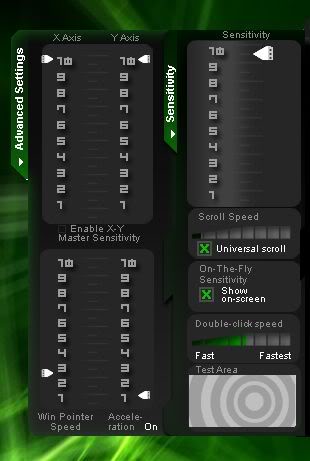
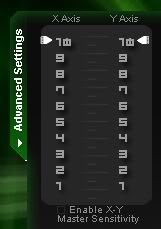
Advanced Settings(高级设置) X Axis(X轴速度)  Y Axis(Y轴速度) 开启该功能就点选下面的Enable X-Y Master Sensitivity(开启X-Y速度设置)  【但是建议该功能不予调节,使用默认最好】
服务坛友,巨蝮蛇使用从入门到精通(原创)

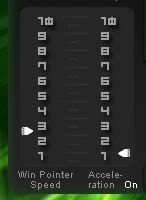
Win Pointer Speed(Windows系统指针速度,和控制面板里的类同)  Accele-ration(加速度) 开启就点选On  【如果追求极致的鼠标精准度,建议将其关闭,即将On点为灭的状态,同理控制面板里的指针精确度选项为了最精确最好也关闭。】
服务坛友,巨蝮蛇使用从入门到精通(原创)

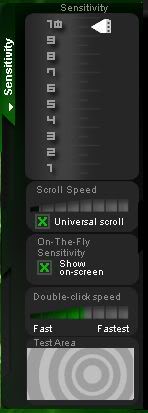
Sensitivity(鼠标指针灵敏度,这里的是驱动里鼠标的灵敏度,这里的灵敏度和控制面板里的2选1即可)  Scroll Speed(滚轮速度,根据习惯设置即可)  Universal scroll(万能滚轮,开启就在前面小方框打插即可,功能就是比如鼠标中键的开启的这个功能,在浏览器中点击中键,鼠标相应放置相应方向位置即可自动浏览,其他功能大家自己在平时使用中琢磨吧^_^)   On-The-Fly Sensitivity(实时灵敏度调节,功能就是你在游戏中的时候,如果想调节鼠标灵敏度,点击你所设置的on-the-fly功能键,然后拨动滚轮进行实时的鼠标速度调节)  Show on-screen(是否在调节的时候在屏幕上显示,当然最好是显示啦,那么打上插吧)  Double-click speed(鼠标双击的速度,就是平时双击操作的感应速度,根据喜好调节,从左到右就是从慢到快)  下方的Test Area方框中是测试双击速度的,你可以在上方调节,调节完毕直接在底下试验,很实用。
服务坛友,巨蝮蛇使用从入门到精通(原创)

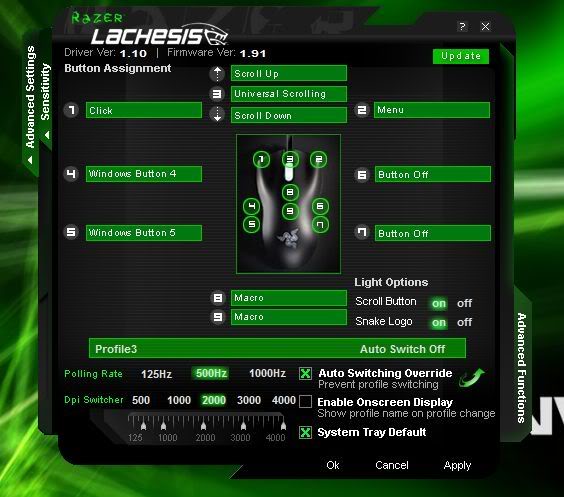
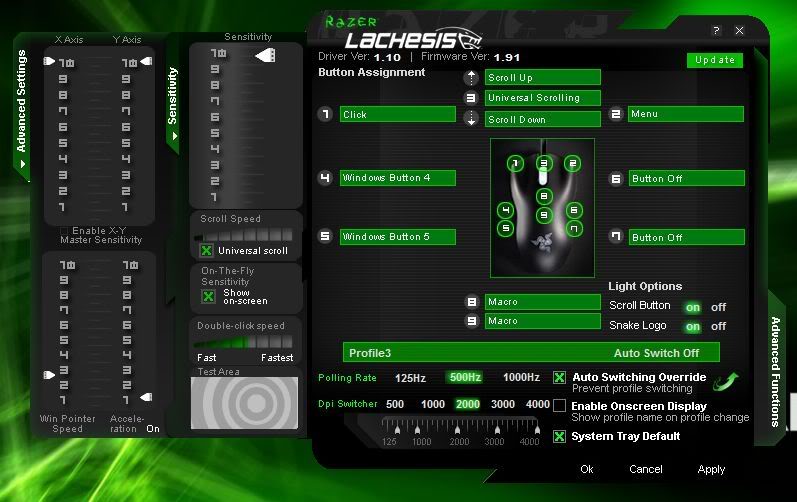
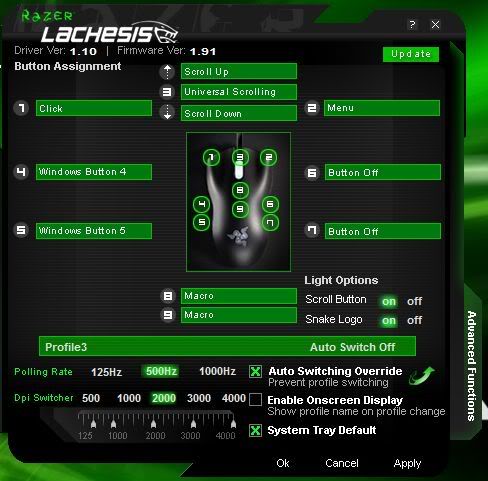
下面就是最最主要的主界面设置啦:(先介绍主题的一些设置,最后再说按键的设置)
服务坛友,巨蝮蛇使用从入门到精通(原创)

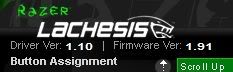
顶部Razer Lachesis下方:Driver Ver(驱动程序版本)  Firmware Ver(鼠标固件程序版本)  Button Assignment(按键功能指派,中间整个大块区域就是整个鼠标按键功能的核心设置区)  右边的Update可以随时点击登陆Razer官网查看是否有新的更新
服务坛友,巨蝮蛇使用从入门到精通(原创)

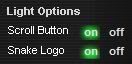
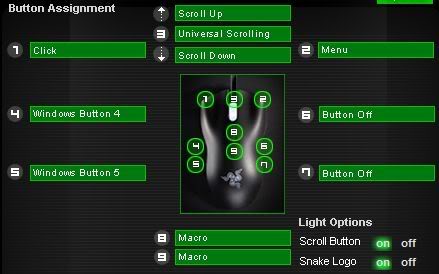
主界面中间8、9按键右边:Light Options(亮灯设置)  Scroll Button(滚轮灯,开就选on,关就选off)  Snake Logo(就是蛇形的呼吸灯,开就选on,关就选off)
服务坛友,巨蝮蛇使用从入门到精通(原创)

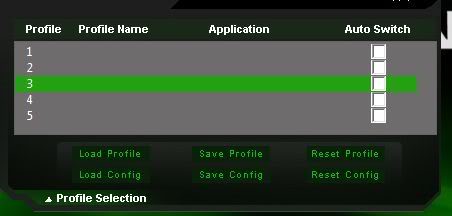
主界面中间8、9按键下方:Profile绿色长条,点击以后在下方会弹出一个对话框,这里就是你可以存在鼠标当中的5种配置,Profile Name就是当年配置的名字,你可以自定义一个名字命名,Application选项就是应用程序,你可以为不同的程序设置不同的鼠标设置,比如打开CS程序的时候切换至设定的500DPI,那么在该项中选上CS主程序即可。后面的Auto Swith是自动切换设置。下面按键分别是load/save/reset profile/config(读取/储存/重置配置文件)
服务坛友,巨蝮蛇使用从入门到精通(原创)

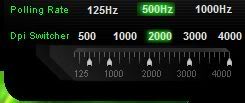
接着是绿色长条下方:Polling Rate(USB口报告速率,一般使用默认500HZ就行,多了也没什么影响,YY就用1000HZ。)   Dpi Switcher(DPI切换,下方有5个刻度针,分辨代表12345档,你可以对5个档配备不同的DPI,例如给1档配置设置500dpi,2档1000,依次类推设置,步进为125DPI。配合上方绿条使用,比如我当前用的是三档就是profile3,我给三档设置的是2000dpi和500hz的报告率。再比如上面打开绿条以后设置启动CS后DPI为500,就在上面1档中的Application里面选CS程序,那么进入CS的时候会自动切换到这个档)
服务坛友,巨蝮蛇使用从入门到精通(原创)

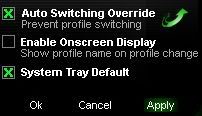
往右走:Auto Switching Override(自动切换覆盖,防止鼠标的配置相互置换发生混此内容被屏蔽换)  Enable Onscreen Display(开启屏幕显示,当你切换profile档位的时候,屏幕右下角会出现当前切换至的档位,方便提醒我们,开启就在前面打上插)  System Tray Default(系统托盘图标,取消以后在托盘处就不会显示那个Razer Logo图标了)  下面的OK Cancel Apply是确定 取消 应用的意思,凡是设置完以后最好都点一下Apply(应用)
服务坛友,巨蝮蛇使用从入门到精通(原创)
我的人缘0
3
发表于 2009-2-20 19:56 只看该作者
最后介绍的就是按键设置咯:
服务坛友,巨蝮蛇使用从入门到精通(原创)

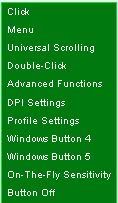
点击任意绿条,会出现以下功能:Click(单击)  Menu(菜单)  Universal Scrolling(万能滚轮)  Double-Click(双击)  Advanced Functions(高级功能,可以进行个性化设定)  DPI Settings(DPI切换设置)  Profile Settings(Profile配置文件切换设置)  Windows Button4(windows4号按键)  Windows Button5(windows5号按键)  On-The-Fly Sensitivity(实时灵敏度调节)  Button Off(关闭按键,比如不常用的右侧两个按键,防止误操作,就可以使用该功能)   注:8、9按键无法设置Double-Click和On-The-Fly Sensitivity功能。
服务坛友,巨蝮蛇使用从入门到精通(原创)

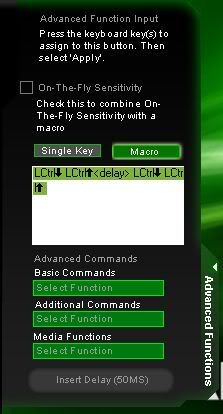
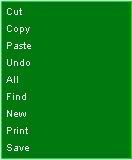
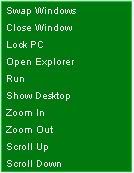
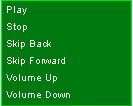
分别介绍之Advanced Functions:当给任意按键设定Advanced Functions功能时,大家期待的右侧Advanced Functions就自动展开了。从上至下:Advanced Function Input(高级功能输入,按键盘上的键来指派到这个键,并选择应用。)  On-The-Fly Sensitivity(实时灵敏度调节,启用实时灵敏度和宏功能的关联,开就打上勾)  下面的白色方框是输入框,你输入的宏信息可以在这个框中显示,当点击Single Key时是指派为键盘上单个按键的功能;当点击Macro时可以录入一系列的组合键,最多记录8个按键的按下与释放,如果两键之间需要停顿那就在输入前一个键后点击最下方的Insert Delay(50MS)插入50MS延时。中间还有一个更高级的功能Advanced Commands(高级命令)。点击Basic Commands(基本命令)出现:Cut(剪切) Copy(复制) Paste(粘贴) Undo(撤销) All(全选) Find(查找) New(新建) Print(打印) Save(保存);Additional Commands(附加命令):Swap Windows(切换窗口) Close Window(关闭窗口) Lock PC(锁定电脑) Open Explorer(打开我的电脑) Run(运行) Show Desktop(显示桌面) Zoom In(放大) Zoom Out(缩小) Scroll Up(向上滚动) Scroll Down(向下滚动);Media Functions(媒体功能):Play(播放/暂停) Stop(停止) Skip Back(上一首) Skip Forward(下一首) Volume Up(增加音量) Volume Down(减小音量)
服务坛友,巨蝮蛇使用从入门到精通(原创) 服务坛友,巨蝮蛇使用从入门到精通(原创) 服务坛友,巨蝮蛇使用从入门到精通(原创) 服务坛友,巨蝮蛇使用从入门到精通(原创)

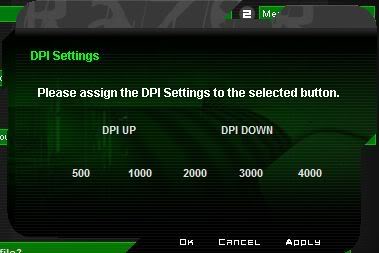
分别介绍之DPI Settings:当给任意按键设定DPI Settings功能时,会出现对话框。Please assign the DPI Settings to the selected button.(选择一个改变DPI设置的按扭。) DPI UP(向上调节DPI模式) DPI DOWN(向下调节DPI模式)  设置成这两个功能之一会以储存在鼠标内的几个DPI数据向上或者向下调整,你也可以直接定义成一个DPI值,用时点击该键就自动切换至你所定义的DPI值,别忘记设置完应用一下。
服务坛友,巨蝮蛇使用从入门到精通(原创)

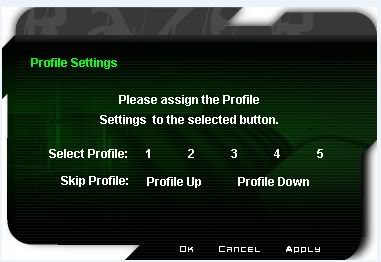
分别设置之Profile Settings:当给任意按键设定Profile Settings功能时,会出现对话框。Please assign the Profile Settings to the selected button.(选择一个改变Profile设置的按钮。) Select Profile(选择一个配置,可以直接设定点击该键切换到1~5任意一个配置) Skip Profile(依序调节配置,按照设置该键的功能顺序调节配置。) Profile Up(向上调节Profile模式) Profile Down(向下调节Profile模式)
服务坛友,巨蝮蛇使用从入门到精通(原创)

终于完毕了,虽然搞起来很累,但是想想能给大家提供帮助就不累了,写的不好大家见谅,谢谢!另外说下我的设置,2000dpi 500hz windows3/11 去除所有加速度,主玩CS,仅供参考。这个世界上没有最好的鼠标,只有最适合的鼠标;这个世界上也没有最好的配置文件,但是只有最适合的配置文件,希望大家根据自己的习惯方式调节出一套自己的设置。总之,希望能给大家提供帮助,其他Razer鼠标的用户也可以拿来当参考使用!
PS:服务坛友,争做鼠标达人,加油,努力!:mm1:

[ 本帖最后由 MEZboy 于 2009-2-20 19:59 编辑 ]
我的人缘0
4
发表于 2009-2-20 20:02 只看该作者
强帖留名啊
无敌舒适真皮大沙发 坐下来慢慢看

呵呵 真是辛苦楼主了啊  还有红版啊 工作很负责啊 刚发的帖子 马上就审完了呢

[ 本帖最后由 apollowing 于 2009-2-20 20:04 编辑 ]
我的人缘0
5
发表于 2009-2-20 20:11 只看该作者
谢谢红版的支持:mq:
我的人缘0
6
发表于 2009-2-20 21:49 只看该作者
原帖由 MEZboy 于 2009-2-20 20:11 发表
谢谢红版的支持:mq:


请问下 楼主是江西那个地方的人啊  你也在金伯威买过外设吗  我经常在金博威买游戏外设
我的QQ460644377
我的人缘0
7
发表于 2009-2-20 22:10 只看该作者
留名在第一版 对我太有用了!~谢谢楼主的分享!~
我的人缘0
8
发表于 2009-2-20 22:15 只看该作者
测试
很详细~~~第一次用的可以仔细看~~
我的人缘0
9
发表于 2009-2-20 22:48 只看该作者
虽然没有巨富蛇~还是要BD~
我的人缘0
10
发表于 2009-2-21 03:32 只看该作者
测试
巨蝮蛇,等再降价后考虑入手
1234下一页
高级模式
B Color Image Link Quote Code Smilies |上传

本版积分规则