|
|
[讨论]
小红点(TrackPoint)超级攻略
6
11972
楼主

本帖最后由 ilove0530 于 2009-7-31 15:32 编辑
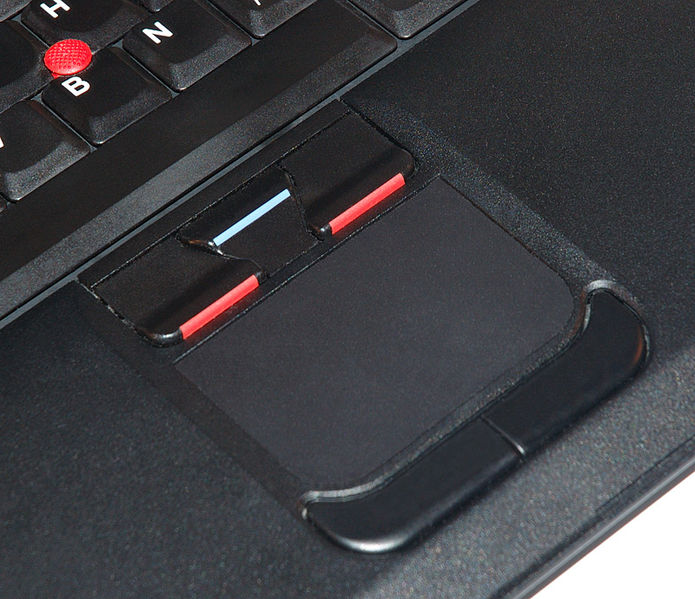
笔记本上的触摸板一直都被认为是比较糟糕的光标控制器,使用不灵活,功能不够强大。完全不堪大用。不过 Thinkpad 上的UltraNav 并非那么糟糕,通过整合TrackPoint和TouchPad为一体,UltraNav提供了很强大的功能。下面我就以AutoCAD为例子,来介绍如何更好的使用这个设备。
在AutoCAD里,滚轮是用来缩放的,中键是用来滚屏的。我要让UltraNav的中键也实现AutoCAD下的滚屏,而通过手指在TouchPad上划动,来实现缩放功能。另外,让敲击触摸板或者触摸板下面的按钮,实现自定义功能,甚至录制一系列键盘操作。
通过控制面板---鼠标打开UltraNav选项卡,如下图,我们看到两个部分的设置。分别是TrackPoint 和TouchPad。
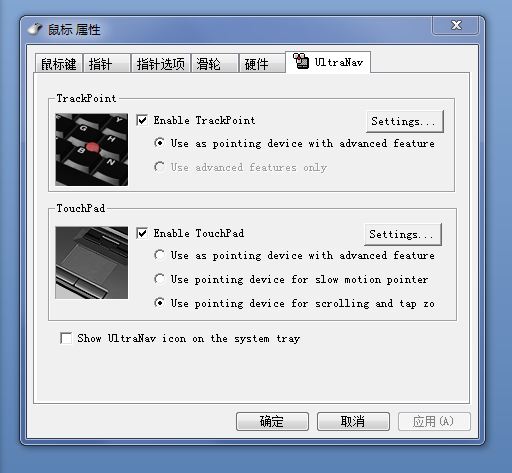
我们先来设置TrackPoint,点击Setting:
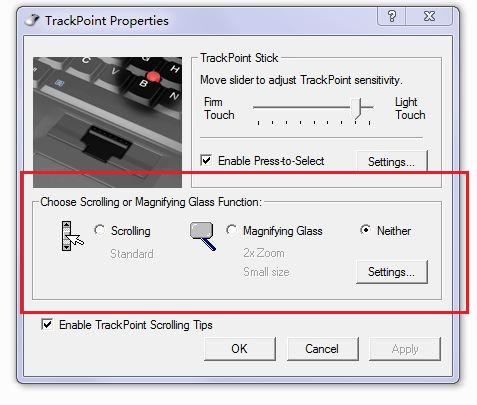
我们看到在TrackPoint 里最上面的刻度尺,显然是用来设置鼠标速度的,我不建议你设置到最快。下面有一个勾选项 Enable Press to Select。勾选之后,点击Setting,会出现一个新窗口,勾选这两个选项(Enable Dragging和Enable Release to Select),你就可以通过按住小红点实现拖拽和框选的功能了。轻敲小红点,可以实现按键点击的功能,我个人觉得设置成左键比较合理,下面的Press Means里你可以定义。
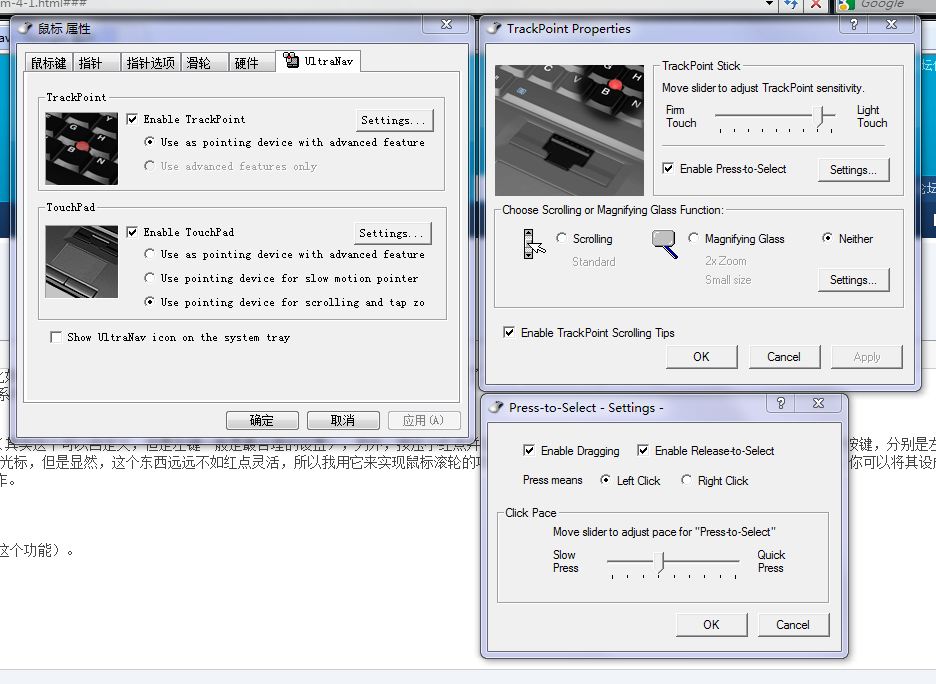
之后就是设置TrackPoint 的中键了,注意红圈的地方,我选择了Neither,因为设置成Neither时,TrackPoint的中键就和鼠标的中键功能一样了,而其他的选项是用中间实现滚屏或者缩放,这些功能我们将用TouchPad来实现。
TrackPoint 的设置告一段落,我们下面设置TouchPad,TouchPad有三个选项,分别对应三种工作模式,第一个选项是用TouchPad控制光标移动,这个小红点已经能代替实现了。为了实现我最开始提到的功能,我选择TouchPad的第三个选项,仅仅用TouchPad进行滚动(就是鼠标的滚轮功能,在AutoCAD里是缩放)。
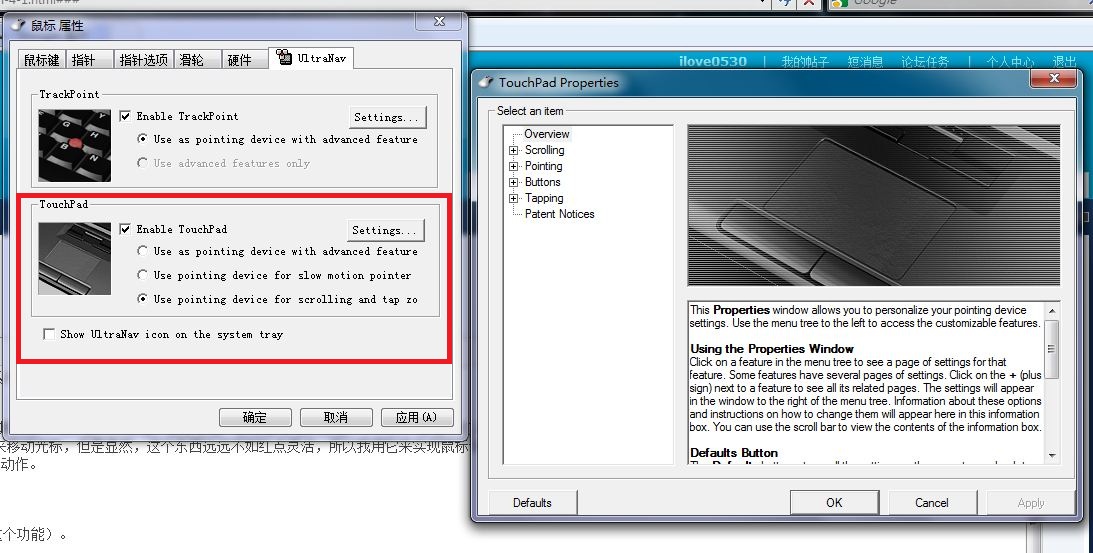
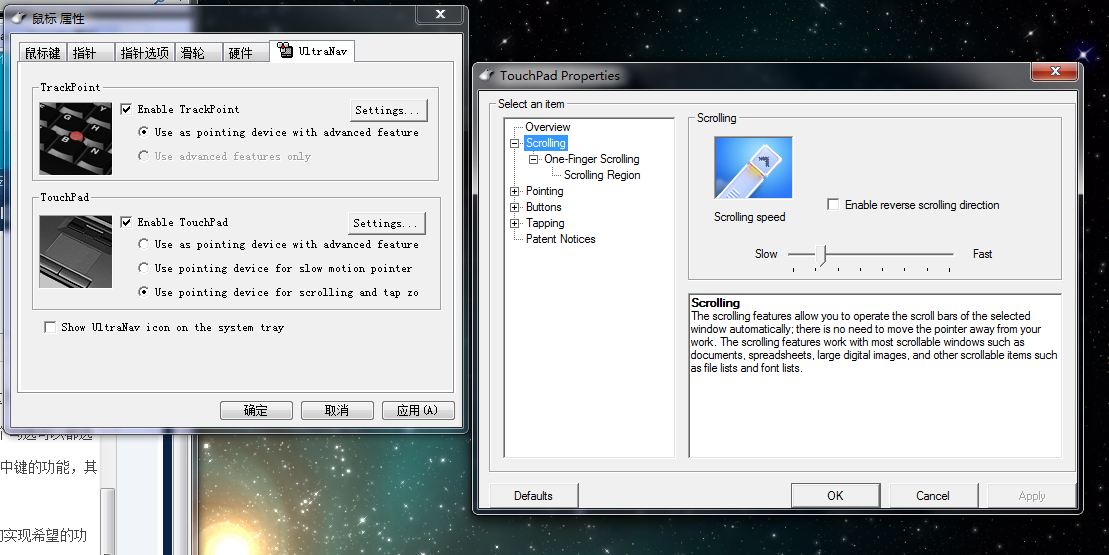
点击 Setting ,第一个要设置的就是scrolling, 第一页上的Enable Reverse Scrolling Direction功能是反转滚轮,正常我们向下滚动鼠标滚轮,页面向下滚动,在TouchPad,我们用手指从触摸板向下滑动实现鼠标滚轮向下的功能,而勾选这个,就反过来了。下面的刻度尺是滚动速度。
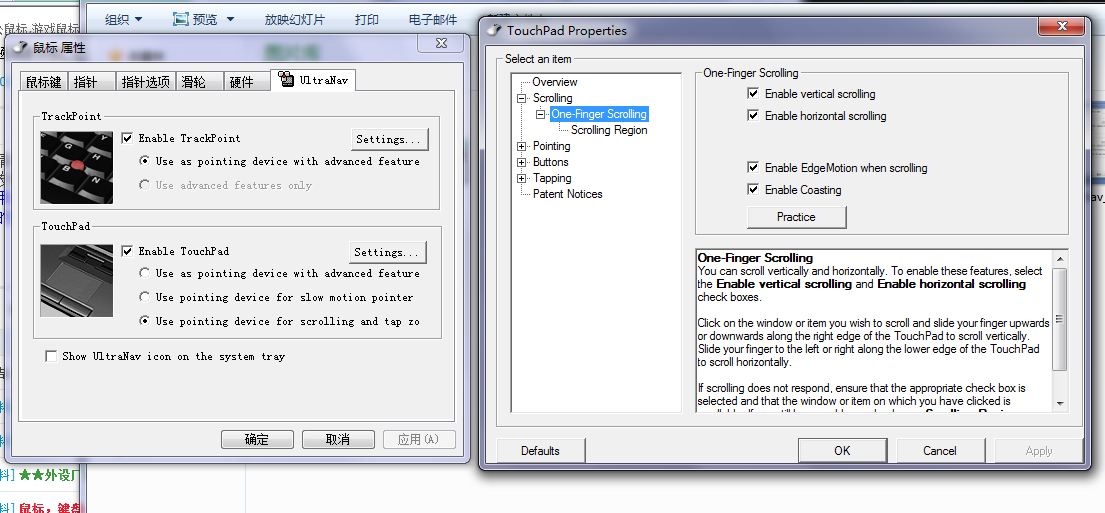
点击One-Finger Scrolling,则有更多的功能选择。前两个勾选分别是启用水平和垂直滚动,就相当于鼠标里的纵横滚轮。第三个选项 Enable EdgeMotion when scrolling解决了一个问题。由于触摸板面积的限制,有的页面特别长,我们需要来回划动手指才能不断的向下滚动屏幕。而勾选了这个选项之后,当我们手指划动到触摸板底部边缘的时候,不要抬手,这个时候,页面就会一直滚动下去,直到手指离开触摸板。第四个选项实现了一个功能,叫做惯性滚动,在鼠标里,罗技的大革命有一个先进的滚轮,能够切换到无阻尼模式,你只要拨动一下滚轮,合金滚轮就能一直转下去,1-2秒就能滚动几百页。这个选项就是实现了这样的功能,你用手指在触摸板上快速划过,则页面就会不停的高速滚动,直到你把手指再次放在触摸板上滚动才会停止。
到这里,滚动设置就完成了。下面还有三个选项:
Pointing : 这个选项已经没有意义了,因为我们不用触摸板移动光标
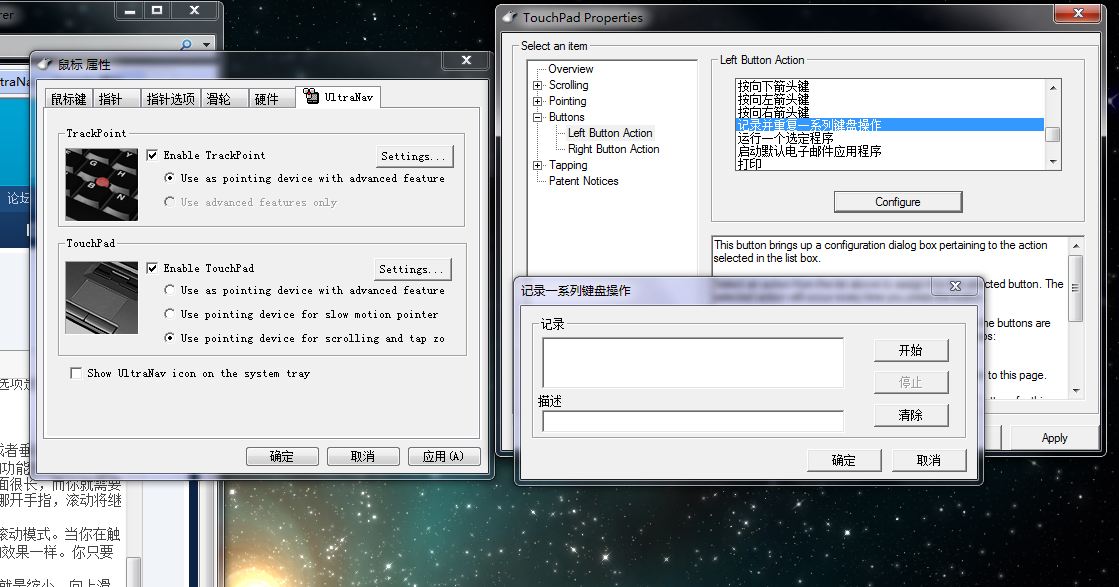
Buttons:
我们可以通过勾选Enable Buttons来启用触摸板下面那两个按键,并且为其自定义功能。功能很多,你还可以把这两个按键定义为打开某些网页或者程序,甚至可以定义为一系列键盘操作。
Tapping:
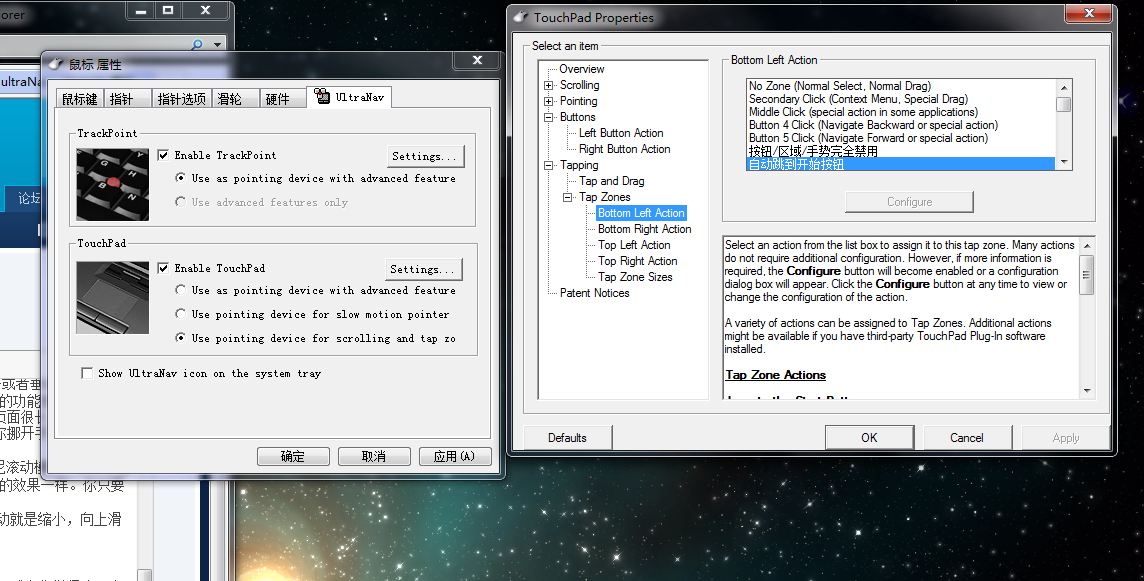
这个功能也可以通过Enable Tapping 开启,从而让你敲击触摸板的四个角的时候产生某些自定义的功能,比如你敲击触摸板右上角,则最大化当前窗口;左下角则最小化。同样,也可以定义为启动程序,打开某网页,甚至一系列键盘操作。
设置到此,UltraNav 的已经可以实现鼠标移动光标,纵横滚轮,中键,快捷按键等等功能了。在AutoCAD里,你可以用小红点移动光标,按住中键滚动画面,在触摸板上划动手指实现缩放,至于标注等等需要组合按键的功能,你可以通过自定义Buttons或者Tapping来实现。不过,我还需要最后一步,就是让这些设置在AutoCAD里生效。
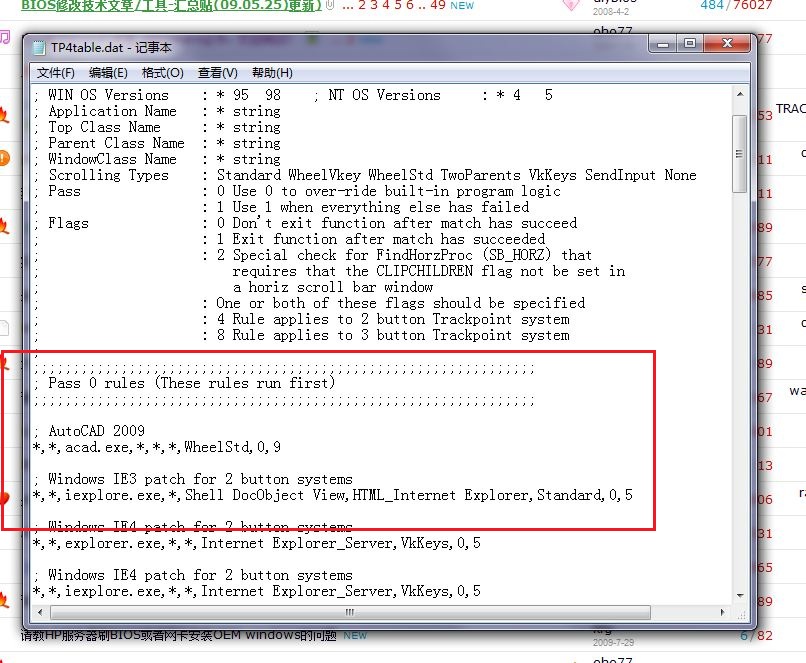
用记事本打开C:\Program Files\Synaptics\SynTP 目录下的 TP4table.dat文件,在我用红笔标记的地方,在这段
;;;;;;;;;;;;;;;;;;;;;;;;;;;;;;;;;;;;;;;;;;;;;;;;;;;;;;;;;;;;;;;
; Pass 0 rules (These rules run first)
;;;;;;;;;;;;;;;;;;;;;;;;;;;;;;;;;;;;;;;;;;;;;;;;;;;;;;;;;;;;;;;
后面写下
; AutoCAD 2009
*,*,acad.exe,*,*,*,WheelStd,0,9
Acad.exe 是AutoCAD 的执行文件。编辑之后保存,重启动,小红点的所有设置对于AutoCAD就生效了。
这里仅仅用AutoCAD的应用作为例子,其实UltraNav(小红点)的设置还能多,还有一些功能并未展示,很多品牌都模仿了Thinkpad 的小红点,我见过小绿点小蓝点等等,不过这些点点都没有小红点那么出色!
|
|




 微信分享
微信分享 变色卡
变色卡 显身卡
显身卡